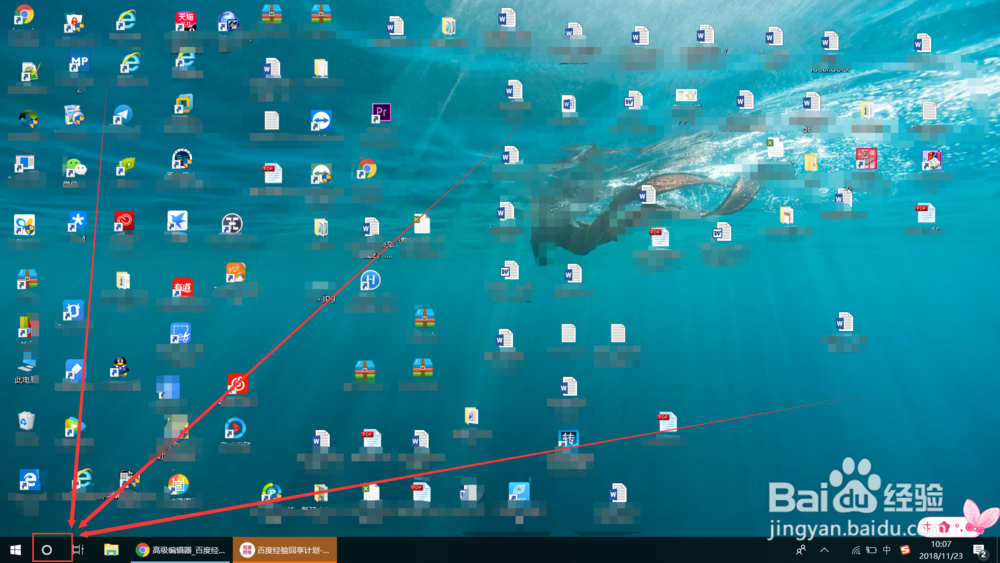
1、一、找到“搜索栏”,
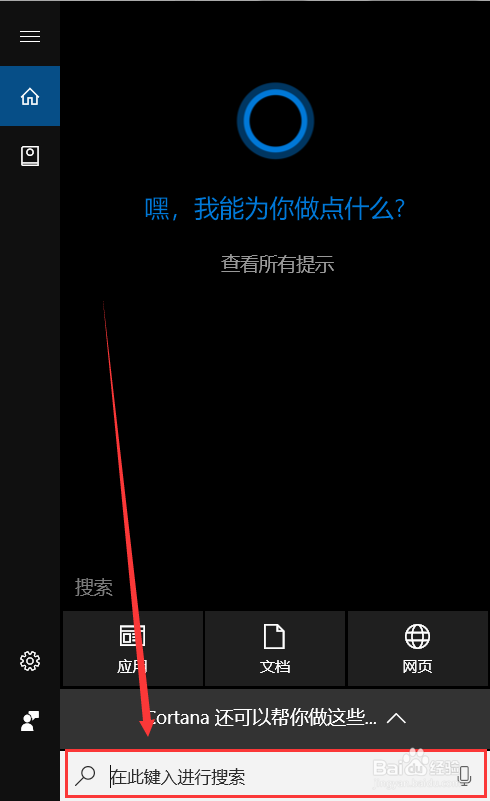
2、输入“运行”,进行搜索
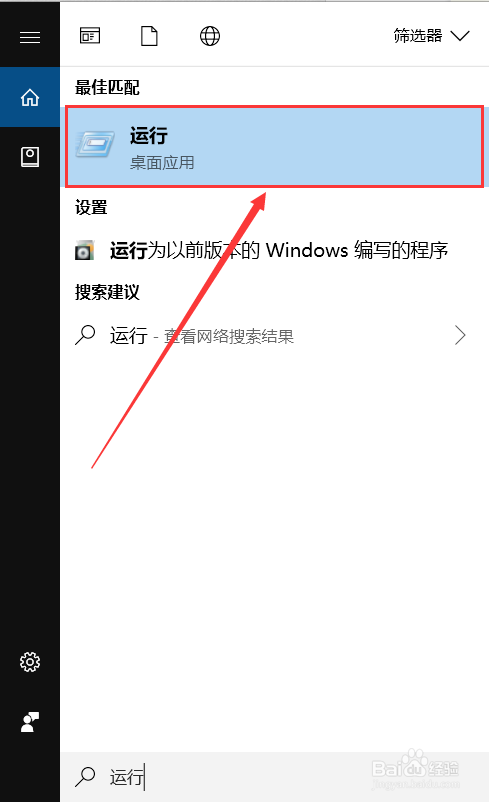
3、出现“运行”点击一进入
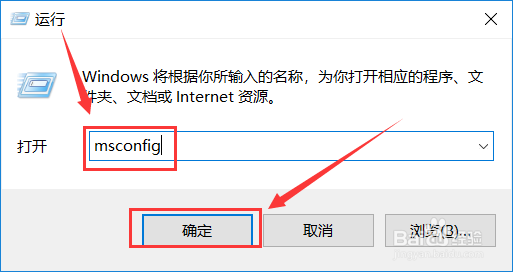
4、二、输入“msconfig”后按下回车键/点击确定
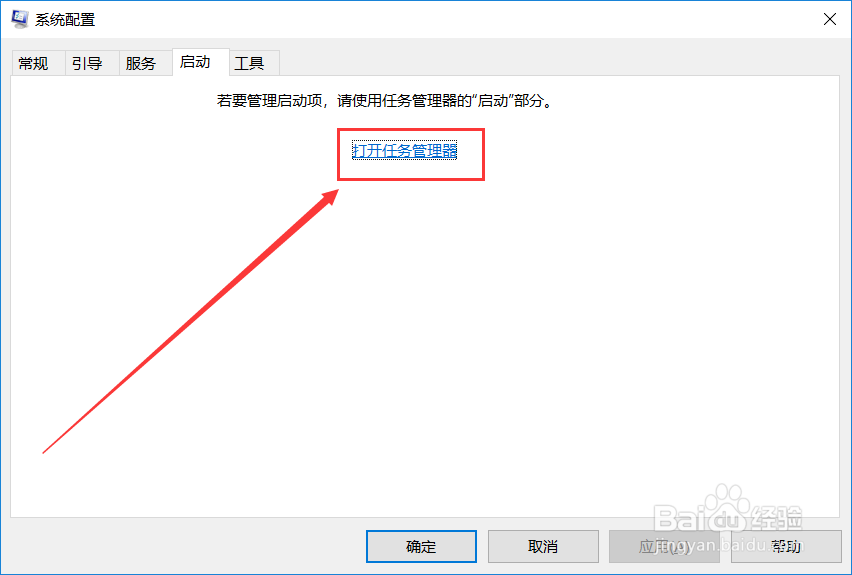
5、三、找到"启动"选项卡下 点击“任务管理器”
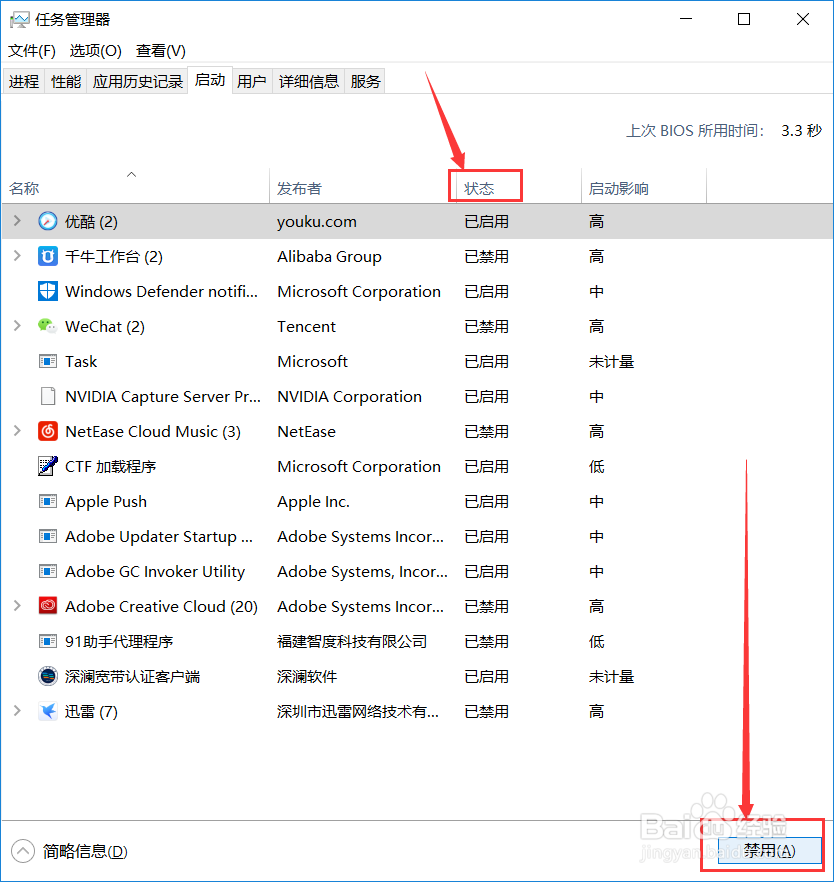
6、四、这时看到”启用——状态“”,把不想随开机自动启动的软件启用状态设置为“禁用” ,完成关闭窗口即可。
时间:2026-04-26 09:08:41
1、一、找到“搜索栏”,
2、输入“运行”,进行搜索
3、出现“运行”点击一进入
4、二、输入“msconfig”后按下回车键/点击确定
5、三、找到"启动"选项卡下 点击“任务管理器”
6、四、这时看到”启用——状态“”,把不想随开机自动启动的软件启用状态设置为“禁用” ,完成关闭窗口即可。
