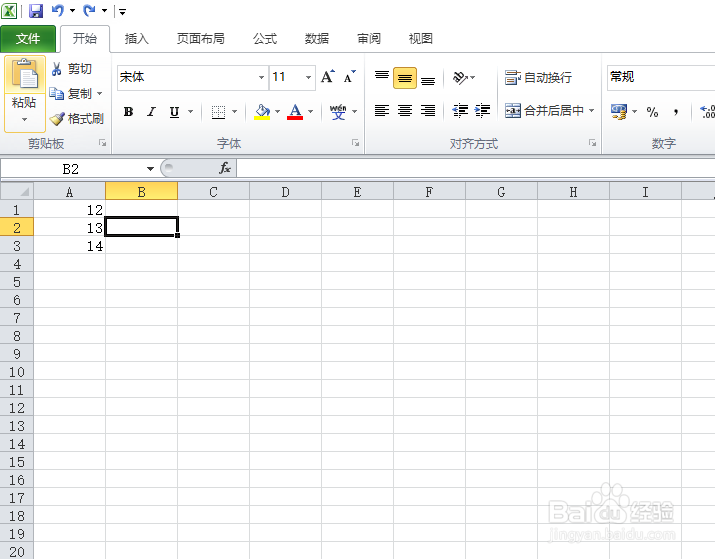
1、首先就是打开你要求和的excel文件,如下图所示。
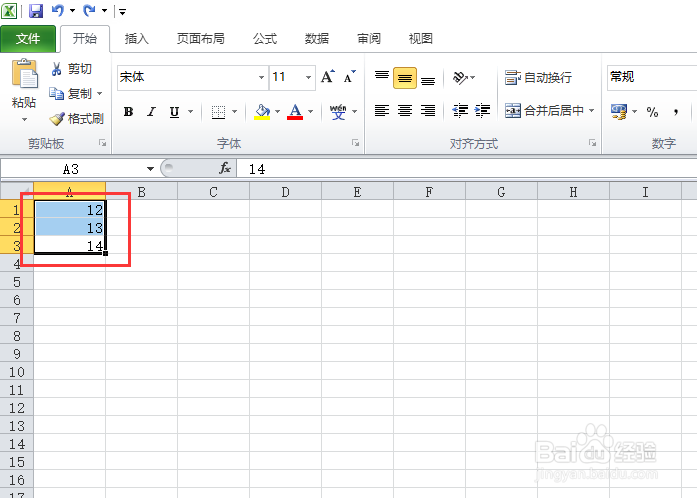
2、然后就是选中你要求和的那些数据,如下图所示。
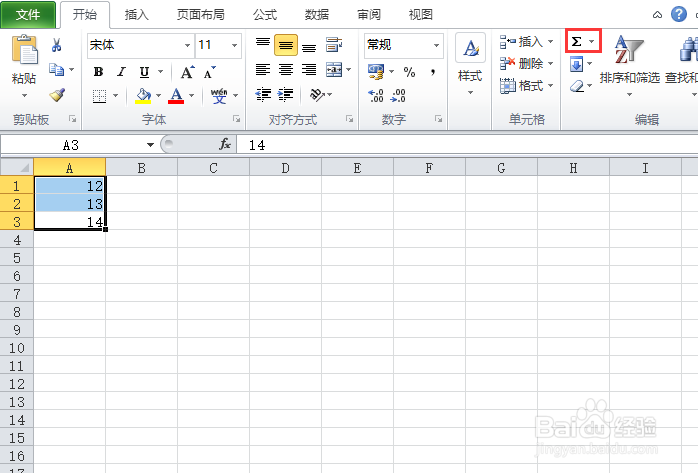
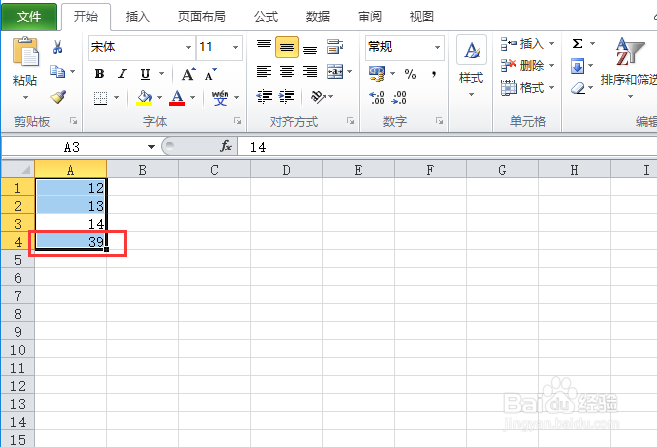
3、接着就是点击【开始】下的【自动求和】标志,然后我们就可以看到自动求和的结果,如下图所示。
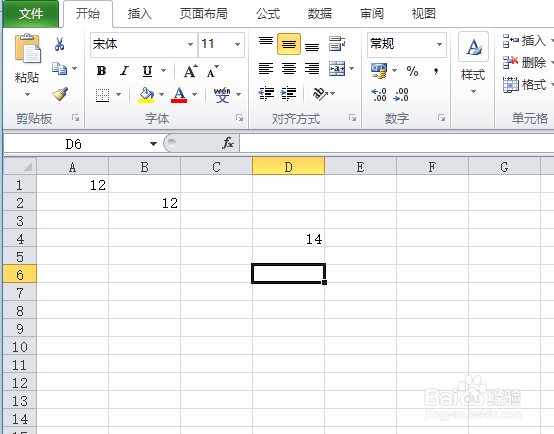
1、首先就是打开不同行同列的数据excel文档,如下图所示。
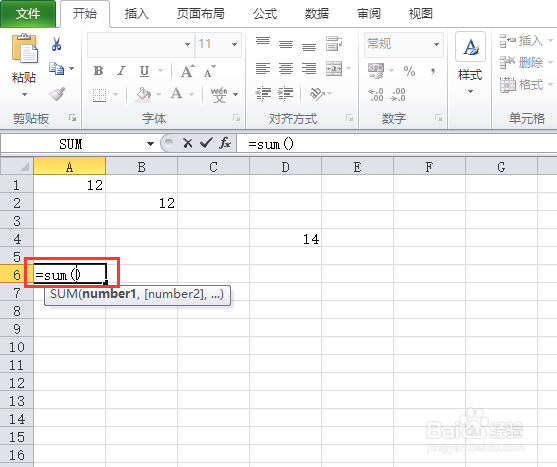
2、然后就是随便找一个空白单元格输入【=sum()】,并且将光标停放在括号中间,如下图所示。
3、接着就是使用ctrl键将你想要求和的数据选中,如下图所示。

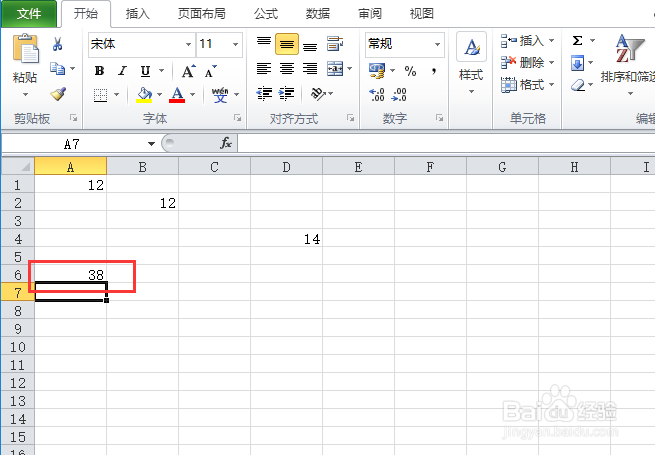
4、最后按下enter键就可以得到你想要的结果了,如下图所示。
时间:2026-05-07 06:44:28
1、首先就是打开你要求和的excel文件,如下图所示。
2、然后就是选中你要求和的那些数据,如下图所示。
3、接着就是点击【开始】下的【自动求和】标志,然后我们就可以看到自动求和的结果,如下图所示。
1、首先就是打开不同行同列的数据excel文档,如下图所示。
2、然后就是随便找一个空白单元格输入【=sum()】,并且将光标停放在括号中间,如下图所示。
3、接着就是使用ctrl键将你想要求和的数据选中,如下图所示。
4、最后按下enter键就可以得到你想要的结果了,如下图所示。
