1、打开AE,新建工程,导入素材。
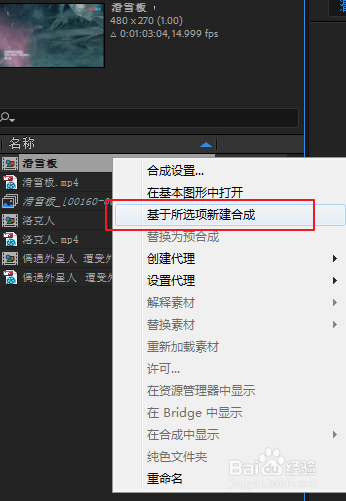
在视频素材上右键——基于所选项新建合成,
然后在新建的合成上右键——合成设置,根据你视频的播放端选择合成尺寸,比如在手机端播放,就设置长宽为480*270。

2、然后在时间线上选中视频轨道,
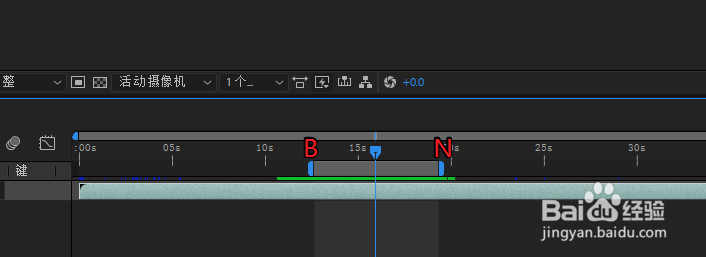
切换到英文输入状态,按B和N键,设置入点和出点。
可以看到时间线上出现了裁剪条。觉得不满意,还可以拖动裁剪条的两端调整长度。
3、选中刚才新建的合成,选择菜单栏——合成——添加到渲染队列。
快捷键:Ctrl+M。

4、自动跳转到渲染队列面板,点击“最佳设置”,
弹出渲染设置对话框,在下面的"时间跨度"选项,下选择“仅工作区”,确定。

5、点击“输出到”旁边的蓝色文字,
弹出文件夹,选择一个你熟悉的保存路径,点击保存。

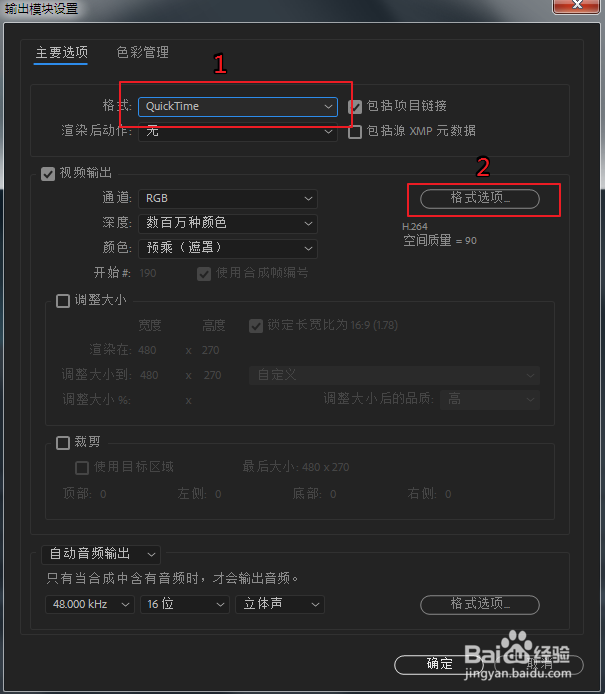
6、①点击“输出模块”旁边蓝色的“无损”二字,
②弹出对话窗口,在格式下选择QuickTime,
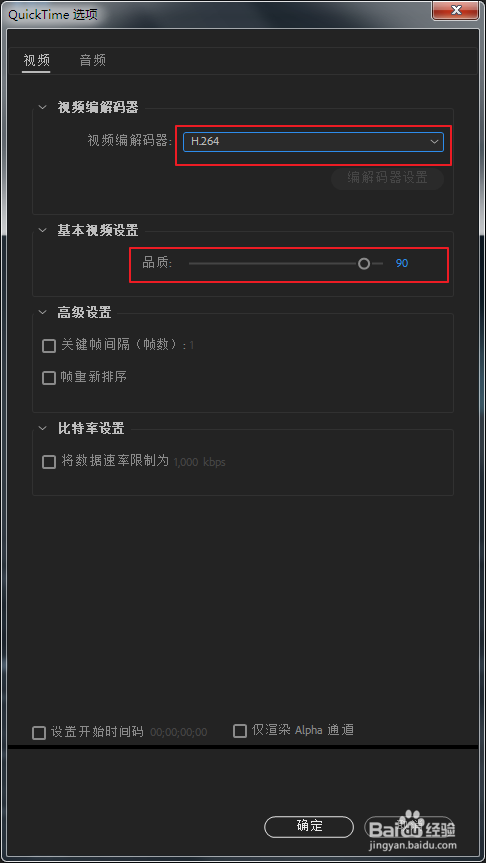
③然后点击格式选项,弹出对话框,选择视频编码器为“H.264”,
④在下边选择品质为90。连续点确定,退出。

7、点击渲染,开始渲染,出现输出的进度条,
渲染成功后,就可以在之前设定的保存路径下找到视频。


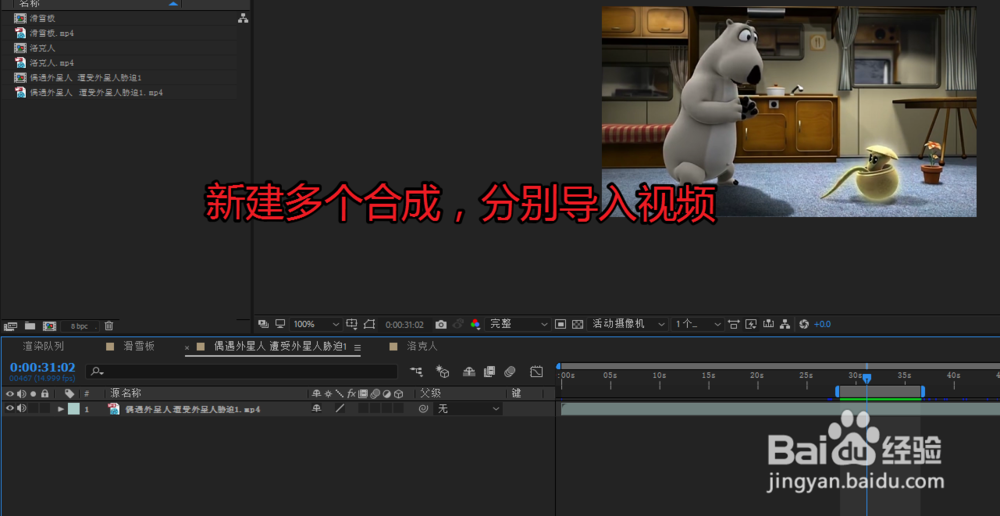
1、用前面方法一的步骤新建多个合成,
比如你有5个视频要分段导出,就为每个视频新建一个合成,
总共新建5个合成。并将每个视频导入每个合成内。
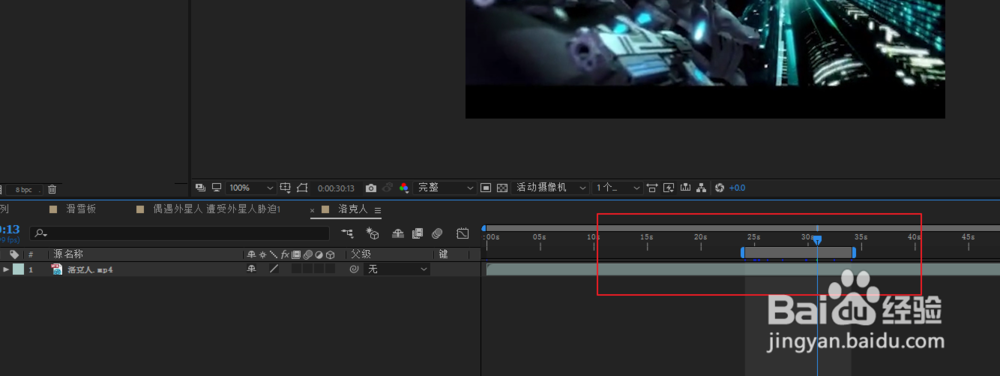
2、用快捷键B/N为每个合成里的视频设置入点和出点。
3、在项目面板,选中每个合成,
分别按Ctrl+M添加到渲染队列。
或者全选所有合成,按Ctrl+M一次性添加到队列。

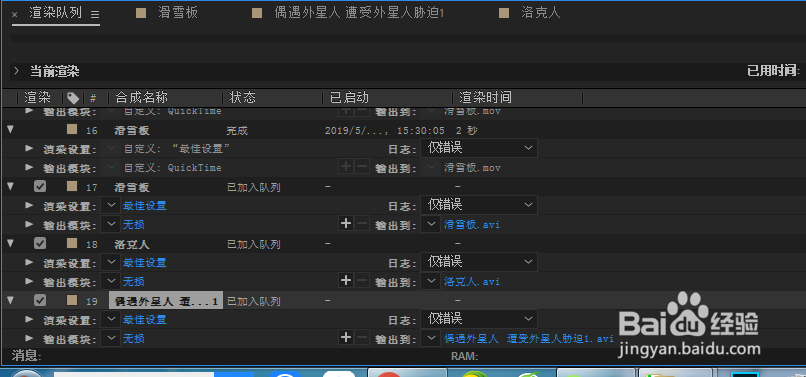
4、为每个导出视频设置最佳设置、输出到、输出模块这三个选项。
设置方法与方法一中的4/5/6步骤相同。可以向上查看。
这里介绍一个批量设置保存路径的小技巧,
可以避免对每个视频都进行重复选择保存路径的操作:
①先将一个视频添加到渲染队列,
②然后设置这个视频的保存路径,
③再依次添加其他视频到渲染队列上,这些后添加的视频就会以第一个添加的视频为默认路径。
⑤所以不要一起添加到渲染路径,分2次添加,第一次添加一个合成保存,第二次全选后面的合成添加到队列。

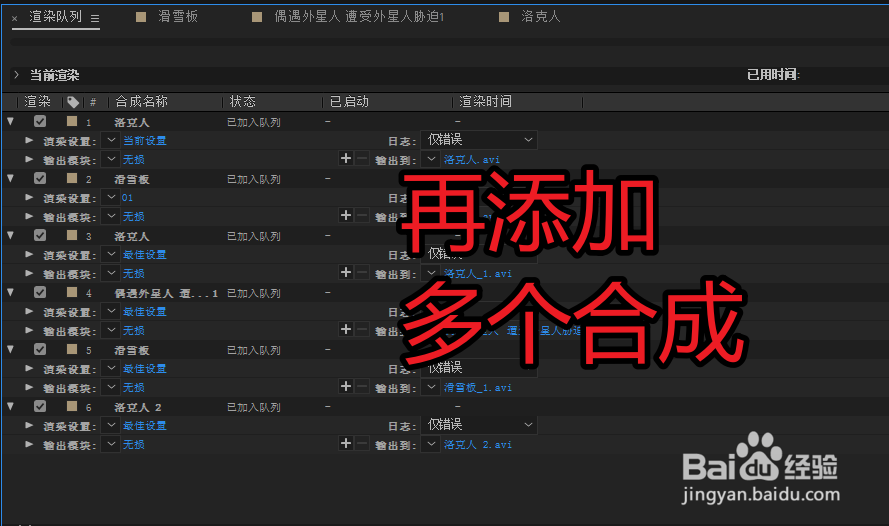
5、上面的步骤4方法只能对保存路径批量设置,不能对其他设置同步,如果想对另外2个设置一起批量设置,可以使用创建模板选项:
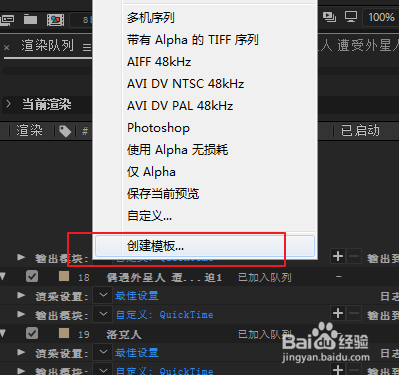
①点开最佳设置和输出模块的下拉菜单都可以看见“创建模板选项”,
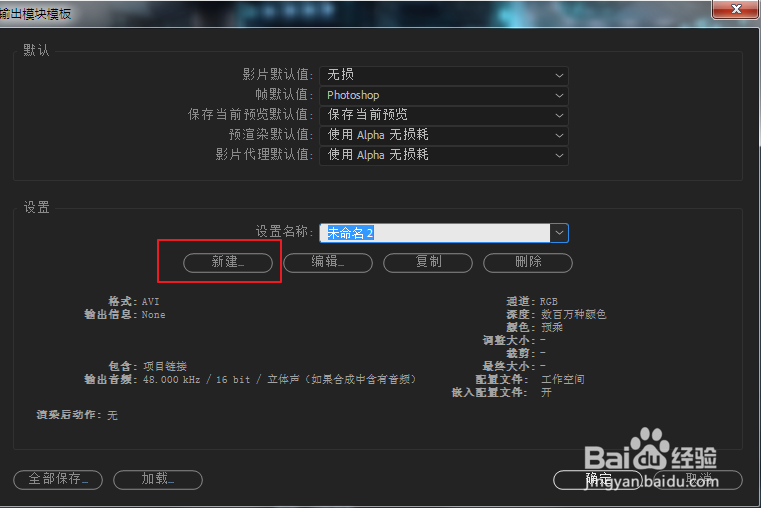
②点击新建按钮,就弹出和之前格式设置一样的对话框,
③按照你的习惯设置好后点确定就可以了。
④然后在设置名称里输入一个名字,比如“常用”。
⑤再次回到渲染队列,点击最佳设置的下拉按钮就会看到“常用”二字了,
点击选择名称就可以直接加载你的常用设置了。


6、设置好三个渲染选项后,点击渲染,
进度条开始增长,一个进度条走完了,会接着走下一进度条,
直到全部渲染完成后会听到“叮咚”清脆的响声。
到指定位置就可以找到刚才输出的视频。
点击播放查看。


1、如果有些视频格式在AE的渲染设置里没有,比如MP4格式,
就可以用ME(Adobe Media Encoder )找到你需要的格式(有MP4)进行渲染,
ME与AE交互也可以批量分段导出视频。
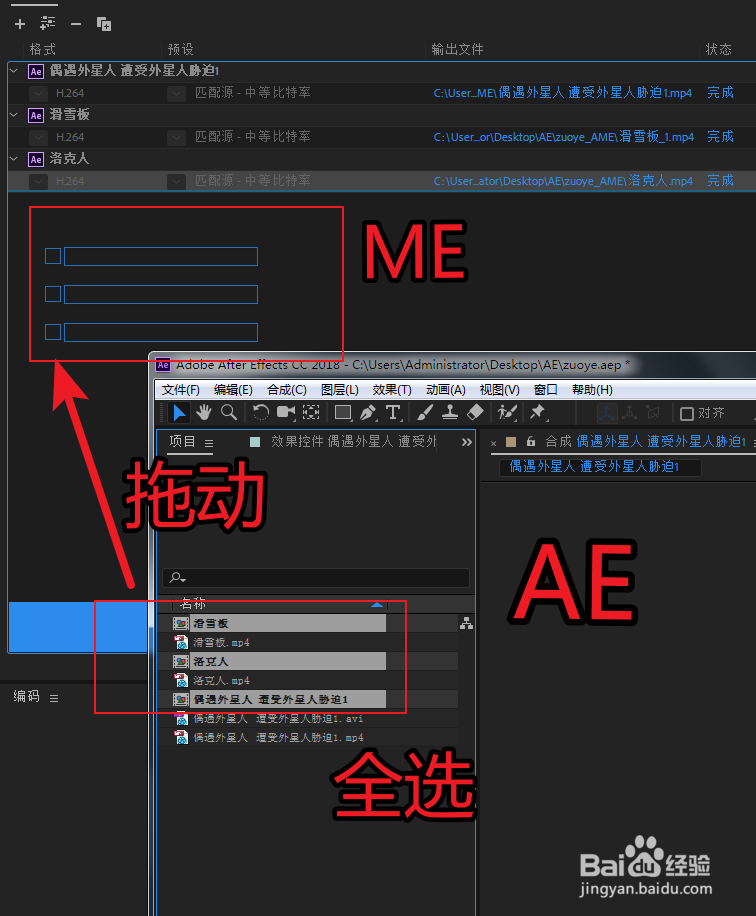
2、①先在AE中做好合成分段,然后启动ME,
②再将AE项目面板中的所有要导出的合成全部选中,按住鼠标不放拖动到ME的队列面板中。
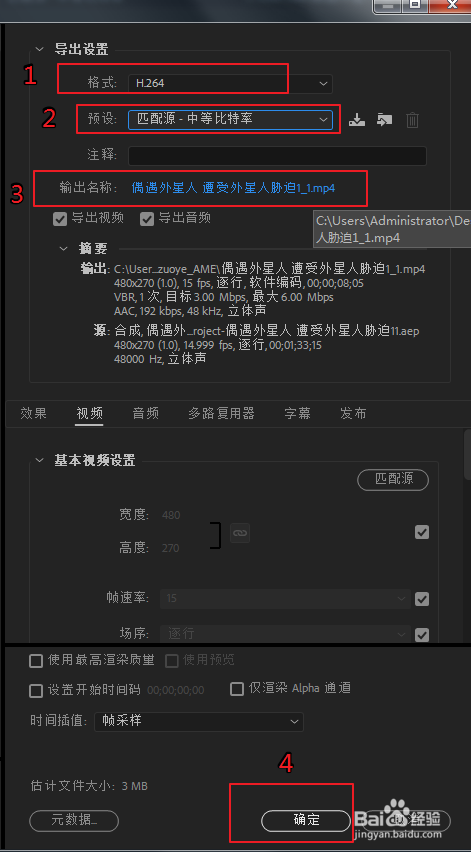
3、③然后点击“匹配源...比特率”样式的蓝色文字,
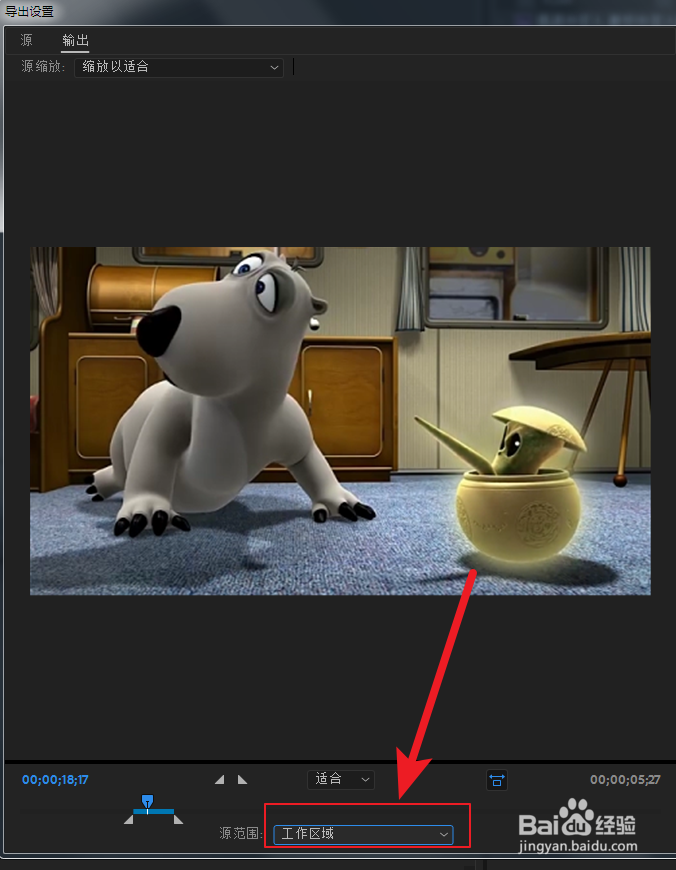
④弹出渲染设置对话框进,进行如下图的渲染设置。
( 注意:将ME预览窗口下的源范围选择为工作区域,这样能确保渲染导出AE入点和出点之间的视频。)
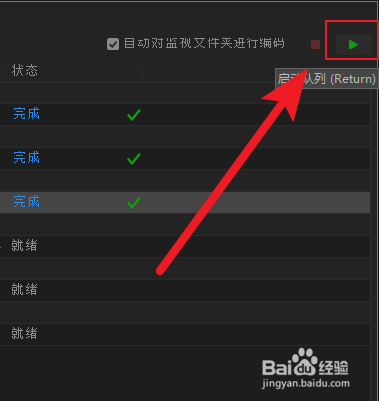
4、⑤然后点击右上角的绿色三角形渲染按钮,启动渲染程序,进度条开始。
⑥渲染结束后到保存位置就可以看到渲染出来的分段视频了。
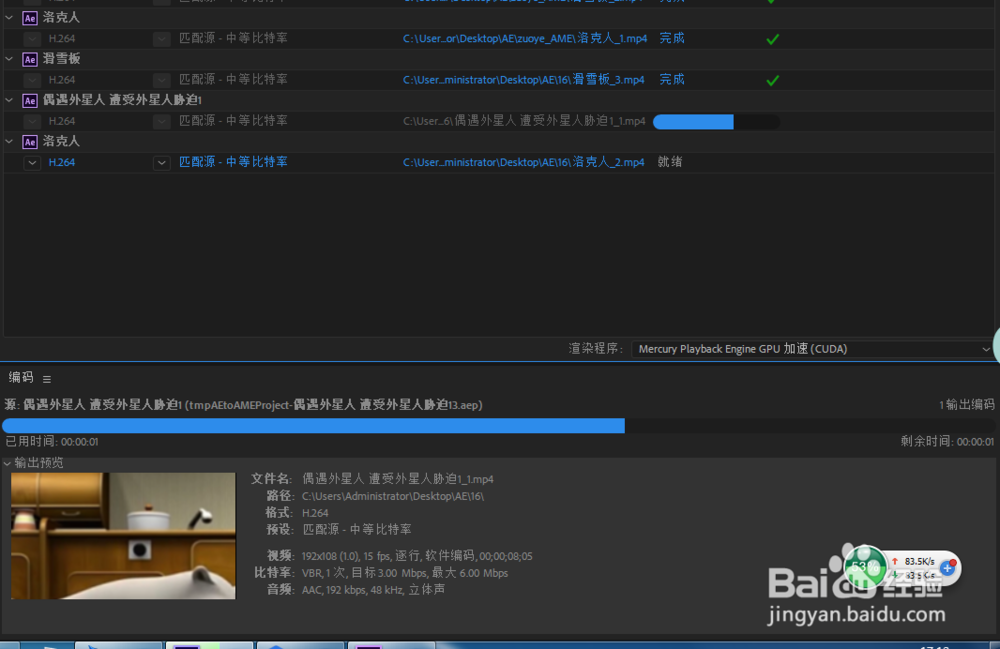
5、注意:AE和ME的软件版本要一致才能联动。
如果觉得一个一个设置渲染格式和路径很麻烦,
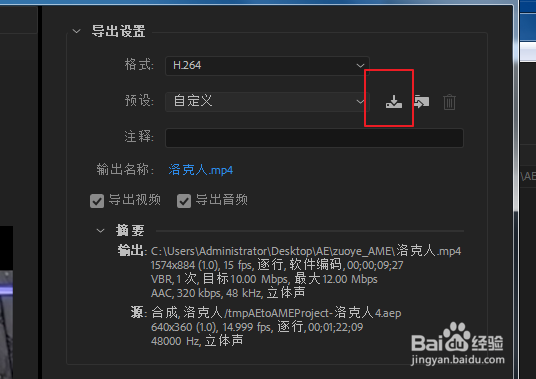
那么,对ME的渲染设置也可以保存预设,
在设置完渲染格式等选项后,
点击导出设置——预设右边的向下箭头,然后命名,新建文件夹,
保存在一个你常用的位置,下次渲染就可以直接调用了,不用再手动设置了。
1、有时,只想对视频的一小块区域进行渲染,
如何做到呢?见下面的经验链接。
如果想要要分批次渲染每个视频的一小块区域,可以结合下面的经验链接和本方法一起操作。
