如何把ppt文件插入Word并打开?

 时间:2026-02-14 00:32:57

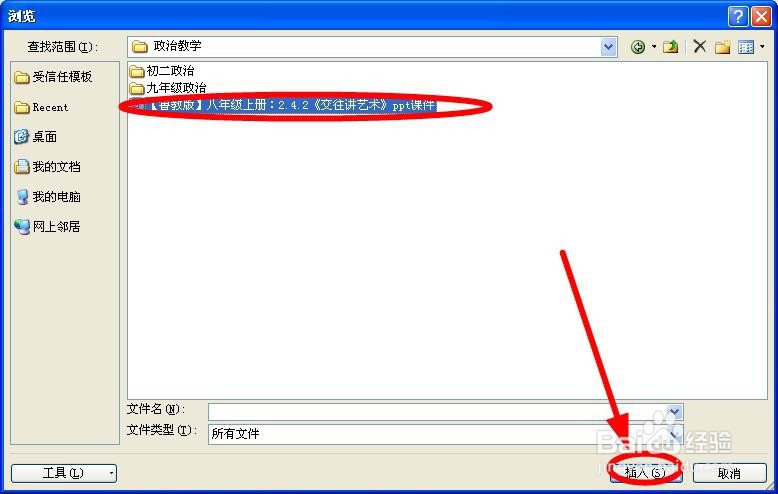
1、找到并牢记住要插入的PPT文档所在的地址、路径

如何把ppt文件插入Word并打开?

2、新建一个Word文档或者打开要插入PPT文档的Word文档

如何把ppt文件插入Word并打开?

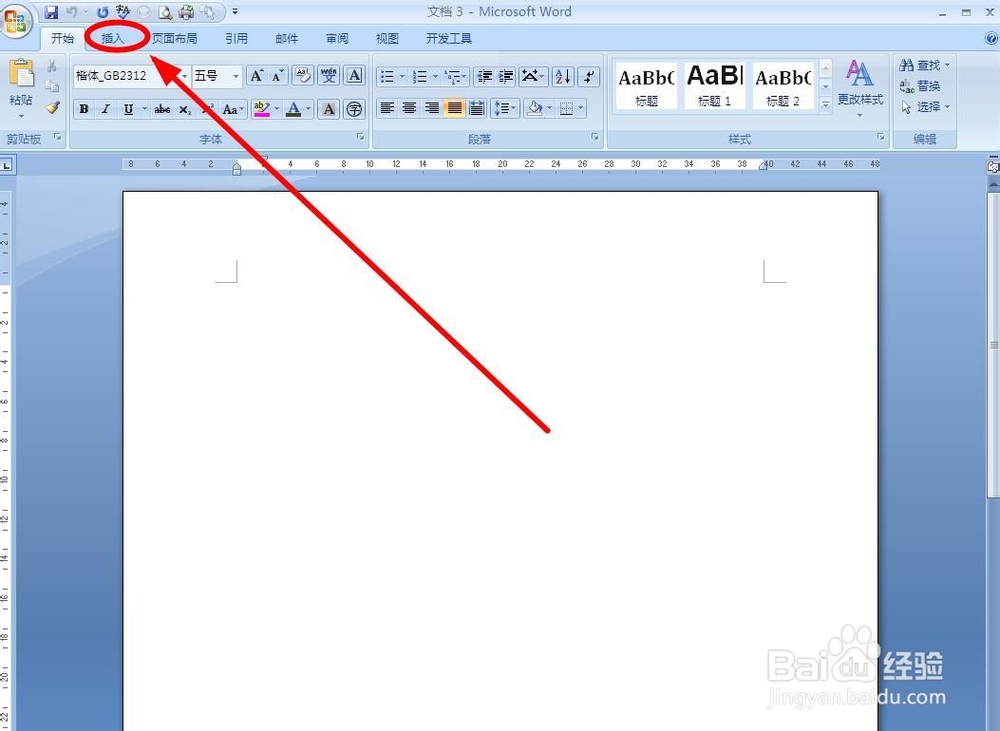
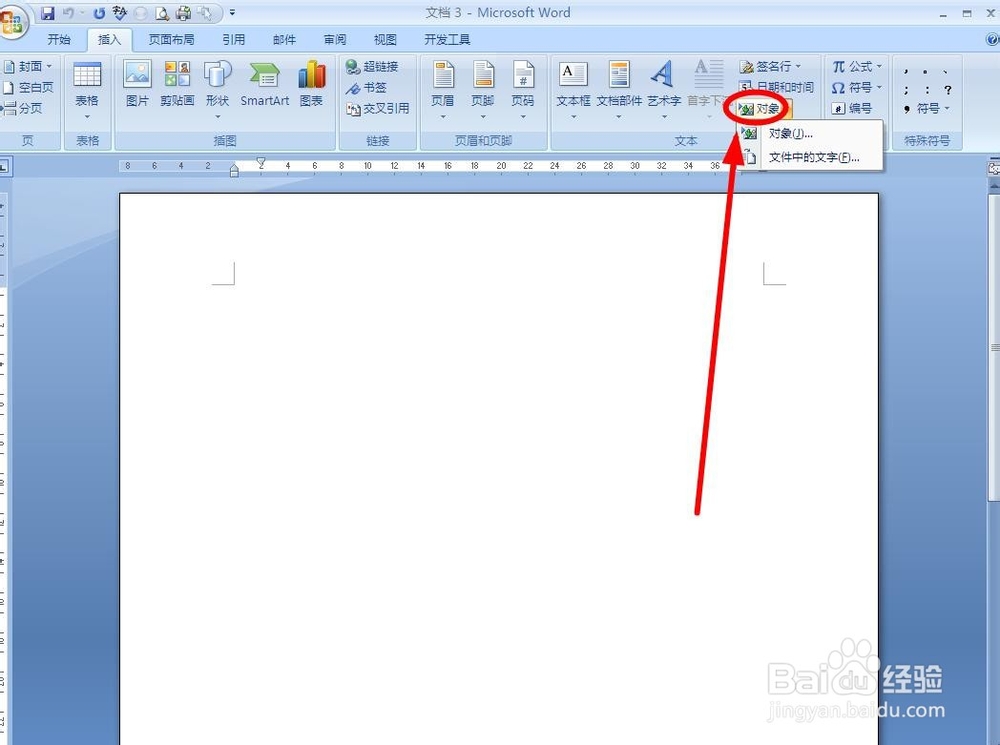
3、找到并单击菜单栏的“插入”选项卡

如何把ppt文件插入Word并打开?

4、在菜单栏找到“文本”选项组。单击其中的“对象”按钮。如果不小心单击的是后面的下拉按钮,可以单击下拉菜单中的“对象”
如何把ppt文件插入Word并打开?

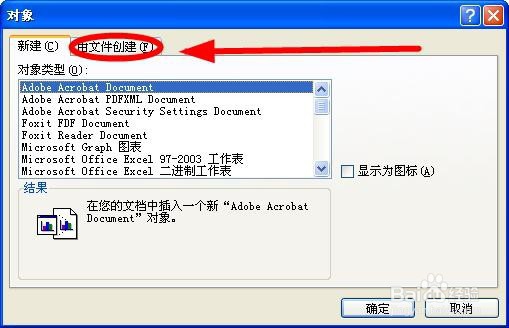
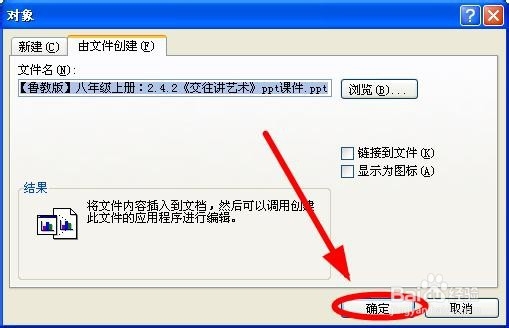
5、在“插入对象”对话框中,单击“由文件创建”勾选该功能

如何把ppt文件插入Word并打开?

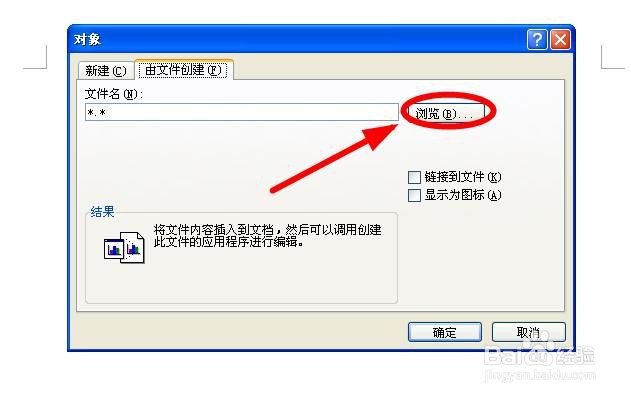
6、单击“浏览”,按照刚才记下来的PPT文档路径找到准备好的文档

如何把ppt文件插入Word并打开?

7、找到PPT文档并选中后,单击“插入”

如何把ppt文件插入Word并打开?

8、把PPT文档插入链接到对话框成功后单击“确定”

如何把ppt文件插入Word并打开?

9、PPT文档被成功插入Word中,只要我们双击文档中PPT文件,就可以打开这个PPT文件了

如何把ppt文件插入Word并打开?

  • ppt中怎样画正三角?
  • ppt怎么给文字添加上下标
  • PPT2016中怎样制作动态遮罩效果?
  • wpsPPT中如何绘制微信图标
  • PPT如何制作漂亮的翘角阴影效果?
  • 热门搜索
    建行短信服务怎么开通 如何挑选结婚钻戒 表格中如何画斜线 5月20日是什么星座 如何建设生态文明 一年级孩子如何教育 微信号改成什么比较有意义 如何登陆邮箱 怎么在图片上面加水印 五月是什么星座