1、选定单元格,右键|设置单元格格式
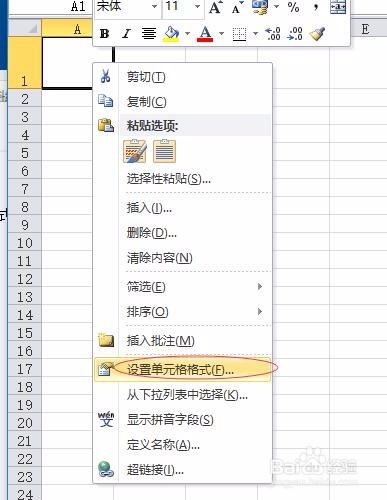
2、弹出“单元格格式”对话框,进入“边框”选项卡
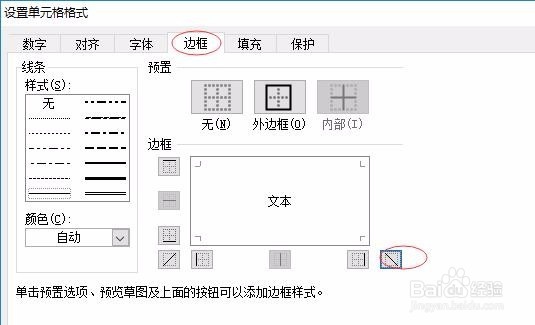
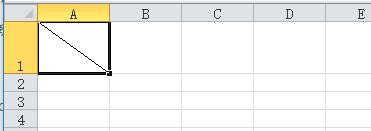
3、在“边框”区中单击斜线按钮,得到的单元格效果如下图:
1、单击“插入”→“文本框”→“横排文本框”或“竖排文本框”

2、在单元格内连续插入两个文本框
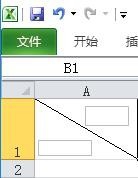
3、分别编辑两个文本框中的相关文字,选定文本框,右键|“设置形状格式”
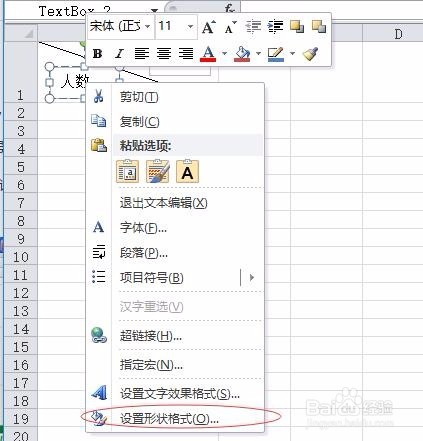
4、在“设置文本框格式”对话框的“颜色线条”选项卡中,将线条颜色设置为“无”

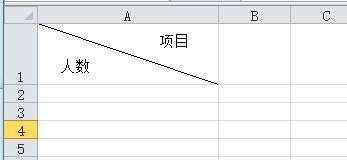
5、用鼠标对两个文本框的位置进行调整,使之更加美观。完成后的效果如下图:
时间:2026-05-04 20:51:11
1、选定单元格,右键|设置单元格格式
2、弹出“单元格格式”对话框,进入“边框”选项卡
3、在“边框”区中单击斜线按钮,得到的单元格效果如下图:
1、单击“插入”→“文本框”→“横排文本框”或“竖排文本框”
2、在单元格内连续插入两个文本框
3、分别编辑两个文本框中的相关文字,选定文本框,右键|“设置形状格式”
4、在“设置文本框格式”对话框的“颜色线条”选项卡中,将线条颜色设置为“无”
5、用鼠标对两个文本框的位置进行调整,使之更加美观。完成后的效果如下图:
