Excel表格中怎么用函数筛选出符合条件的数据

 时间:2024-10-24 14:40:47

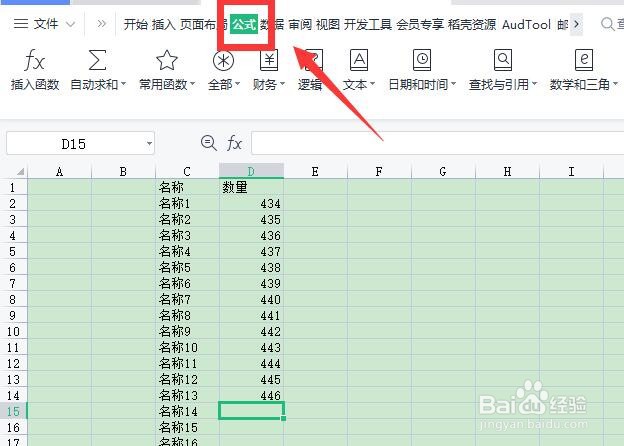
1、首先,选中单元格(如图所示)

Excel表格中怎么用函数筛选出符合条件的数据

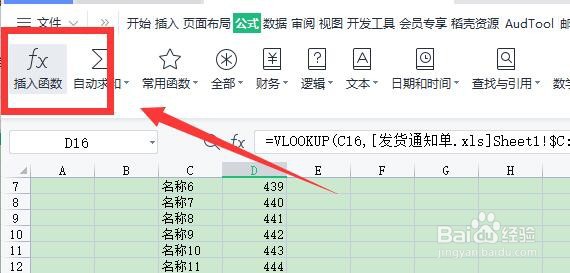
2、然后在工具栏点击【公式】,在【公式】下点击【插入函数】(如图所示)

Excel表格中怎么用函数筛选出符合条件的数据Excel表格中怎么用函数筛选出符合条件的数据

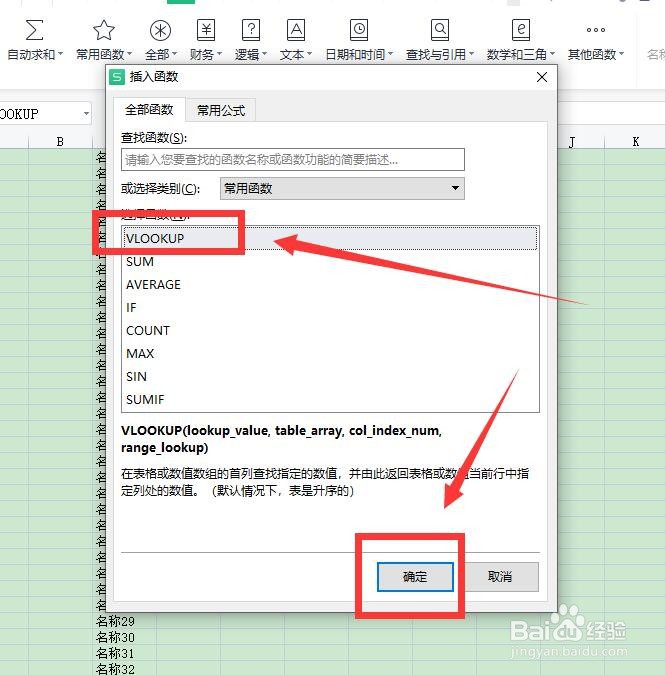
3、然后在【插入函数】对话框中,在【选择函数】下点击【VLOOKUP】,然后点击【确定】(如图所示)

Excel表格中怎么用函数筛选出符合条件的数据

4、然后在弹出的对话框【函数参数】中,点击【查找值】旁的空白处,然后点击有函数单元格旁边的【单元格】(如图所示)

Excel表格中怎么用函数筛选出符合条件的数据

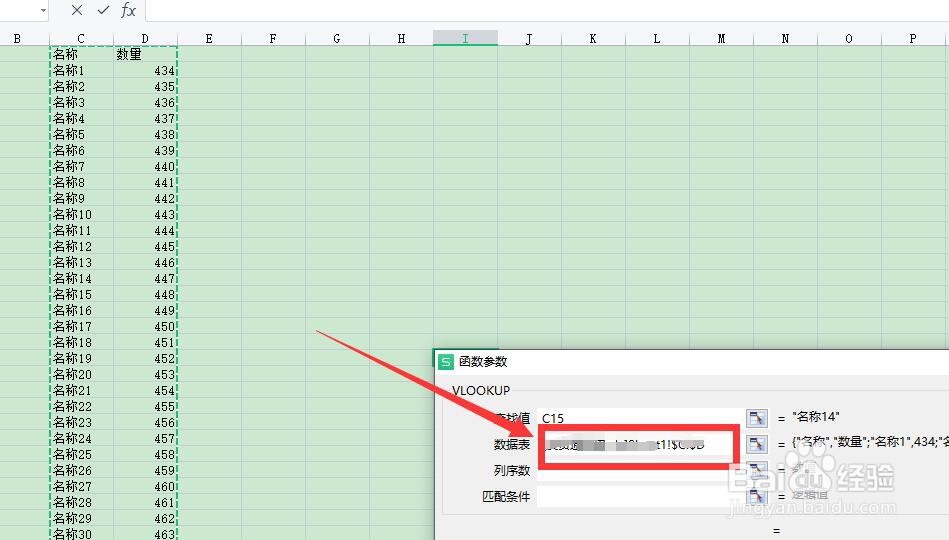
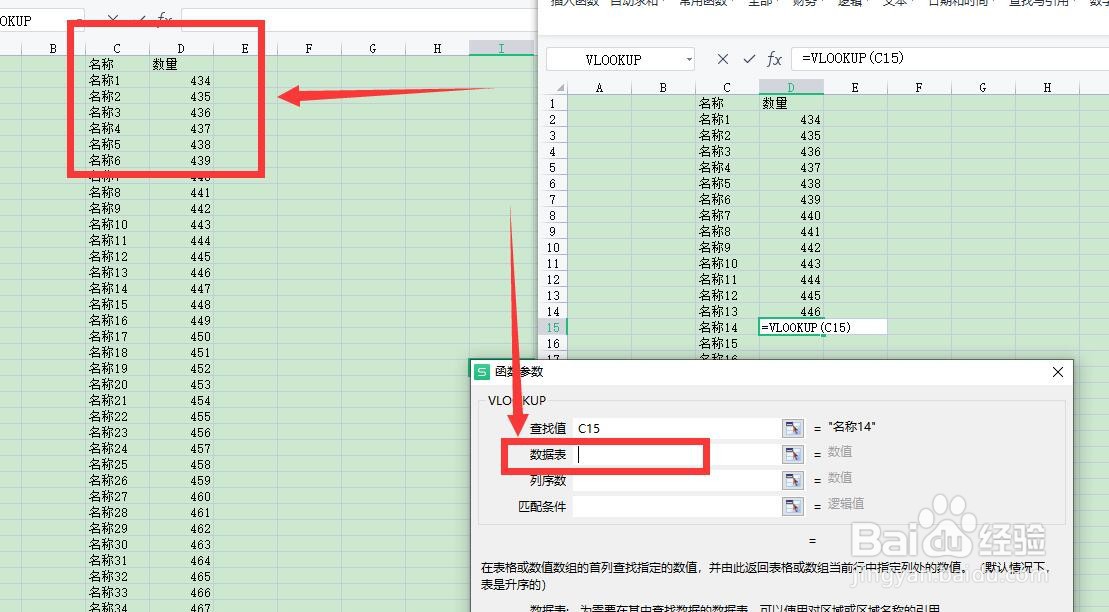
5、然后再点击【函数参数】中的【数据表】,再选中另一个表格中表头相同的两列单元格(如图所示)
Excel表格中怎么用函数筛选出符合条件的数据Excel表格中怎么用函数筛选出符合条件的数据

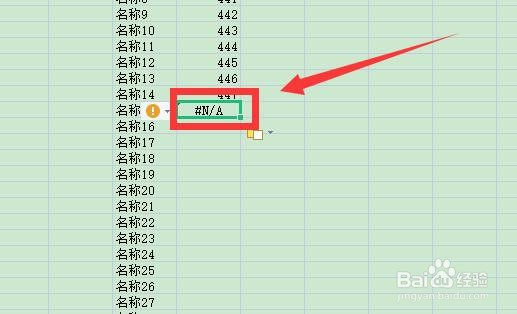
6、然后在【函数参数】中的【序列数】旁输入【2】,然后在【匹配条件】旁输入【0】,再点击【确定】,在单元格中出现【#N/A】(如图所示)

Excel表格中怎么用函数筛选出符合条件的数据Excel表格中怎么用函数筛选出符合条件的数据

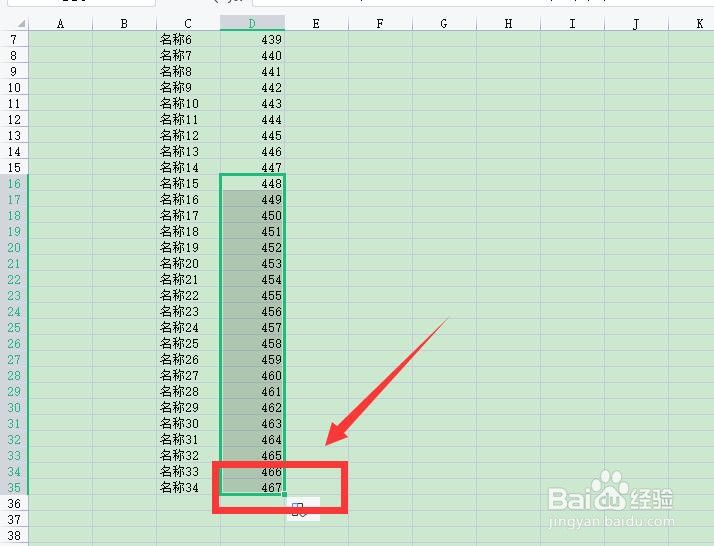
7、然后点击【有#N/A的单元格】,鼠标放在单元格右下角,往下拖动单元格,就可以了(如图所示)
Excel表格中怎么用函数筛选出符合条件的数据
  • excel筛选函数公式
  • Excel如何利用函数筛选数据
  • IF函数的用法——快速筛选出满足条件的数据
  • Excel筛选出符合条件的数据的操作方法
  • Excel中如何使用公式进行多条件筛选?
  • 热门搜索
    怎么买基金 肺结节是怎么回事 kids怎么读 血管瘤怎么治最好 大便拉不出来怎么办快速解决 锅贴怎么做 智能电视怎么看电视台的频道 威风蛋糕的做法 魇怎么读 蛋糕怎么做