1、新建一个1920像素的全屏画布:
打开ps软件,新建一个1920*5000像素的白色画布,命名为:电商网页制作教程!方便保存之后查找。在新建好的白色画布上,填充为淡蓝色。


2、居中显示:
重新新建一个950*5000像素的白色画布,将白色的画布拖动到淡蓝色的画布上,放在居中的位置显示。


3、制作店招:
接着新建一个1920*200像素的白色画布,填充为淡蓝色,和全屏背景色是相同的,作为店招。按照以上的第二个步骤操作,放在最顶上的位置上。

4、制作导航栏:
接着继续再一次新建一个1920*30像素的白色画布,填充为橙色,鲜艳醒目的颜色,让店招和导航之间超到了分隔的作用。按照以上的第二个步骤操作,放在紧贴着店招下方的位置上。

5、标注好辅助线:
在店招的左右两标上辅助线,也就是中间白色的部分,中间的尺寸是950的,是最佳显示效果。

6、输入文字:
店招也就是让客户看了知道你的公司叫什么,产品介绍里面简单叙述一下,公司卖的是什么产品。导航栏里面除了首页是必须要有的,其他的按实际情况而定。

7、插入全屏海报图片:
插入一张1920*600的全屏海报,放在导航栏的下方。如果没有现成的海报的话,也可以按照以上的第二个步骤操作,新建一个画布,插入一个画布之后,再制作内容。

8、产品排版显示:
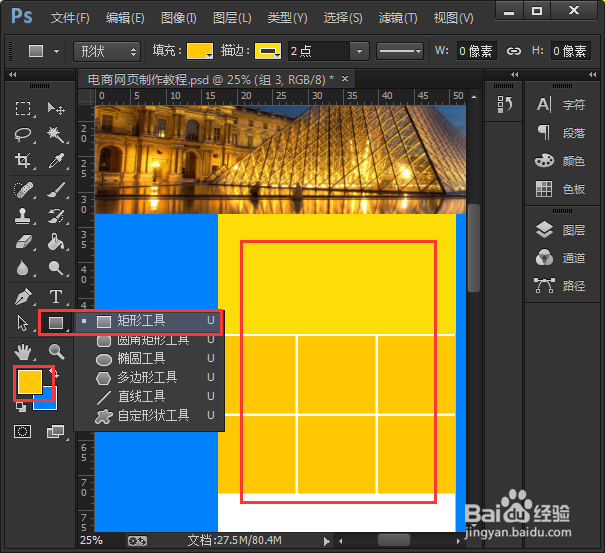
在左侧的工具栏中,点击前景色的颜色设置为橙色。 2、点击绘图工具选择【矩形工具】,在600高度的海报下方,任意绘画出自定义尺寸的产品排版显示。
9、再复制出两海报大图:
做好了第一个海报,选中全屏大海报的图层,再复制出两个,移动到下方合适的位置显示。按照以上的方法的第8个方法,再绘制几正方形的产品排版,最后,完成好下方的设置排版效果。

