1、打开电脑,找到ps文件,如下图所示。

2、打开已有的图片。

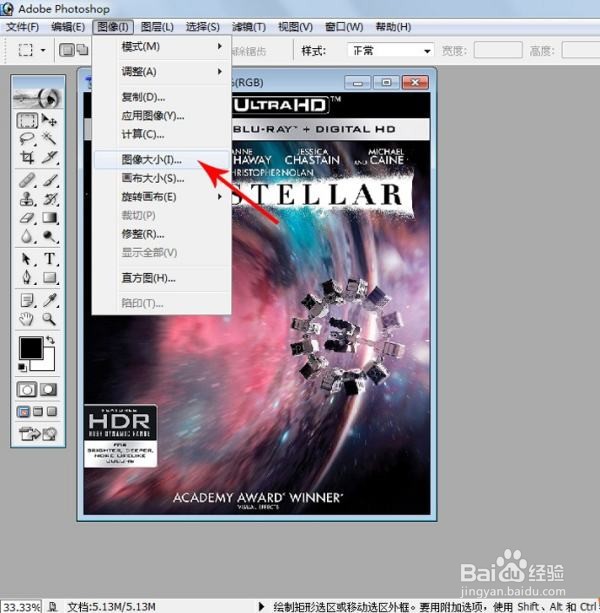
3、在菜单“图像”中,查看图像大小。
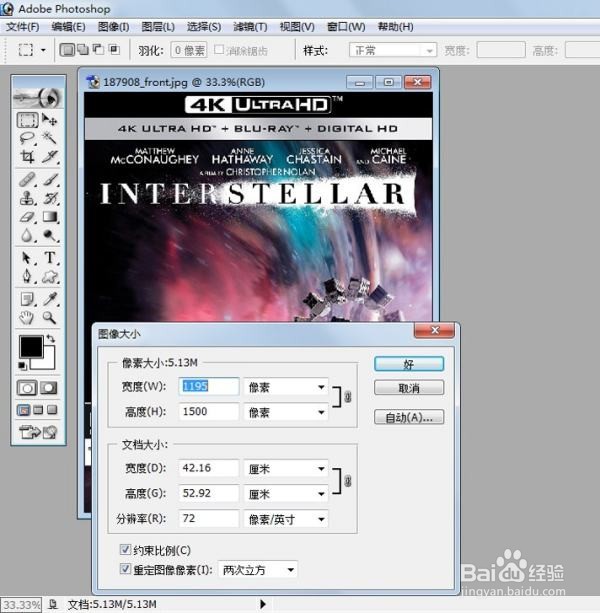
4、在弹出窗口可以看到图像大小。
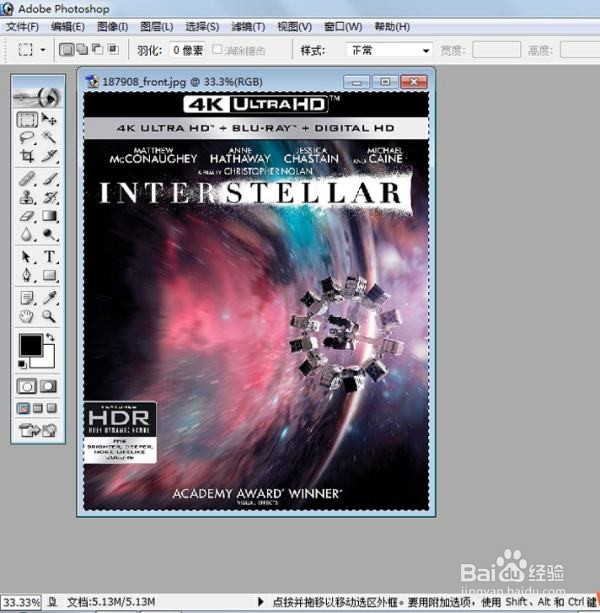
5、按下组合键Ctrl+A,全选图像,这时图像四边有闪动的虚线框包围,此时按下组合键Ctrl+C,复制图像。
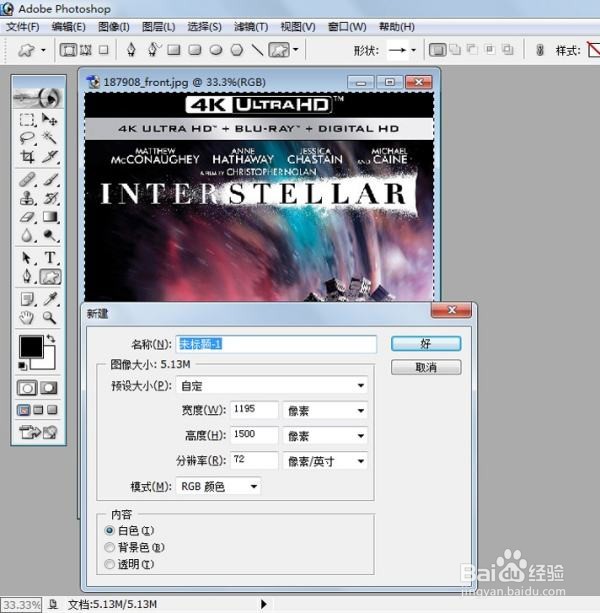
6、按下组合键Ctrl+N,新建画布,可以看到,画布大小与原有图像大小一致。
时间:2026-05-01 06:23:23
1、打开电脑,找到ps文件,如下图所示。
2、打开已有的图片。
3、在菜单“图像”中,查看图像大小。
4、在弹出窗口可以看到图像大小。
5、按下组合键Ctrl+A,全选图像,这时图像四边有闪动的虚线框包围,此时按下组合键Ctrl+C,复制图像。
6、按下组合键Ctrl+N,新建画布,可以看到,画布大小与原有图像大小一致。
