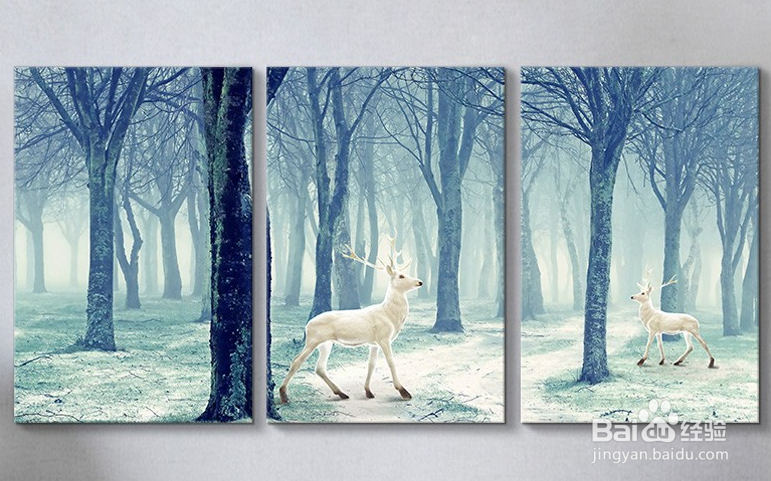
1、在PS中打开需要做裁剪的图片。
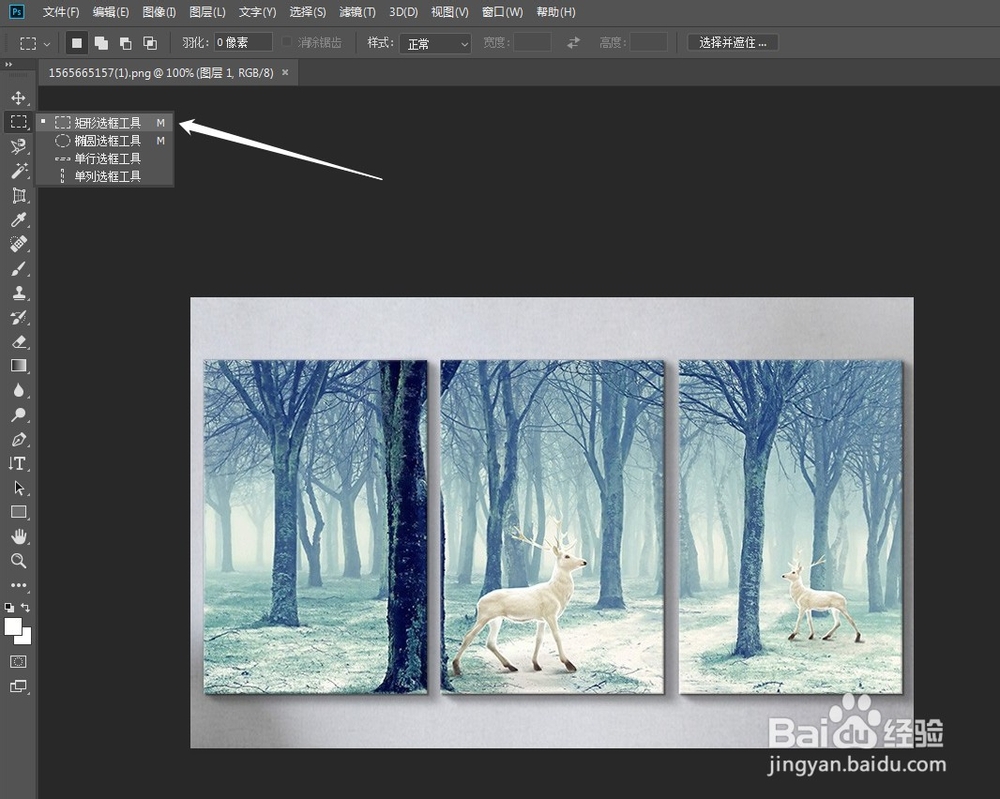
2、在“工具箱”中选择“矩形选框工具”,然后在图像中绘制一个矩形选区,将要保留的内容确定下来,如下图所示。

3、执行“图像>裁剪”菜单命令,裁剪以后,就只保留选区内的图像,但是此时选区仍然存在。

4、按Ctrl+D组合键取消选区,最终效果如下图所示。

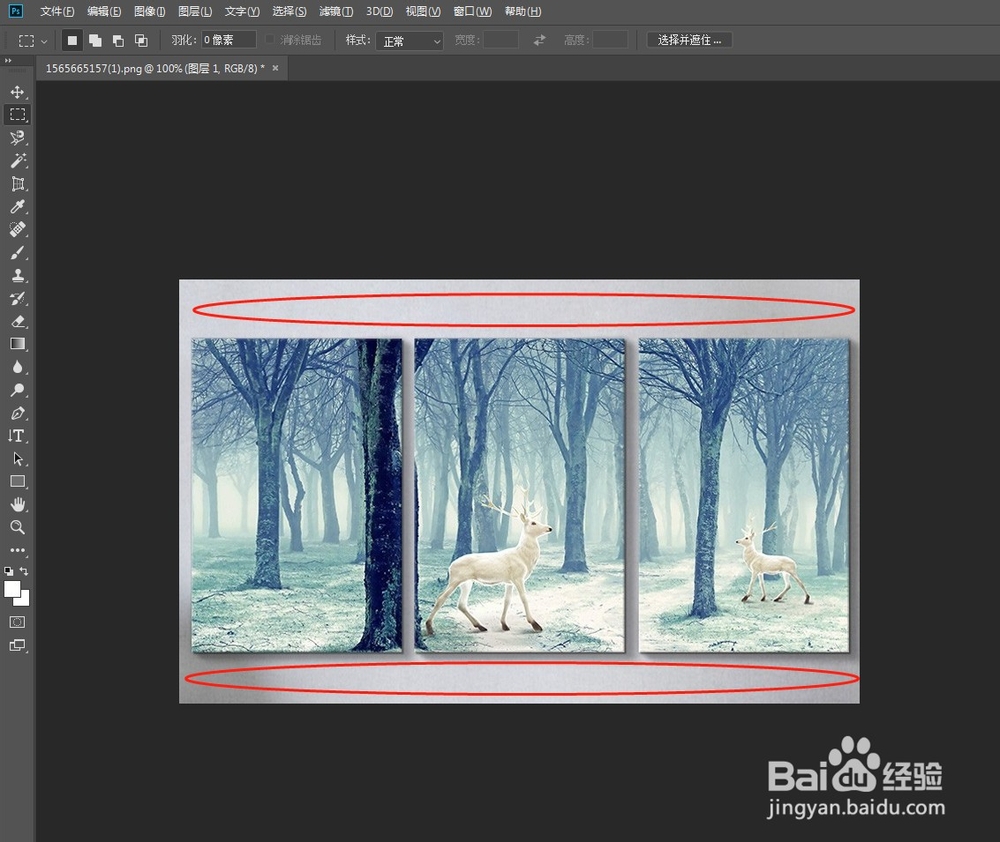
5、重新打开这本例的图片,可以观察到这张图像有很多留白区。
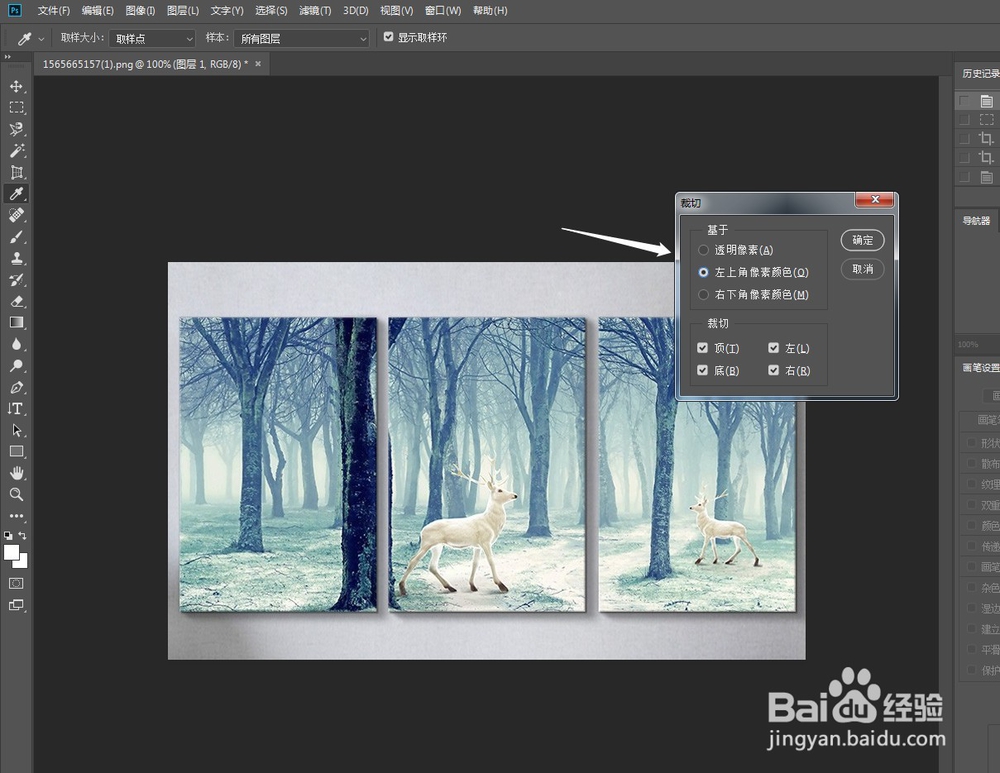
6、执行“图像>裁切”命令,然后在弹出的“裁切”对话框设置“基于”为“左上角像素颜色”或“右下角像素颜色”,最终效果如下图所示。


时间:2026-04-24 06:49:49
1、在PS中打开需要做裁剪的图片。
2、在“工具箱”中选择“矩形选框工具”,然后在图像中绘制一个矩形选区,将要保留的内容确定下来,如下图所示。
3、执行“图像>裁剪”菜单命令,裁剪以后,就只保留选区内的图像,但是此时选区仍然存在。
4、按Ctrl+D组合键取消选区,最终效果如下图所示。
5、重新打开这本例的图片,可以观察到这张图像有很多留白区。
6、执行“图像>裁切”命令,然后在弹出的“裁切”对话框设置“基于”为“左上角像素颜色”或“右下角像素颜色”,最终效果如下图所示。
