Excel 中sumif函数用法,Excel如何部分求和

 时间:2024-10-11 21:55:40

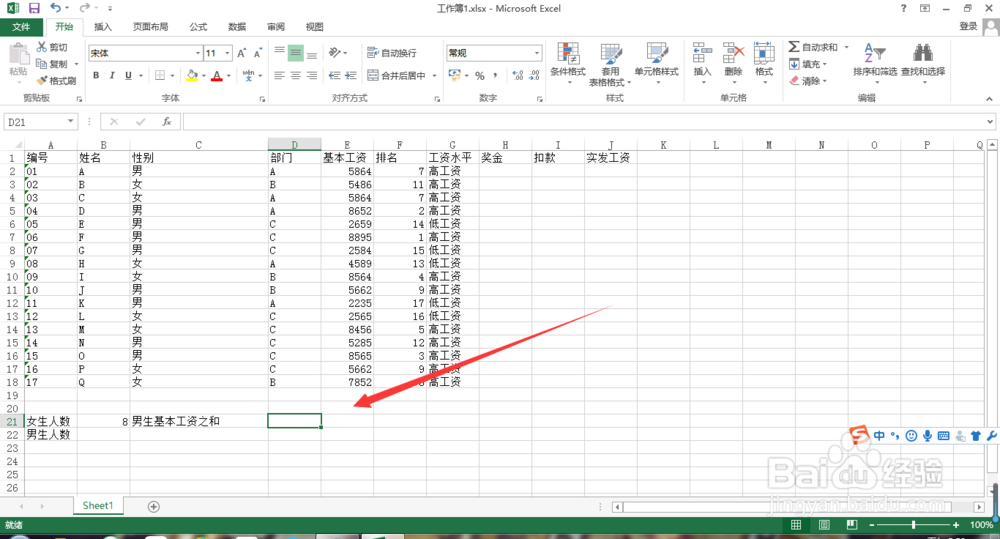
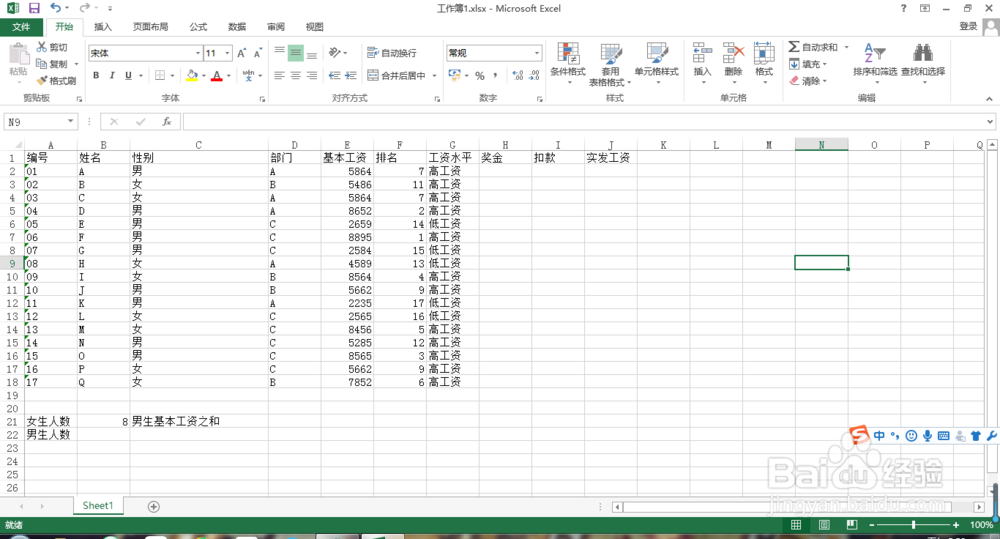
1、首先打开一个表格

Excel 中sumif函数用法,Excel如何部分求和

2、选择一个要计算的单元格

Excel 中sumif函数用法,Excel如何部分求和

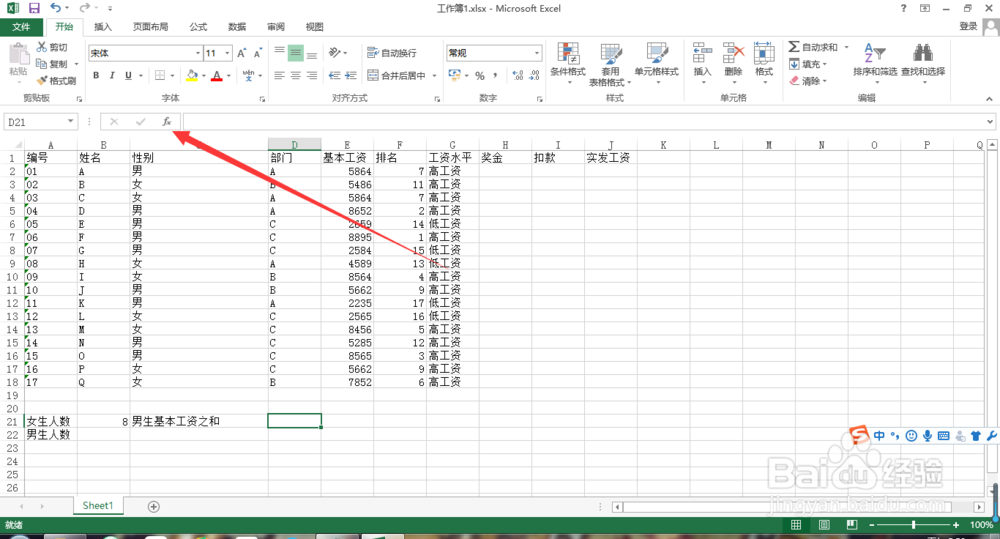
3、点击函数功能

Excel 中sumif函数用法,Excel如何部分求和

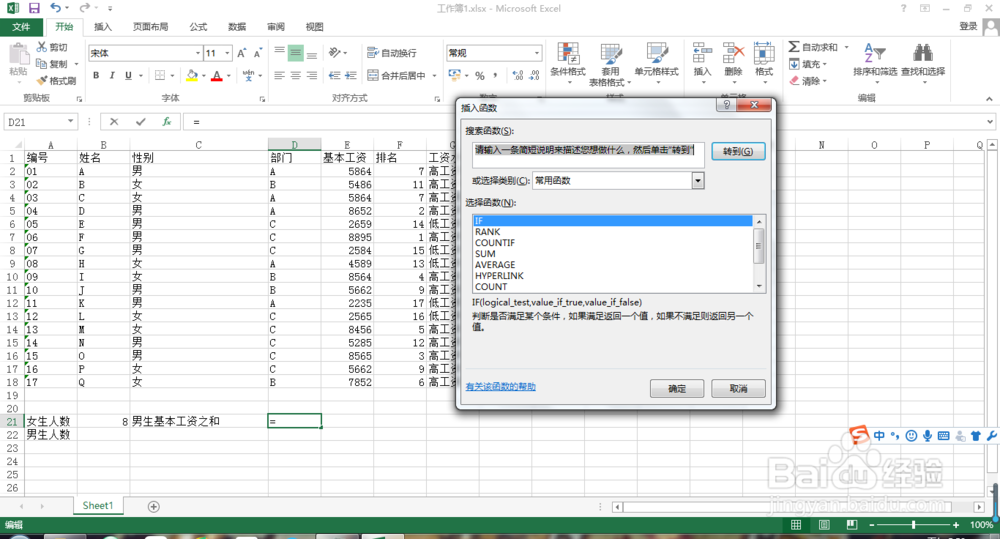
4、搜索sumif函数

Excel 中sumif函数用法,Excel如何部分求和

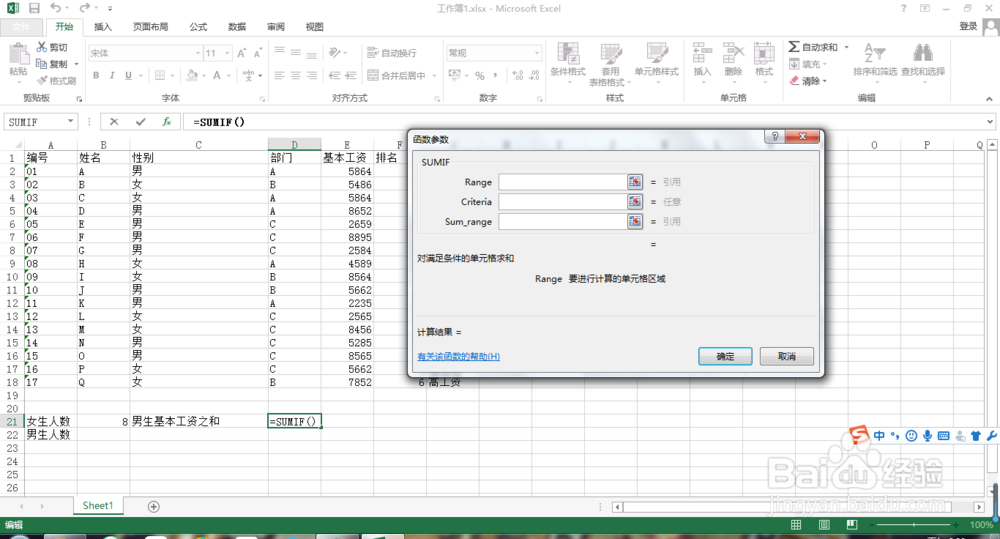
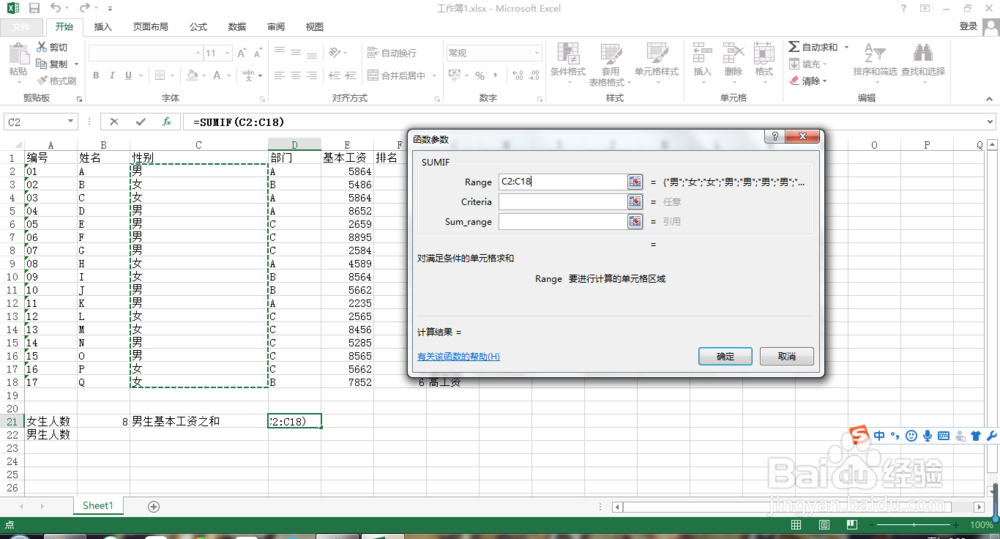
5、这个函数一共需要选择三次,我是以这个举例子,你们可以根据这个来参考

Excel 中sumif函数用法,Excel如何部分求和

6、首先选择性别这一列

Excel 中sumif函数用法,Excel如何部分求和

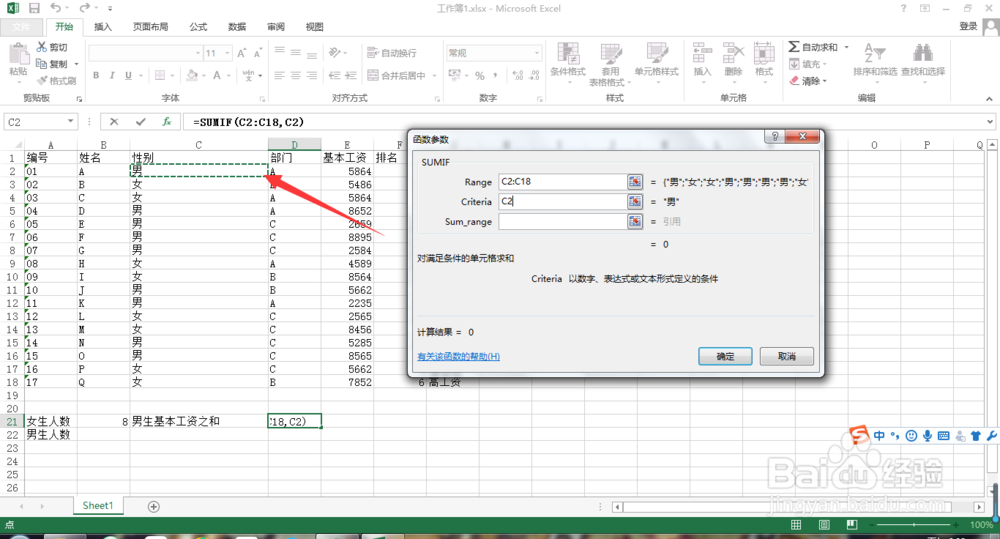
7、我要计算的是男性,我就选择的是男性

Excel 中sumif函数用法,Excel如何部分求和

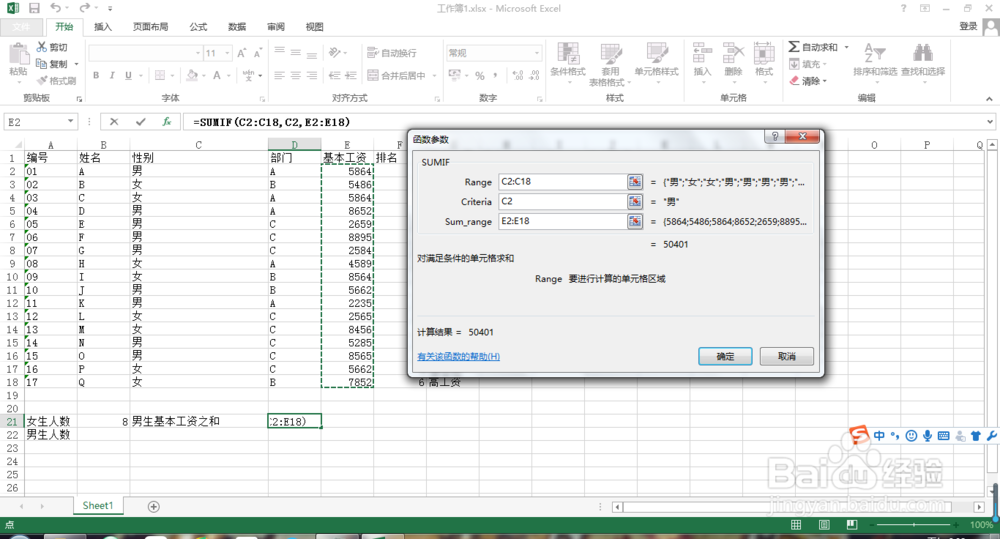
8、然后选择你要计算的数据

Excel 中sumif函数用法,Excel如何部分求和

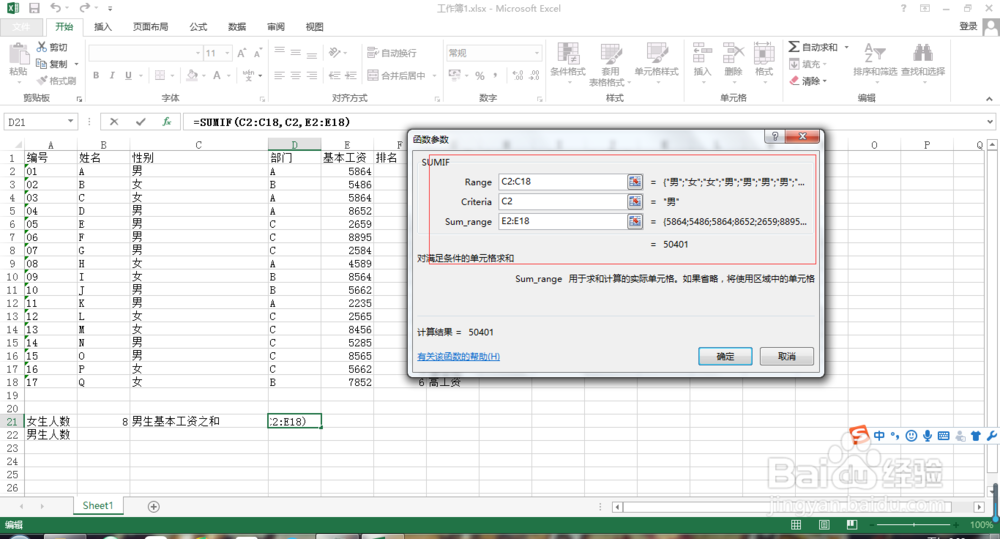
9、最后就可以了,输出结果在下面

Excel 中sumif函数用法,Excel如何部分求和
  • EXCEL技巧——用VBA实现公司员工等级评定
  • Excel2016怎么把图片制作三维效果 如何做三维图
  • excel怎样利用if函数做多条件判断?
  • Excel函数详解:[184]PERCENTRANK函数用法
  • 在Excel中数值型数字与文本型数字怎么转换
  • 热门搜索
    电脑忘记开机密码怎么办 张雪迎胡辣汤是怎么回事 我的世界马怎么繁殖 数据有效性怎么设置 新生儿鼻塞怎么办 感冒怎么办 明天的天气怎么样 正新轮胎怎么样 怎么发邮件 肠套叠是怎么引起的