Word2013中利用控件制作下拉选择按钮

 时间:2026-02-15 16:33:53

1、使用word2013这款软件打开我们的文档,然后选择表格内的单元格,然后再在菜单那里找到开发工具选项,点击该选项在其内找到控件选项,如图所示:

Word2013中利用控件制作下拉选择按钮

2、在控件选项内找到下拉列表内容控件选项,点击该选项可以看到在选择的单元格内就出现了下拉控件了,如图所示:

Word2013中利用控件制作下拉选择按钮

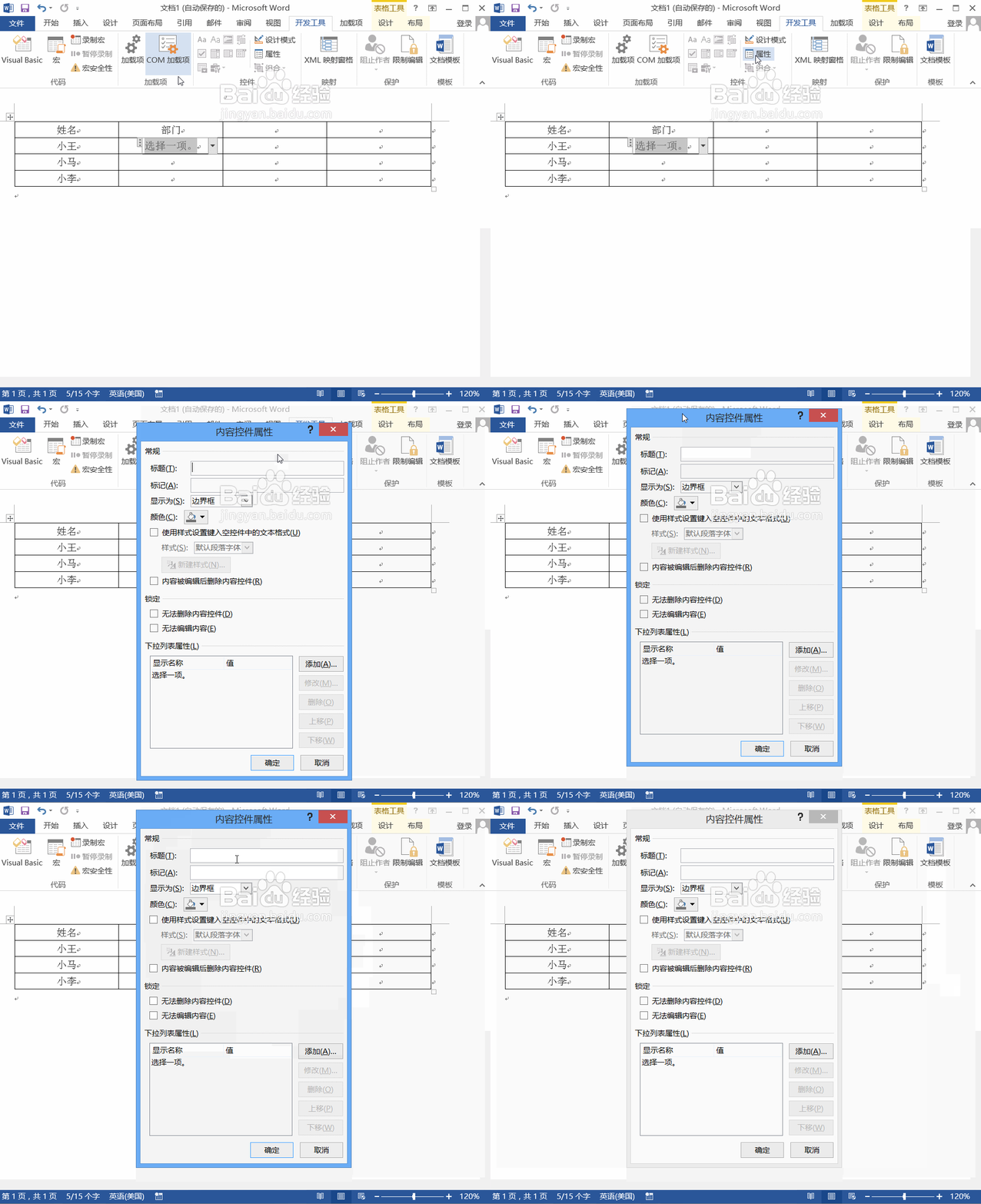
3、选择创建的下拉控件,再在上面找到属性选项,点击该选项弹出内容控件属性对话框,如图所示:
Word2013中利用控件制作下拉选择按钮

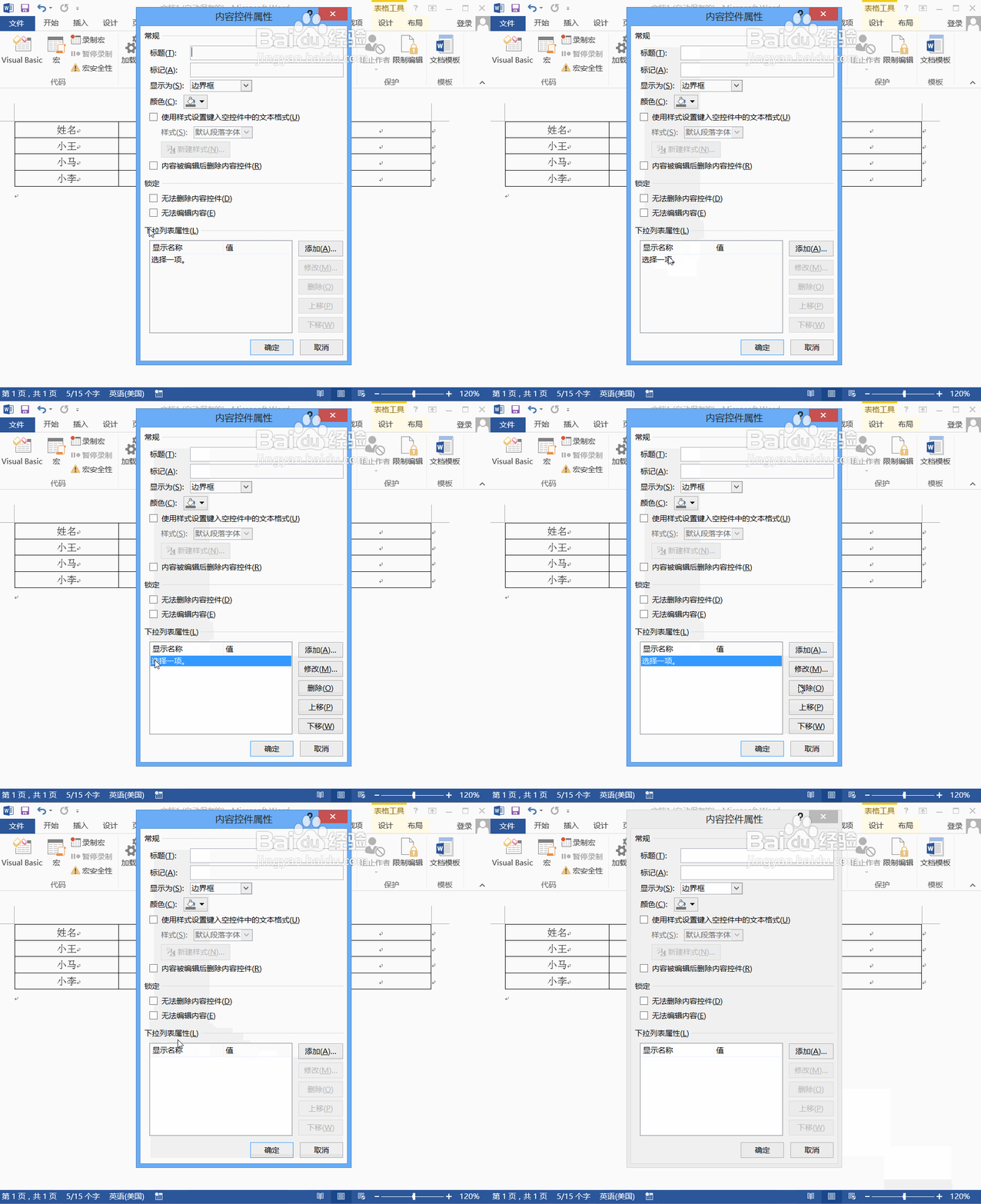
4、在内容控件对话框内我们找到下拉列表属性选项,在其选择一项,然后点击删除将选择的删除,如图所示:
Word2013中利用控件制作下拉选择按钮

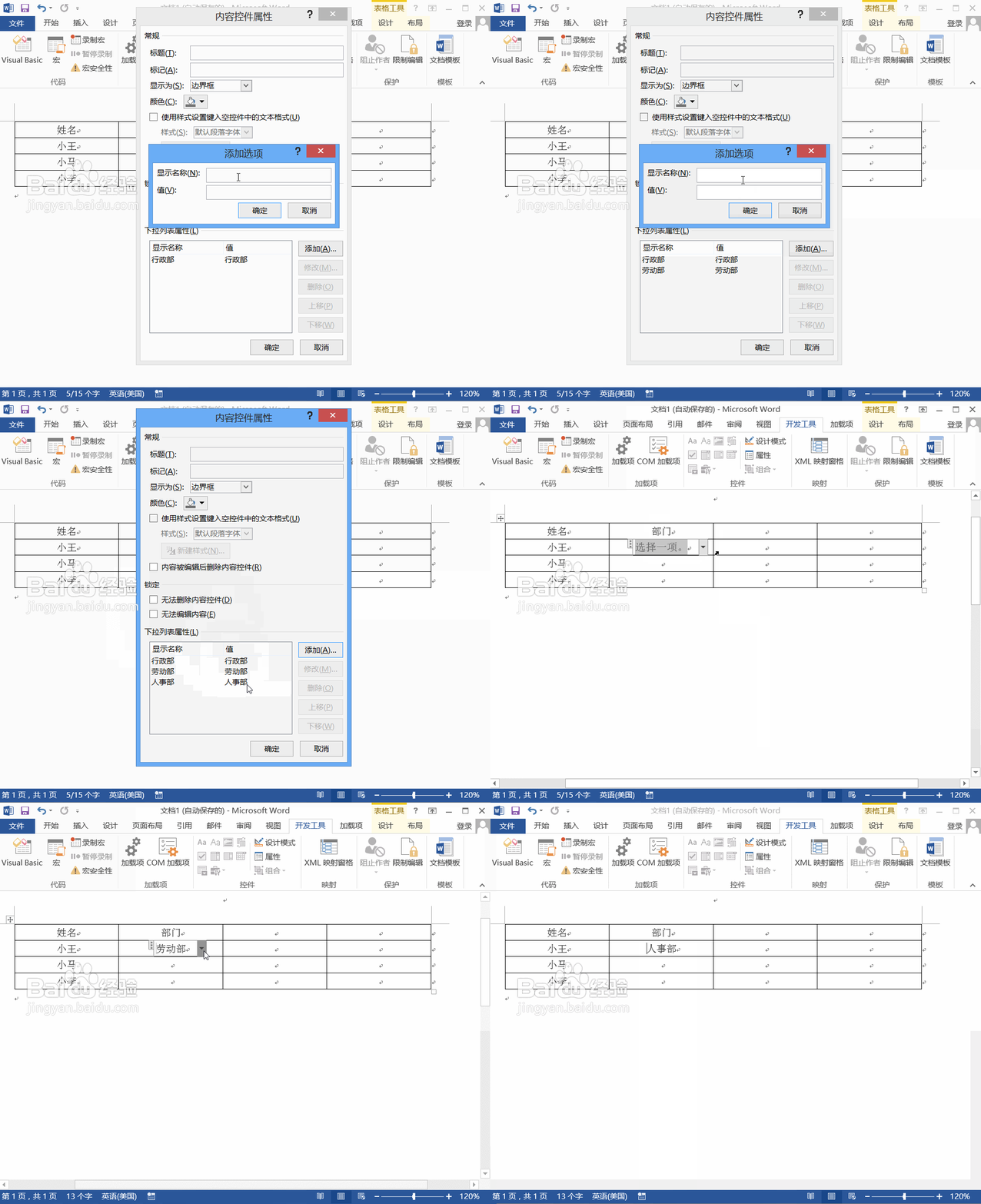
5、再在下拉列表属性对话框内找到添加选项,点击该选项在弹出的对话框内输入下拉内容,点击确定在下拉列表属性里就出现了输入的下拉内容,如图所示:

Word2013中利用控件制作下拉选择按钮

6、再依次点击添加下拉内容,输入好之后点击确定,然后点击我们的下拉控件,在下拉列表里我们就可以选择内容了,如图所示:
Word2013中利用控件制作下拉选择按钮

  • 在Excel中怎样随机生成整数
  • Excel如何将二维表转成数据列
  • Excel如何用VBA隔行填色?
  • Excel如何快速转置(两种方法)
  • excel如何复制不变的随机数字?
  • 热门搜索
    老年人失眠怎么办 元方你怎么看 q7怎么样 动脉硬化怎么治 迪卡侬怎么样 北汽幻速h2怎么样 冬瓜丸子汤怎么做 联通怎么查套餐 怎么哄老婆不生气 得了阴道炎怎么办