如何u盘安装xp系统

 时间:2026-02-13 21:33:42

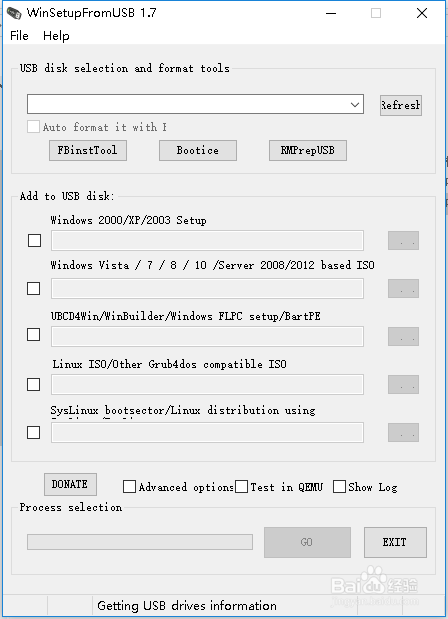
1、在文件夹中,启动WinSetupFromUSB x64
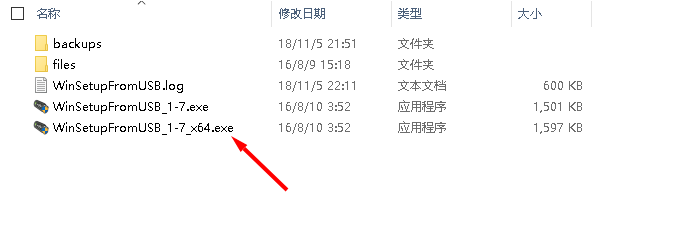
如何u盘安装xp系统

2、进入主画面

如何u盘安装xp系统

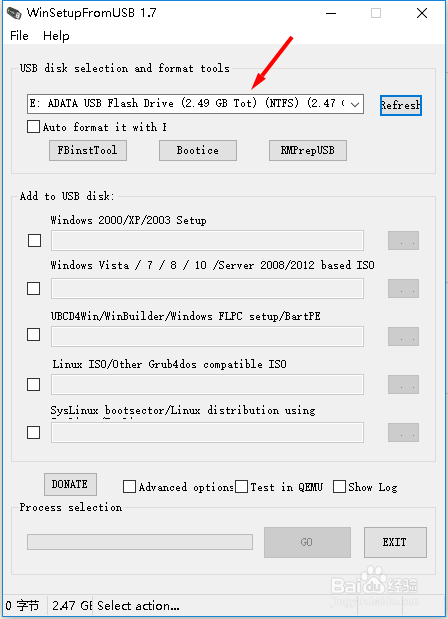
3、插入U盘

会在软件中,显示U盘信息

如何u盘安装xp系统

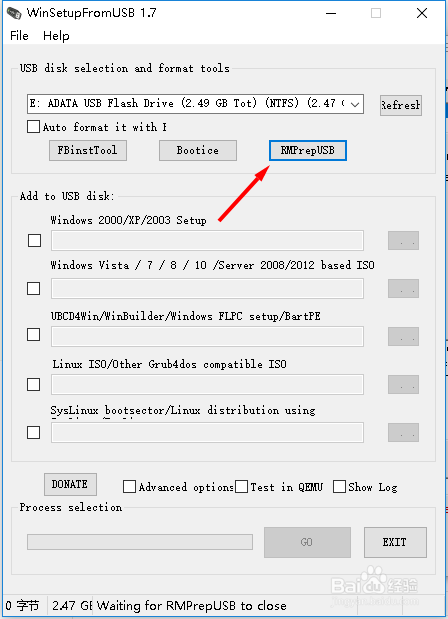
4、选择RMPrepUSB 按钮

如何u盘安装xp系统

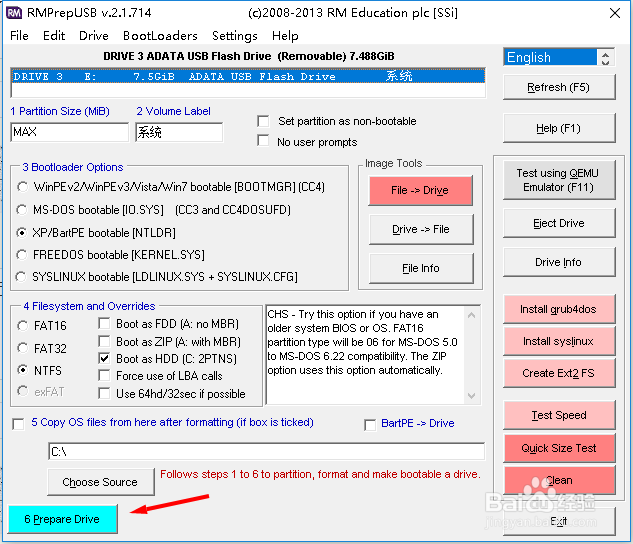
5、进入RMPrepUSB画面

选择XP

选择NTFS

设定为Boot as HDD
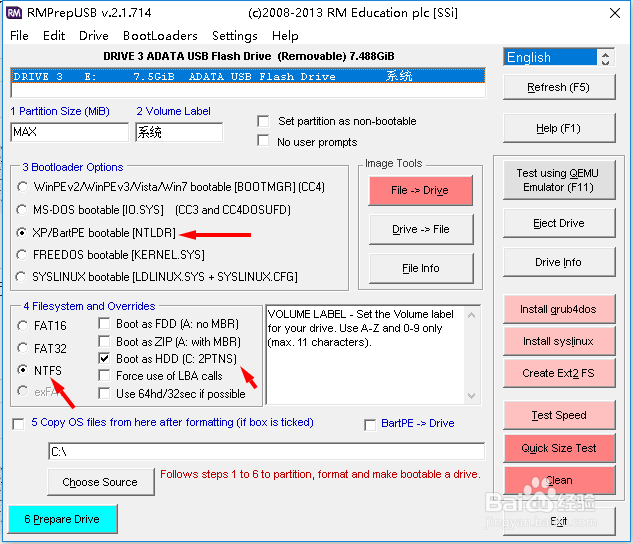
如何u盘安装xp系统

6、都设定好后,选择Prepare Device

如何u盘安装xp系统

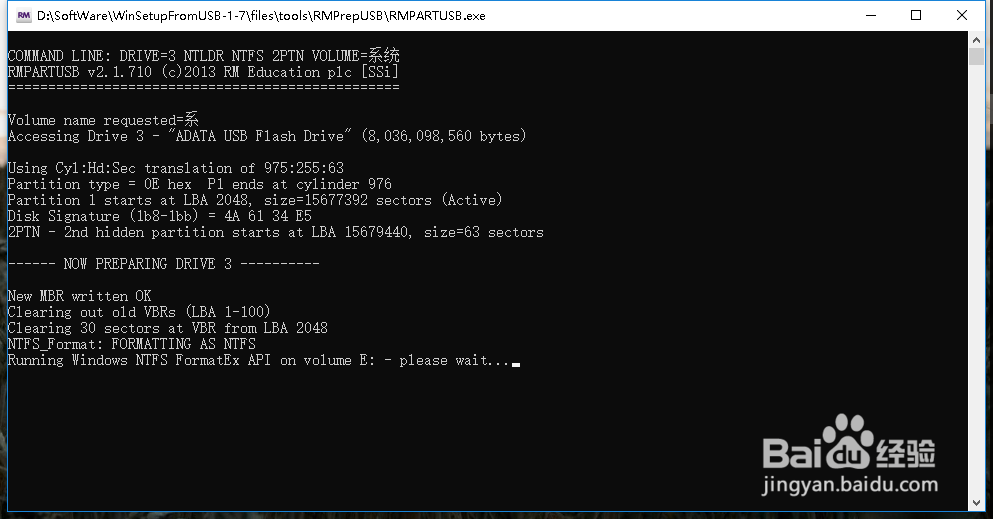
7、接着会自动格式化U盘

弹出命令提示框没自动进行处理

处理完成后,会自动的关闭命令提示框

不需要我们干预
如何u盘安装xp系统

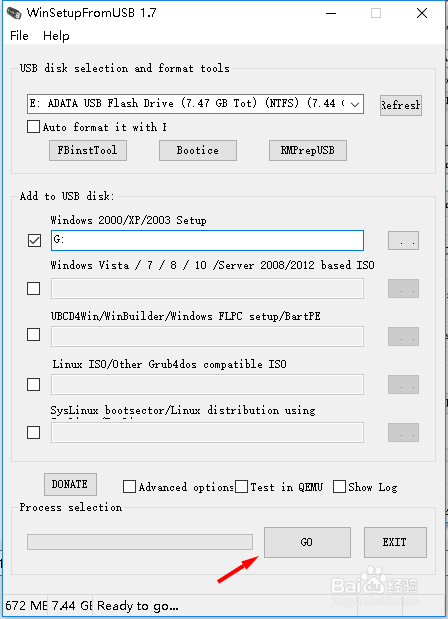
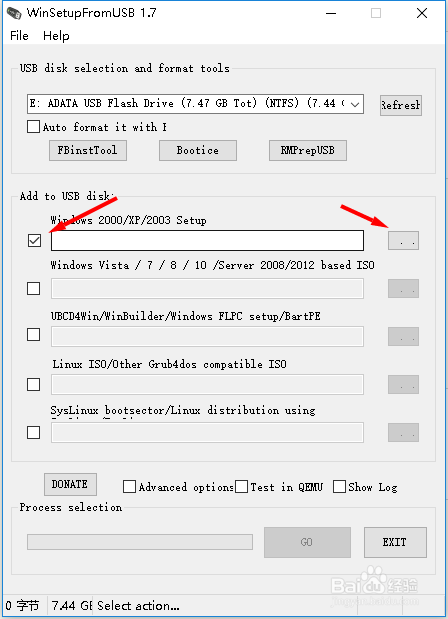
8、完成后,回到主界面

选择XP,接着找到XP的安装镜像

将镜像解压出来,选择解压后的文件夹
如何u盘安装xp系统

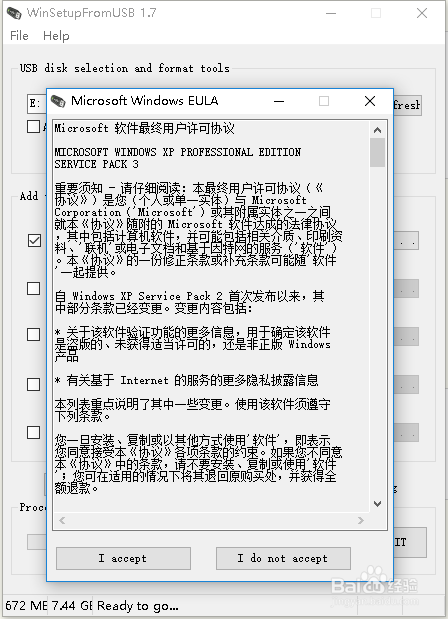
9、选择后,会弹出windows的许可协议

选择 i accept

如何u盘安装xp系统

10、选择GO就开始制作了

如何u盘安装xp系统

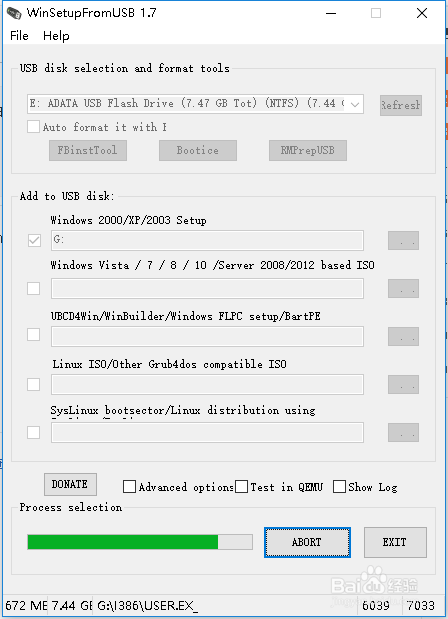
11、等待执行完成后可以了

时间比较久

如何u盘安装xp系统

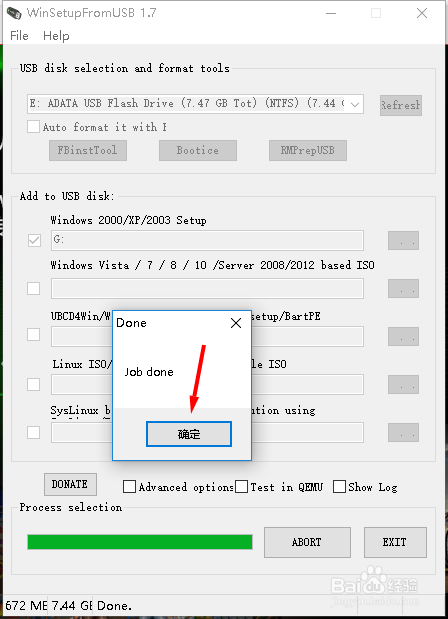
12、完成后,会有提示

如何u盘安装xp系统

  • 安全引导中其他外壳怎么选择
  • 怎么制作U盘系统安装盘
  • Win7的系统配置在哪里查看?
  • ssd硬盘如何装2003系统安装
  • Windows Server 2008 R2系统如何设置正常启动
  • 热门搜索
    学生怎么减肥 丹巴旅游攻略 西游记人物简介 峨眉山简介 辟谷减肥 百度推广怎么收费 睫毛膏怎么卸 丶怎么打出来 小干鱼怎么做好吃 广东岭南职业技术学院怎么样