如何使用蒙版进行抠图

 时间:2026-02-13 05:49:15

1、在菜单栏上点击【文件】选项。

如何使用蒙版进行抠图

2、在弹出的菜单列表中点选【打开】选项。

如何使用蒙版进行抠图

3、使用快捷键Ctrl+J对背景图层进行复制,得到图层1图层。

如何使用蒙版进行抠图

4、在【图层面板】上点击【添加矢量蒙版】按钮,给图层1图层添加一个新蒙版。

如何使用蒙版进行抠图

5、在【图层面板】上将【背景图层】进行隐藏。

如何使用蒙版进行抠图

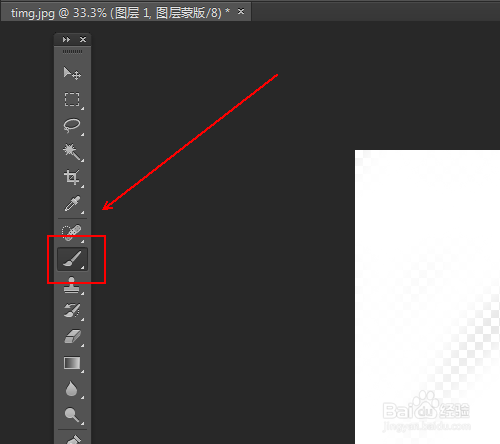
6、在【工具面板】上点选【画笔工具】选项。

如何使用蒙版进行抠图

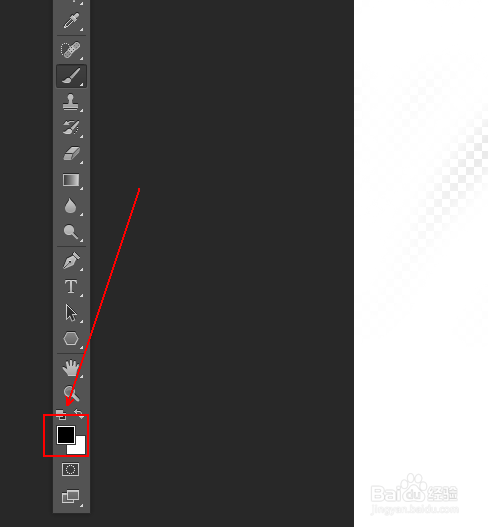
7、在工具面板上将【前景色】设置为黑色。

如何使用蒙版进行抠图

8、在【画笔工具】上方的工具栏上点选【柔边圆】,画笔大小使用alt+鼠标右键进行快速调节。

如何使用蒙版进行抠图

9、使用画笔在画笔上对多余部分进行涂抹即可。如果不小心涂到了人物部分,可以将前景色设置为白色,然后对涂错部位进行涂抹即可恢复。

如何使用蒙版进行抠图

  • ps怎么调整钢笔工具锚点
  • ps如何做发光效果
  • 在PS2020中怎么修改画布大小
  • photoshop怎么制作缺口螺旋圆环图案?
  • photoshopCS6如何添加导出文档事件?
  • 热门搜索
    怎么看nba直播 primary怎么读 水葫芦怎么养 公司不发工资怎么办 和怎么读 手机短信怎么备份 事故报告怎么写 微信怎么赚钱 怎么测试网速 冬笋怎么处理