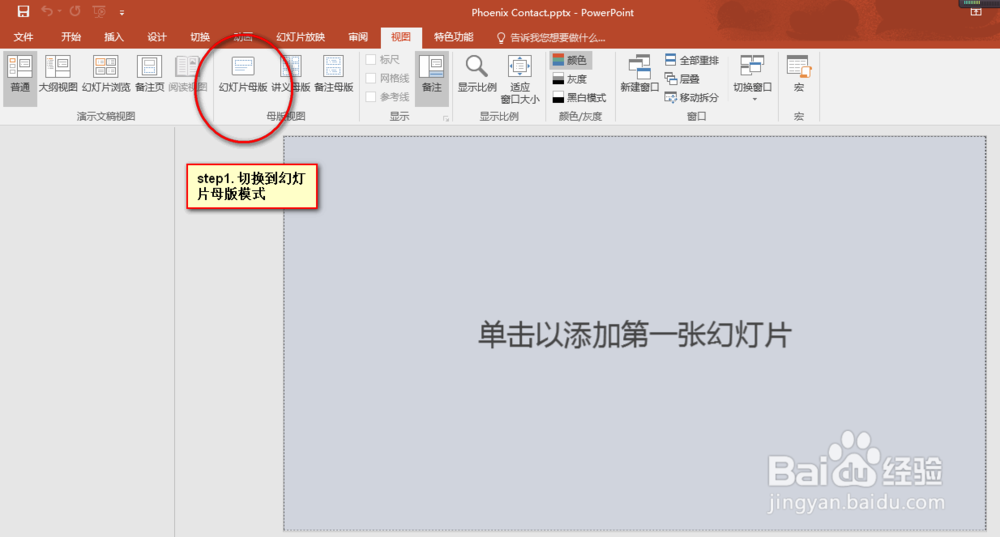
1、新建幻灯片文件,打开后切换到幻灯片母版模式。
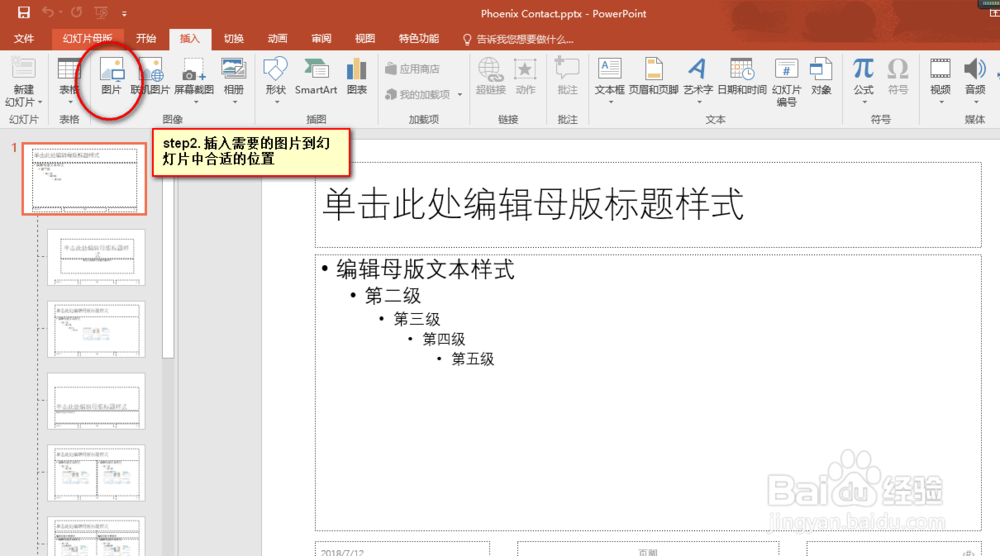
2、插入需要的图片到幻灯片中合适的位置。
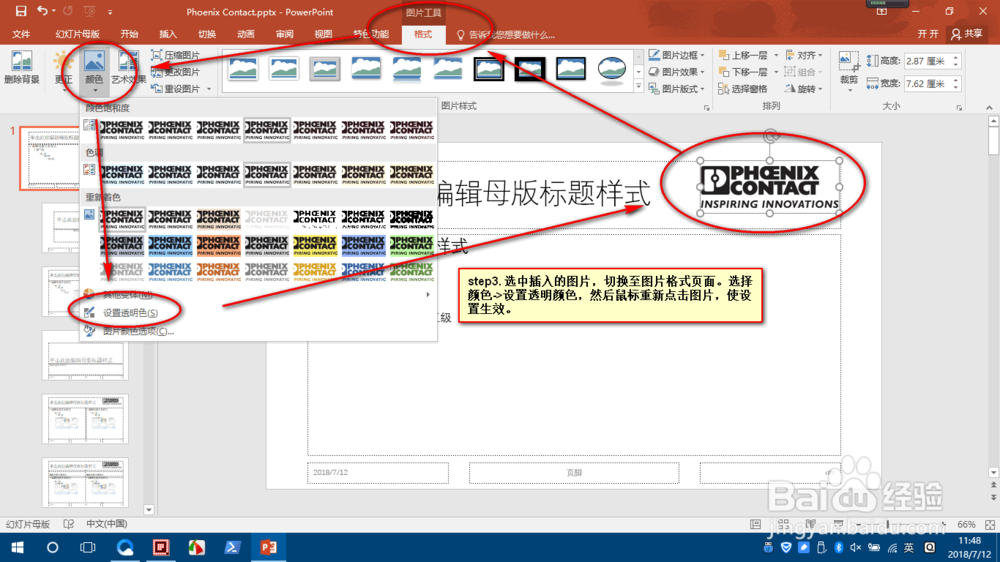
3、选中插入的图片,切换至图片格式页面。选择颜色->设置透明颜色,然后鼠标重新点击图片,使设置生效。
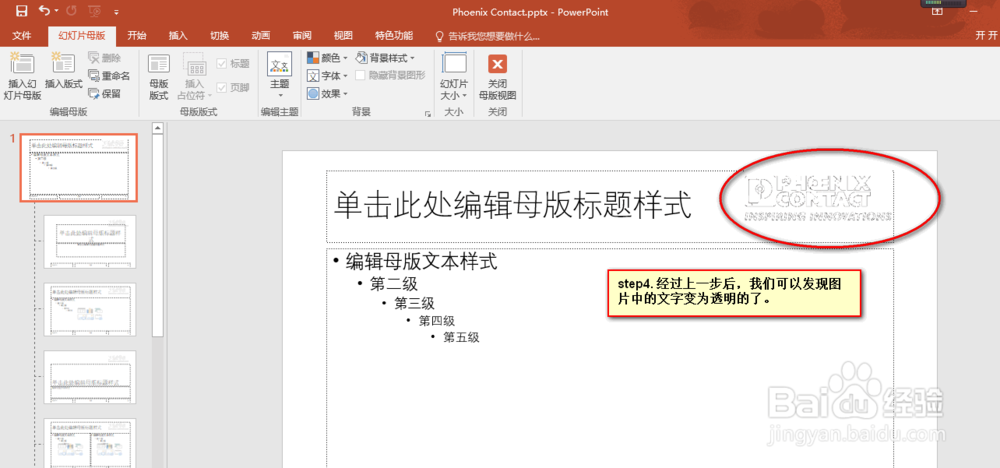
4、经过上一步后,我们可以发现图片中的文字变为透明的了。
5、最后,保存退出母版编辑模式。新建一页幻灯片,重新设置幻灯片背景色,可以发现logo中文字颜色可以跟着背景色改变了。

时间:2026-04-30 09:03:24
1、新建幻灯片文件,打开后切换到幻灯片母版模式。
2、插入需要的图片到幻灯片中合适的位置。
3、选中插入的图片,切换至图片格式页面。选择颜色->设置透明颜色,然后鼠标重新点击图片,使设置生效。
4、经过上一步后,我们可以发现图片中的文字变为透明的了。
5、最后,保存退出母版编辑模式。新建一页幻灯片,重新设置幻灯片背景色,可以发现logo中文字颜色可以跟着背景色改变了。
