教你设置WIN7自带的网络连接来实现无线网络共享

 时间:2026-02-15 06:46:27

1、第一步:把鼠标移动到桌面右下角网络连接图标那里右键 ,点击打开网络和共享中心

教你设置WIN7自带的网络连接来实现无线网络共享

2、第二部:如图用鼠标选取本地连接会弹出对话框看图示,点击属性进入下一步。

教你设置WIN7自带的网络连接来实现无线网络共享

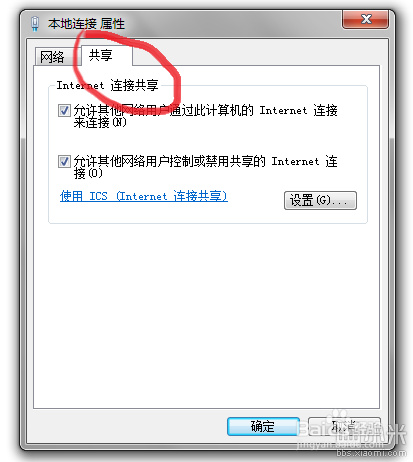
3、第三步:如下图:选取共享选项卡 ,在允许其他网络用户通过此计算机的Internet连接来连接前面的方框打勾。点确定,进入下一步。
教你设置WIN7自带的网络连接来实现无线网络共享

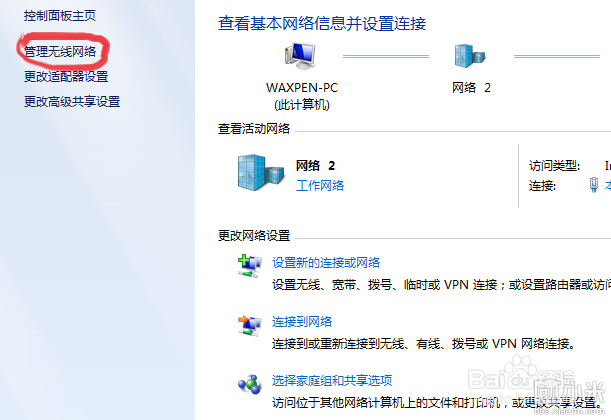
4、第四部:返回到网络和共享中心点击管理无线网络,进入下一步。

教你设置WIN7自带的网络连接来实现无线网络共享

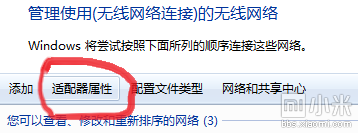
5、第五步:点击适配器属性,弹出窗口,下一步。

教你设置WIN7自带的网络连接来实现无线网络共享

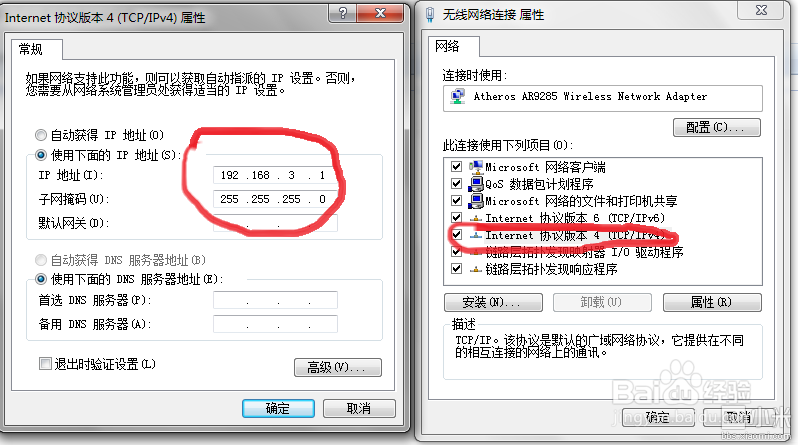
6、第六步:在无线网络连接属性的网络选项卡里点击Internet 协议版本4


(TCP/IPV4)把IP地址
设置为 192.168.3.1 子网掩码
255.255.255.0 如下图。 修改完毕,点击确定,下一步。
教你设置WIN7自带的网络连接来实现无线网络共享

7、第七步:然后再返回到无线管理网络点击添加,会弹出手动连接到无线网络的对话框 ,看下一步。

教你设置WIN7自带的网络连接来实现无线网络共享

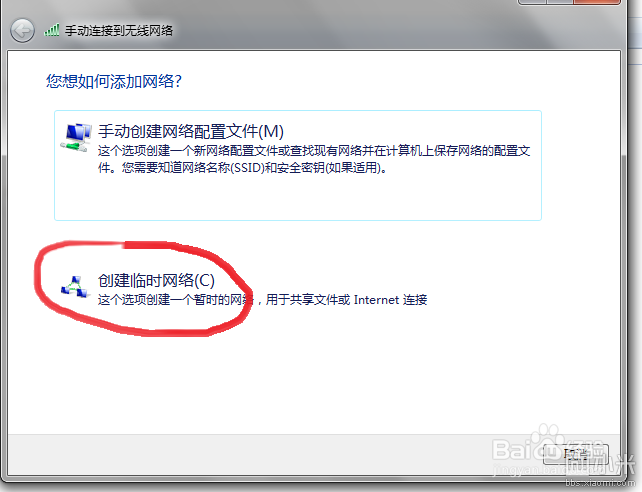
8、第八步:点击创建临时网络

教你设置WIN7自带的网络连接来实现无线网络共享

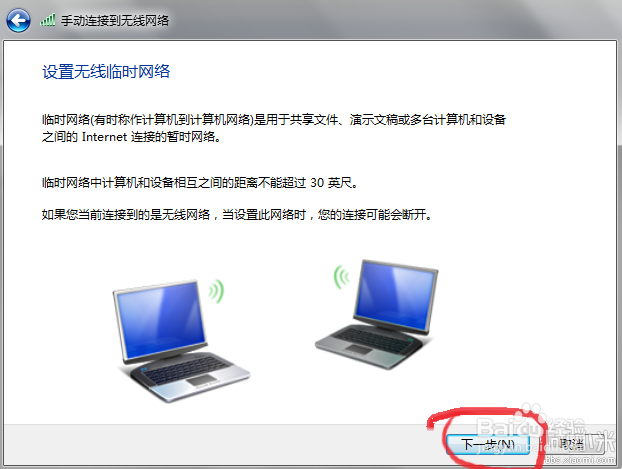
9、第九步:设置无线临时网络 点下一步

教你设置WIN7自带的网络连接来实现无线网络共享

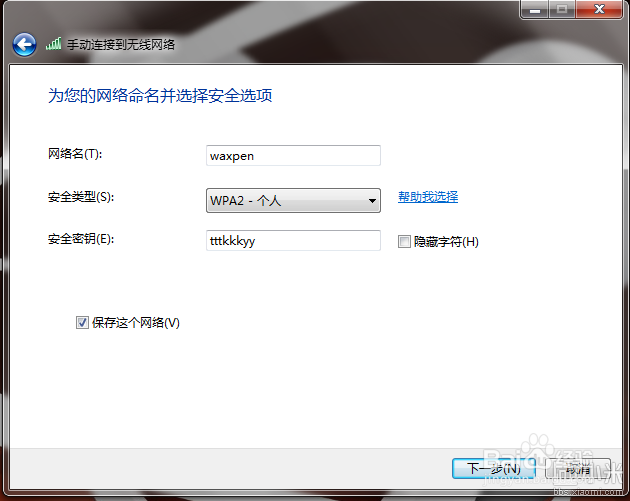
10、第十步:任意设置一个网络名称 安全类型 安全密钥  如下图 ,记得知道就可以,完成点下一步。
教你设置WIN7自带的网络连接来实现无线网络共享

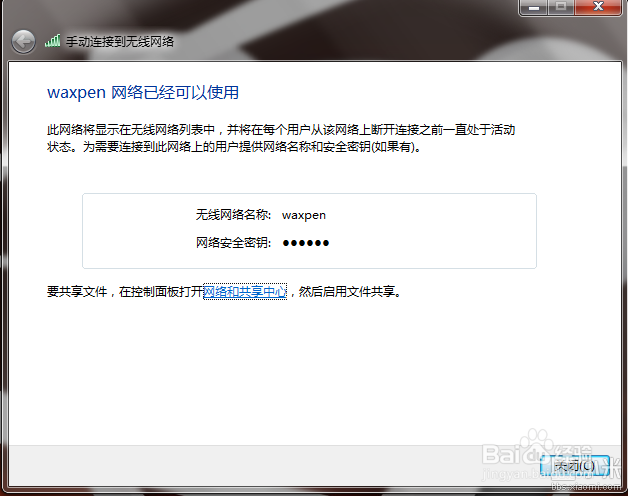
11、等出现网络已经可以使用后点关闭,如下图

教你设置WIN7自带的网络连接来实现无线网络共享

12、这个时候你返回管理无线网络应该就可以看到你刚才创建的那个无线网络了。
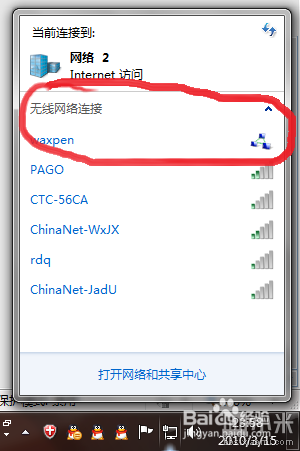

教你设置WIN7自带的网络连接来实现无线网络共享

13、手机端无需配置,打开WIFI搜索到刚才新建的无线,填入密码链接即可!


  • VM虚拟机常见问题之四-虚拟机上网问题
  • 电脑QQ个人文件怎么清理
  • 如何解决电脑DLL文件丢失问题?
  • Windows操作系统如何查看网络连接
  • win7系统中解决手动配置IP地址后无法上网的方法
  • 热门搜索
    武汉旅游景点大全 xp怎么重装系统 银川旅游景点 左旋肉碱怎么用 广州市旅游 穹窿山景区 海南旅游攻略自由行 怀孕多少天可以做b超 新生儿不拉屎怎么办 兵马俑旅游攻略