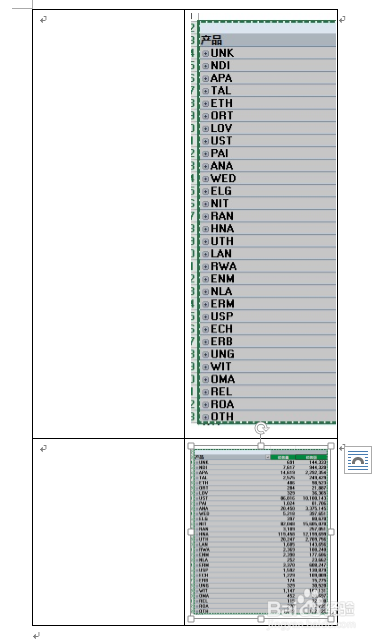
1、如下,要在WORD表格中插入图片,如何让图片的大小符合需要呢?
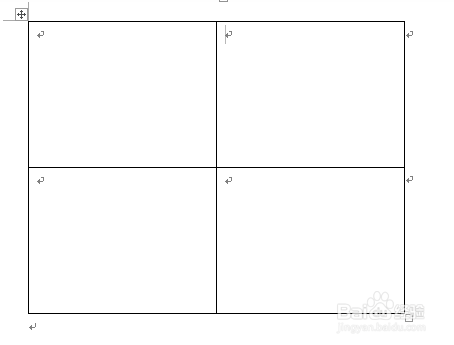
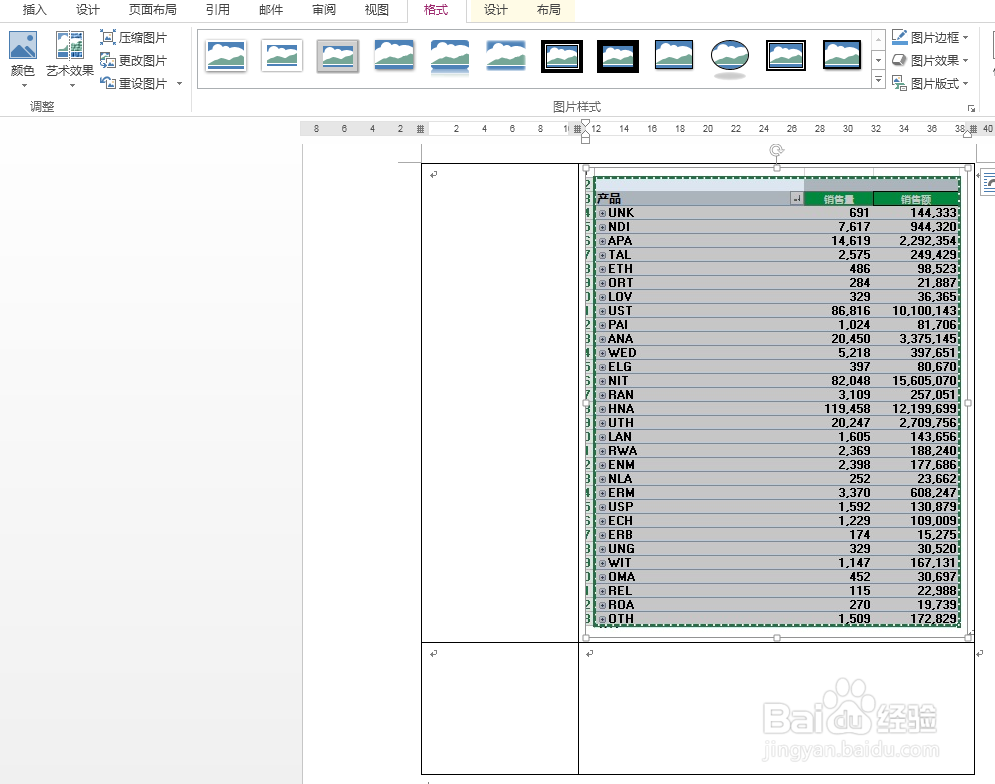
2、将鼠标点入右上角的单元格,点击“插入”->“图片”,选择一张图片插入进来,我们看到:
图片内容很清晰,图片把表格的尺寸撑大了。
说明:当前的设置是:表格尺寸随图片尺寸需要变换。
如果要图片尺寸随表格尺寸变换应该如何设置呢?
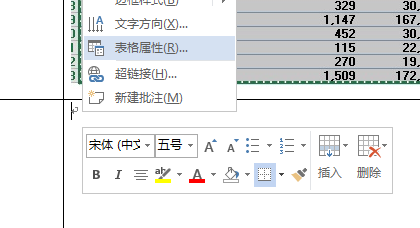
3、将鼠标点入右下角单元格:
按鼠标右键,在弹出的单元格中选择“表格属性”。
4、在弹出的“表格属性”窗口中,点选右下角的“选项”。
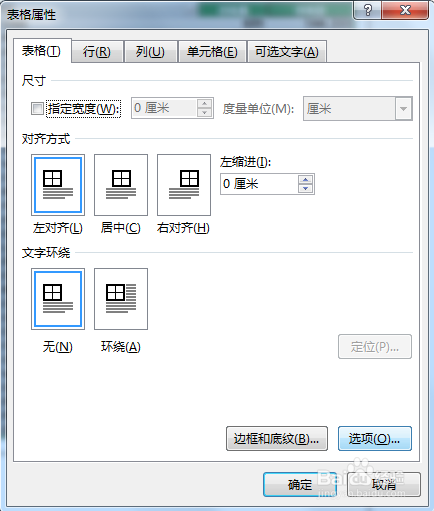
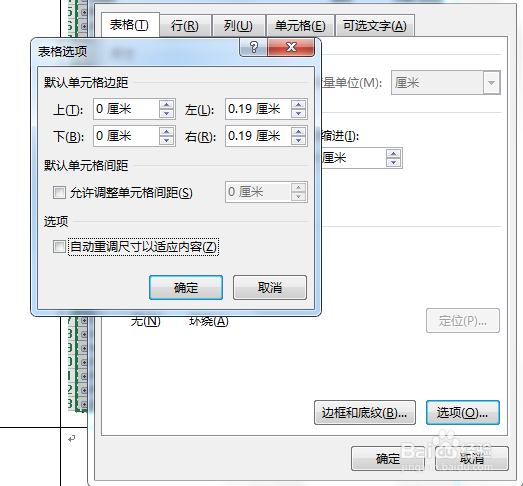
5、在“表格选项”窗口中,我们可以看到:“自动重调尺寸以适应内容”是被勾选的,表明:
图片尺寸之所以会撑大表格尺寸是因为勾选了这个“自动重调尺寸以适应内容”。
点击去掉“自动重调尺寸以适应内容”前面的勾选。
6、点击“插入”->“图片”,选择同一张图片插入进来,我们看到:图片尺寸根据表格尺寸变化。
完成操作。