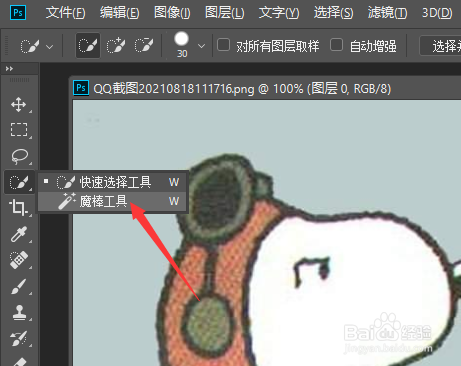
1、首先,在PS中打开相应的图片后,我们利用魔术棒工具对背景色进行选择。
2、当背景色选择之后,我们还可以对其属性进行设置,以确保实现所有背景色的选中操作。

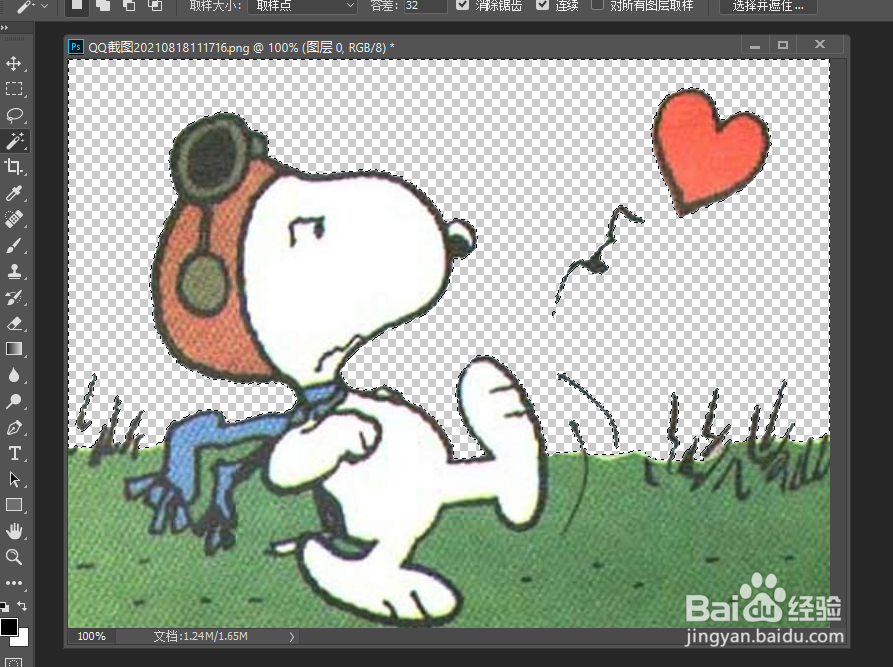
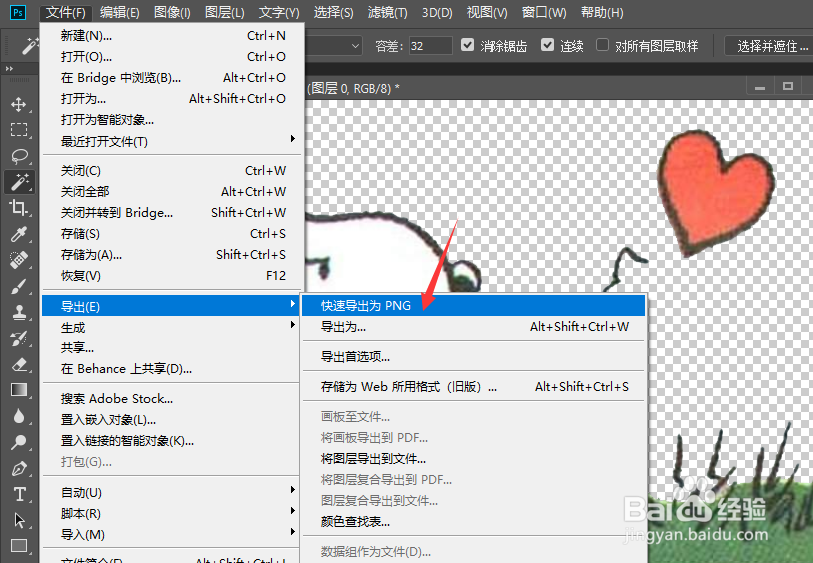
3、接着,我们只需要按键盘的中的删除键,将背景色删除即可,随后就可以将图片导出保存了。
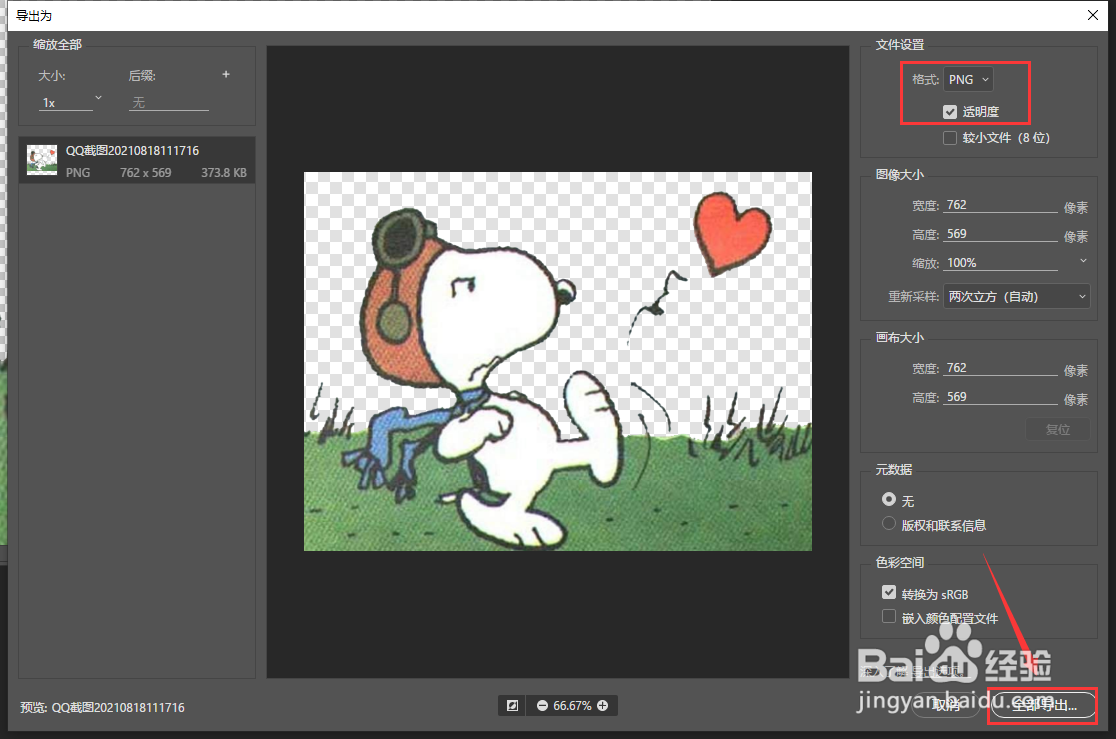
4、从他出道如图所示的保存界面中,我们将文件类型保存为PNG格式,这样就可以保留透明细节了。
5、最后我们也可以对当前所设置的透明色的图片添加一种背景效果来进行查看。
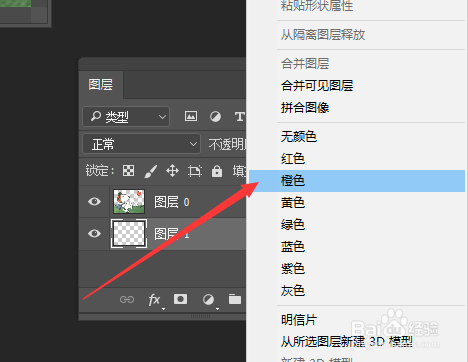
6、如图所示,我们为背景色填充一种颜色效果,就可以看到图片的背景透明效果了。


时间:2026-05-01 12:44:13
1、首先,在PS中打开相应的图片后,我们利用魔术棒工具对背景色进行选择。
2、当背景色选择之后,我们还可以对其属性进行设置,以确保实现所有背景色的选中操作。
3、接着,我们只需要按键盘的中的删除键,将背景色删除即可,随后就可以将图片导出保存了。
4、从他出道如图所示的保存界面中,我们将文件类型保存为PNG格式,这样就可以保留透明细节了。
5、最后我们也可以对当前所设置的透明色的图片添加一种背景效果来进行查看。
6、如图所示,我们为背景色填充一种颜色效果,就可以看到图片的背景透明效果了。
