VC6.0使用——如何创建简单的MFC对话框应用程序

 时间:2026-04-25 18:14:08

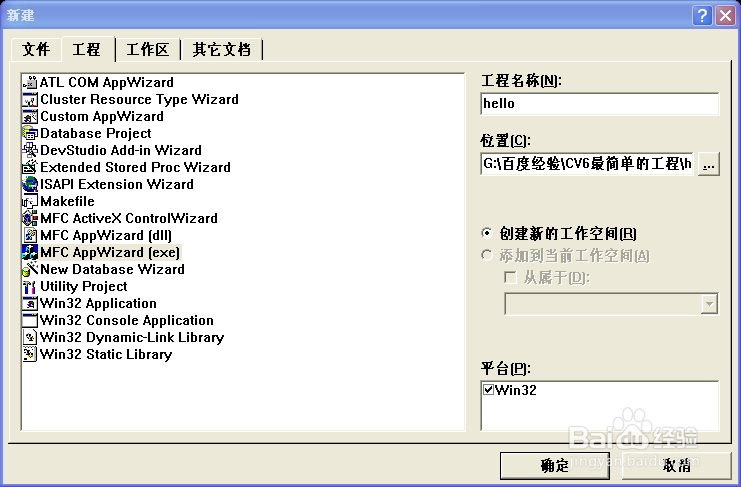
1、新建工程:打开VC6.0软件,执行【文件】→【新建】操作,在左侧选择MFC AppWizard(exe),在右侧输入工程名,如hello,在右下方选择工程的存储路径,确认之后点击确定。
VC6.0使用——如何创建简单的MFC对话框应用程序

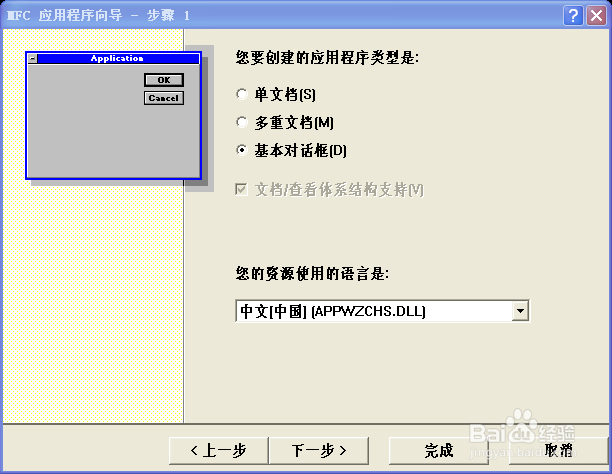
2、接下来进入MFC向导,选择【基本对话框】,其余默认即可,点击完成。

VC6.0使用——如何创建简单的MFC对话框应用程序

3、将“TODO:在这里设置对话框控制”后的内容修改为自己想要出现的文字内容即可出现最简单的对话框内容。

VC6.0使用——如何创建简单的MFC对话框应用程序

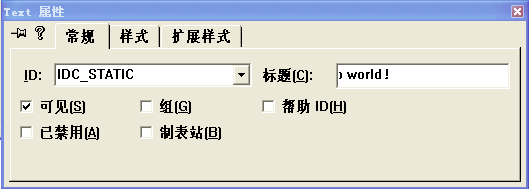
4、选中“TODO:在这里设置对话框控制”,点击右键,选择【属性】,对该静态文本框标题进行修改,例如修改为“hello world!”,设置完成后关闭对话框即可。
VC6.0使用——如何创建简单的MFC对话框应用程序

5、点击上方菜单栏红色叹号,或者按Ctrl+F5,确定运行,即可出现我们编辑的最简单的MFC对话框。

VC6.0使用——如何创建简单的MFC对话框应用程序

  • Visual Studio解决方案资源窗口不见了怎么解决
  • VS如何开启解决方案资源管理器
  • 用visual Studio2019学c需要勾选哪些单个组件
  • 如何用vc++6.0写C语言头文件?
  • C语言中的函数如何声明和使用?
  • 热门搜索
    习惯性流产怎么办 微信运动怎么不显示步数 crv怎么样 子网掩码怎么设置 安佳牛奶怎么样 眼睛老花怎么办 怎么让咬肌变小 午餐肉怎么吃 跤怎么组词 怎么去双下巴