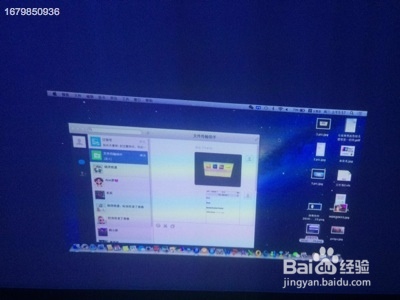
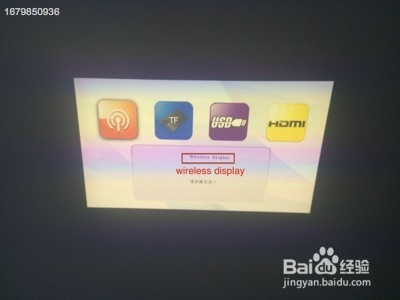
1、首先打开酷乐视Q6投影仪,选择最左边的wifi display 项,按确定键后进入DLAN/miracast模式。快带拨动开机键可以实现这两种模式的切换。由于是苹果独有的airplay功能支持DLAN模式。所以我们选择DLAN模式
2、让这台酷乐视Q6投影仪接入无线网络。之前也要确保手机/电脑、投影仪接入同一无线网络。打开电脑中的无线网连接,选择酷乐视Q6(projector_70ca9c)。要求输入密码,此时输入1234567默认,点击连接。
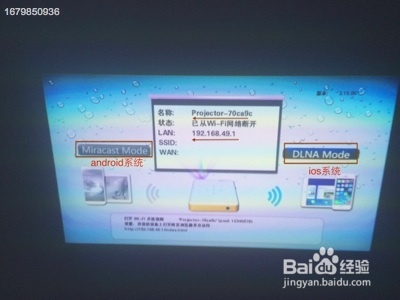
3、打开电脑端的浏览器safari。在地址栏中输入192.168.49.1/index.html。在找开的页在窗口中点击scan扫描。选择需要连接的无线网输入密码。
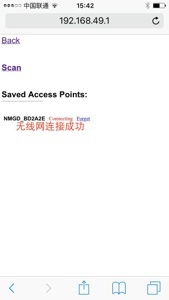
4、这样这台酷乐视Q6就接入无线网络了。打开电脑端的视频播放软件“暴风影音”
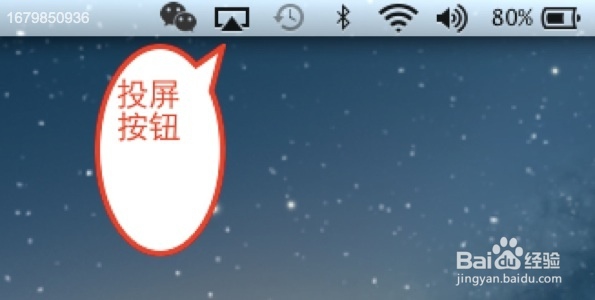
5、在苹果电脑最上面的任务窗格中会出现个“投屏”按钮。点击以后选择projector_70ca9c。
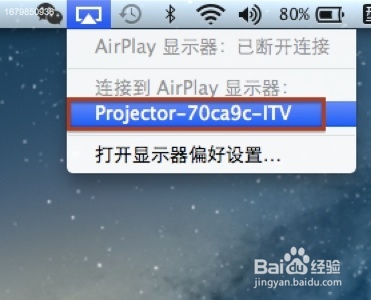
6、这样电脑端的图像就和投影仪呈像同步了。that is funny