window server2012安装mysql 8.0教程2

 时间:2024-10-15 05:04:04

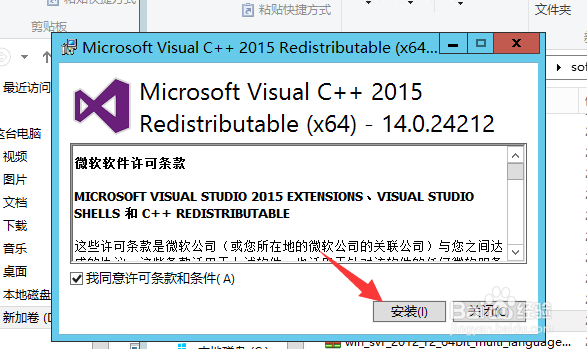
1、参考经验下载后安装,

window server2012安装mysql 8.0教程2

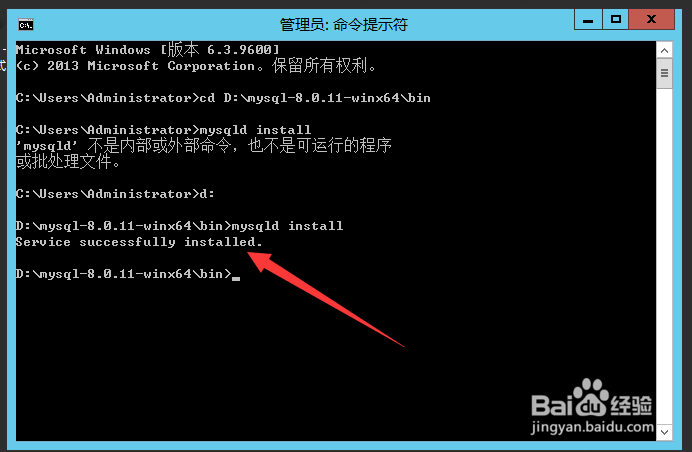
2、打开命令提示符,输入命令:mysqld install

window server2012安装mysql 8.0教程2

3、输入命令进行初始化(保证在解压路径下新建一个data文件,并将data文件的路径设置在my.ini中):mysqld --initialize

window server2012安装mysql 8.0教程2

4、输入命令,开启mysql服务:net start mysql

window server2012安装mysql 8.0教程2

5、使用远程连接到window server服务器的远程桌面,按下win键后,点击管理工具

window server2012安装mysql 8.0教程2

6、弹出的窗口中,点击服务

window server2012安装mysql 8.0教程2

7、打开的服务窗口中找到mysql,右键属性,查看常规下,启动类型并设置为自动。后续步骤搜索经验:window server2012安装mysql 8.0教程3

window server2012安装mysql 8.0教程2

8、如果您觉得有用,记得在下方点击投票、点赞、关注、留言,小编会定期奉上更多的惊喜哦,您的支持才是小编继续努力的动力,么么哒。

window server2012安装mysql 8.0教程2
  • 小米怎么设置课程表在负屏
  • 购买Dolby后耳机音效怎么配置
  • upupoo动态桌面如何导入网页壁纸
  • 红米手机如何长截图
  • 瑞昱声卡怎么打造环境音效
  • 热门搜索
    怎么说我不爱你简谱 太子参泡水喝的功效 哪里有黄网 厦门动物园在哪里 苗苗哪里人 如何注册商标 路由器192.168.1.1 如何补硒 印度的首都是哪里 如何查看手机型号