1、首先我们打开Camtasia2018,当然如果你是使用其他版本,应该也是可以的.

2、然后进入到Camtasia之后,鼠标移动到窗口的地方,点击鼠标右键。

3、此时可以看到如下列表,我们点击项目设置。

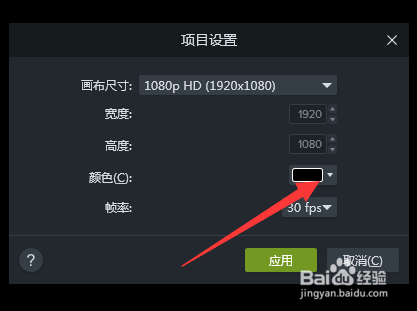
4、如图在项目设置中,我们可以看到默认颜色是黑色的。我们点击颜色的值。
5、然后在颜色条中,选择你喜欢的颜色位置。

6、再在左边具体的颜色框中点击一处你喜欢的颜色。点击之后可以看到画布有背景色有改变。

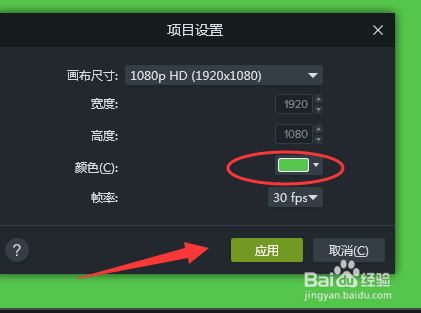
7、不过最终还是需要在项目设置中点击应用才完成修改画布背景颜色。
时间:2026-04-25 20:47:36
1、首先我们打开Camtasia2018,当然如果你是使用其他版本,应该也是可以的.
2、然后进入到Camtasia之后,鼠标移动到窗口的地方,点击鼠标右键。
3、此时可以看到如下列表,我们点击项目设置。
4、如图在项目设置中,我们可以看到默认颜色是黑色的。我们点击颜色的值。
5、然后在颜色条中,选择你喜欢的颜色位置。
6、再在左边具体的颜色框中点击一处你喜欢的颜色。点击之后可以看到画布有背景色有改变。
7、不过最终还是需要在项目设置中点击应用才完成修改画布背景颜色。
