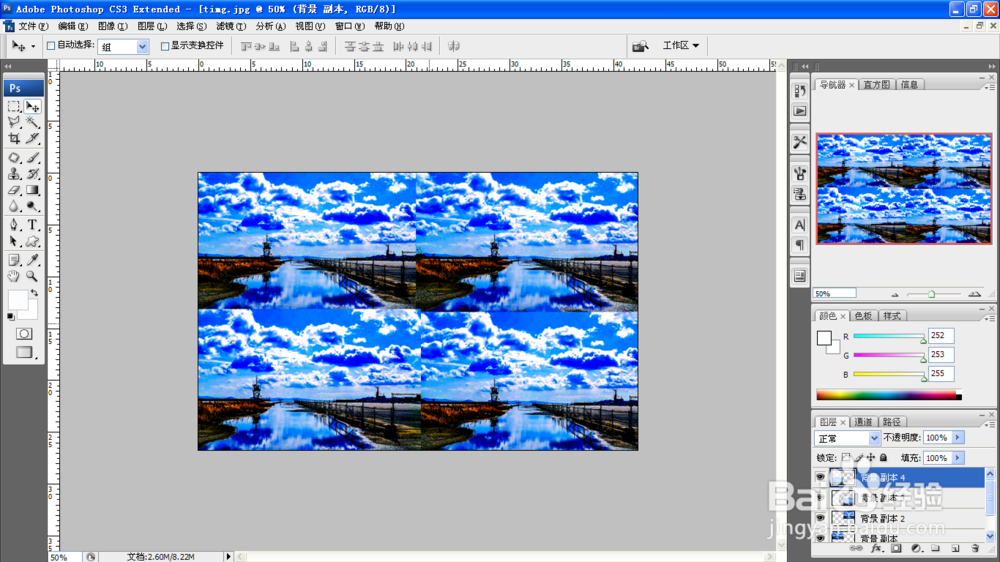
1、按crl+O打开图片,风景图片,如图

2、选择设置黑场吸管工具,把风景图片的暗色部分颜色色调调低,再次调低色调,需要吸取的是图片边缘的色彩部分,这样图片就会变得很暗哦。

3、选择黑场吸管工具,再次调整风景图片,吸取图片中的大桥边缘的暗色部分,慢慢的让图片色彩变暗也可以哦。

4、点选灰场吸管工具,点选色调中间灰色的部分,在色彩中中色调,图片中这部分的颜色就会调暗。想要表现出秋天树叶偏黄颜色,可自由选择这种效果图最好哦。

5、选择白场吸管工具,选择图片中白云周边亮色的部分进行调整色调,这样图片就变得更加漂亮了。想要提高人物肤色,可以选择美女脸部白色的部分,用白场吸管工具提亮,这样人物就会变得更美了哦。

6、按crl+L打开色阶工具,选择白场吸管工具,让图片的色彩变得更亮更好看哦。

7、选择背景图层。设置前景色为白色,按alt+delete键填充颜色为白色,按自由变换调整图片色彩大小,按alt键复制图层,调整图片色彩,进行整齐排列即可。