简单几步教你轻松将视频转换成GIF格式

 时间:2026-02-16 20:19:25

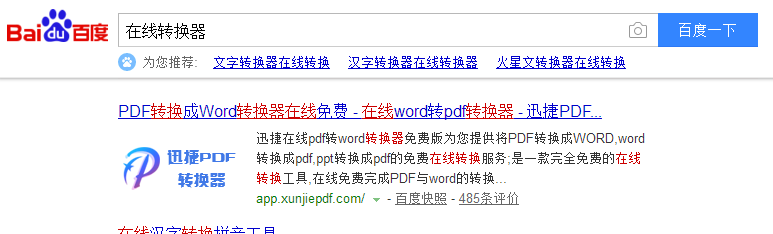
1、小编要给大家介绍的方法是使用在线转换器进行转换,可以在百度中搜索在线转换器,进入在线转换平台。
简单几步教你轻松将视频转换成GIF格式

2、进入平台首页后,在导航栏中找到文档转换栏目,点击之后会出现下拉框,我们找到视频转GIF工具就可以了。

简单几步教你轻松将视频转换成GIF格式

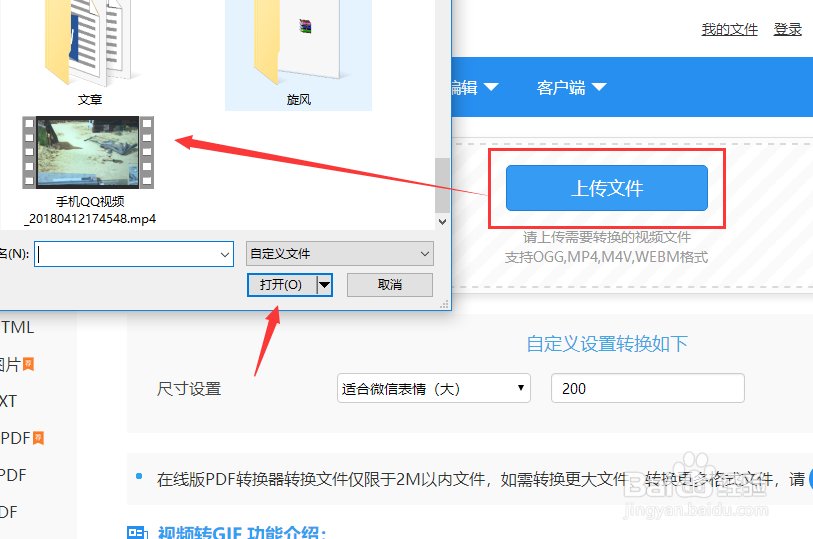
3、进入工具操作界面后,点击上传文件按钮,将需要转换的视频上传到工具中,如果视频比较大上传需要一点时间,稍微等一会就好了。
简单几步教你轻松将视频转换成GIF格式

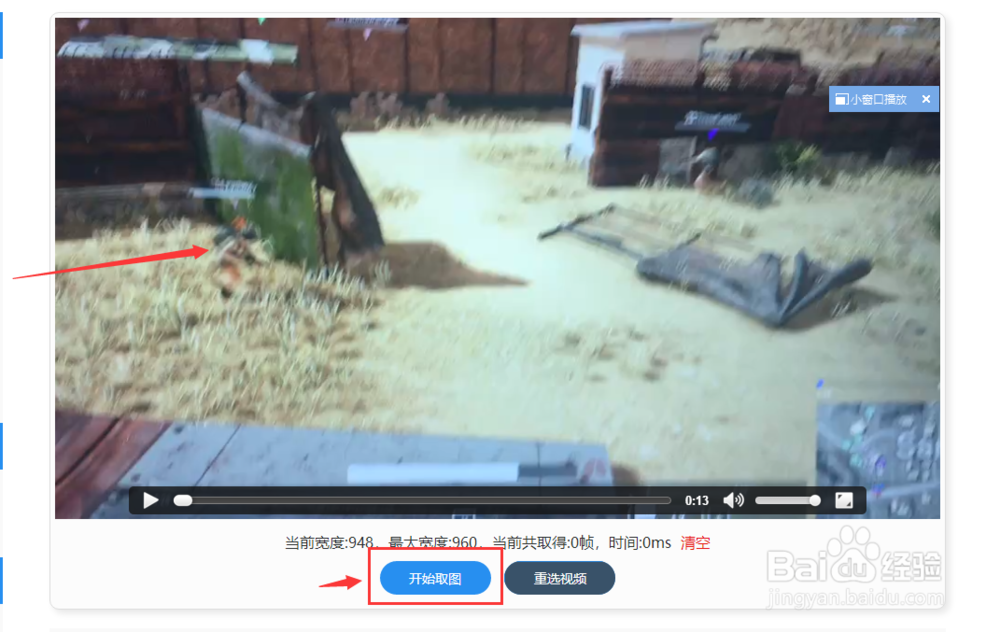
4、视频上传完成后,我们就可以对视频进行取图操作了,点击开始取图按钮进行视频截取。
简单几步教你轻松将视频转换成GIF格式

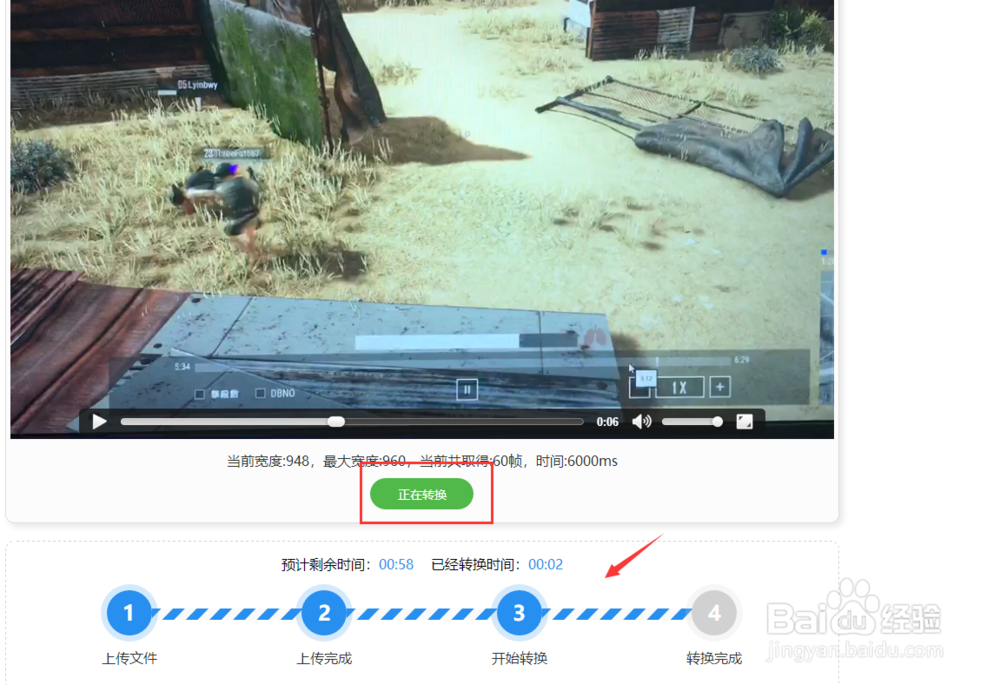
5、截取视频完成后,点击开始转换按钮即可,在界面的下方可以看到转换的进度,耐心等待转换完成。
简单几步教你轻松将视频转换成GIF格式

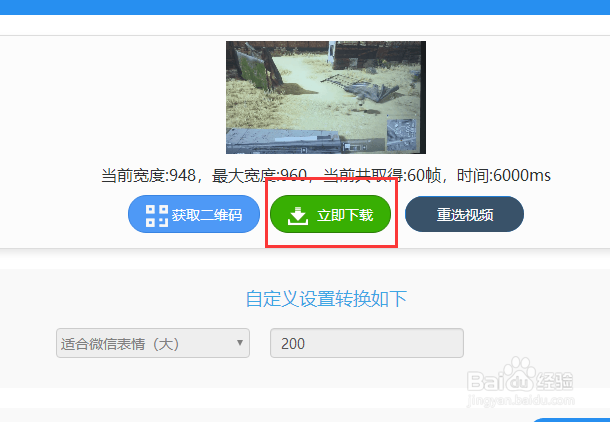
6、最后等待转换完成,接下来要做的就是下载保存GIF图片了,点击立即下载按钮下载保存即可。
简单几步教你轻松将视频转换成GIF格式

  • 如何用微信小程序制作gif表情?
  • 怎么将视频制作成GIF动图
  • 怎么使用手机制作GIF动态图片
  • 视频转换为gif怎么操作,视频转gif怎么在线转换
  • 怎么制作GIF动图表情包?
  • 热门搜索
    鼓浪屿怎么样 电脑中木马了怎么办 让青春吹动了你的长发是什么歌曲 如何快速脱毛 粘纤是什么面料 空调外机不转是什么原因 如何治疗阳痿早泄 如何清理缓存 子宫后位如何受孕 头发多怎么扎好看