AutoCAD怎么建立和设置图层

 时间:2026-02-15 19:31:20

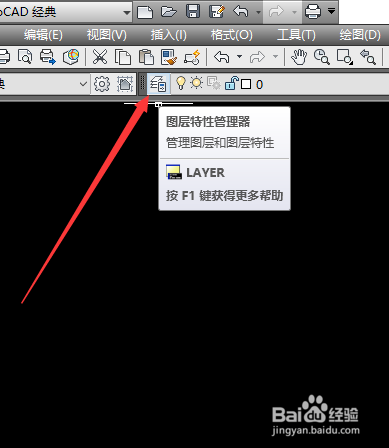
1、 首先我们点击上端的【图层特性管理器】图标
AutoCAD怎么建立和设置图层

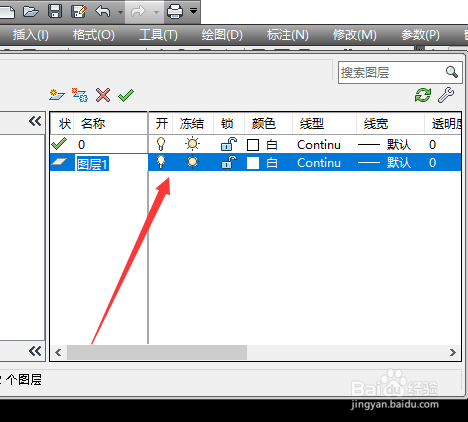
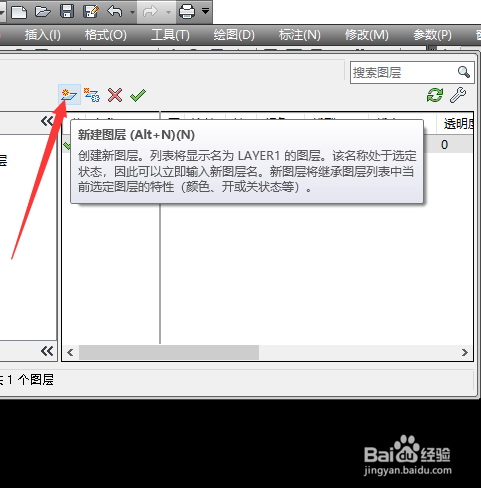
2、 在弹出的窗口点击【新建图层】,点击后窗口会多了一条长方形蓝色条框,我们要在按照自己要求上面设置图层的属性
AutoCAD怎么建立和设置图层

AutoCAD怎么建立和设置图层

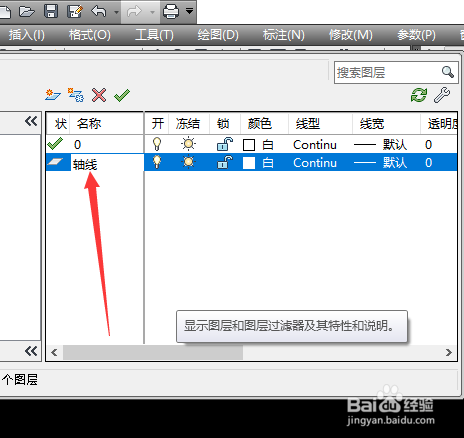
3、 第一步点击【图层1】,根据方便自己理解的原则设置新的名字。比如说这图层我是用来画轴线的,我把名字设为【轴线】
AutoCAD怎么建立和设置图层

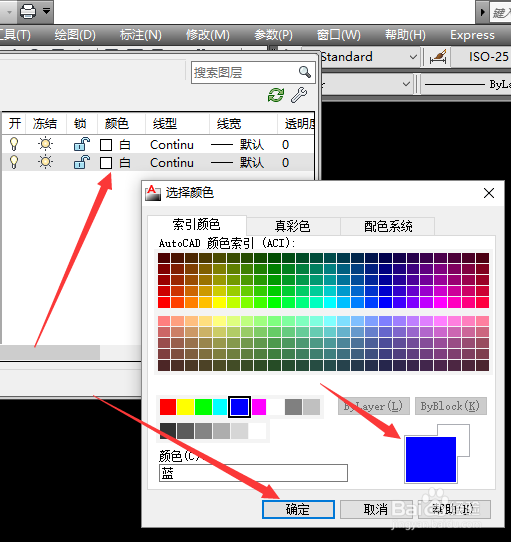
4、 第二步点击颜色下的【白】,在弹出的窗口点击选择新颜色,以后点击【确定】。新颜色就设置完成了。建议不同图层设置不同颜色,方便区分
AutoCAD怎么建立和设置图层

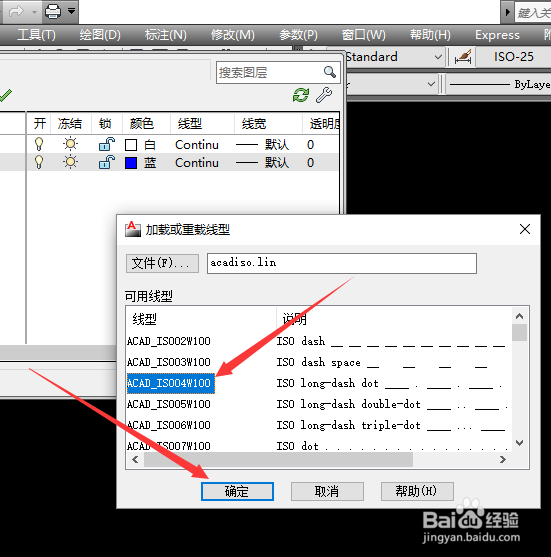
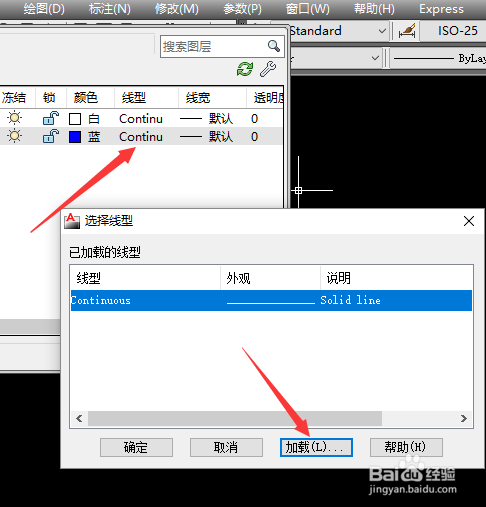
5、 第三步先点击线型下的【continuous】,在弹出的窗口点击【加载】,从里面选择适合的线型,再点击确定
AutoCAD怎么建立和设置图层

AutoCAD怎么建立和设置图层

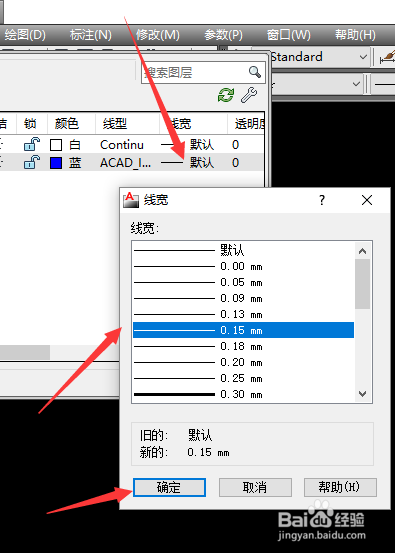
6、 第四步点击线宽下的【默认】,选择你需要的线条宽度。注意,你在CAD画图的时候所有线条显示的宽度都是一样的,只有你打印出来才可以看到你设置线条的宽度
AutoCAD怎么建立和设置图层

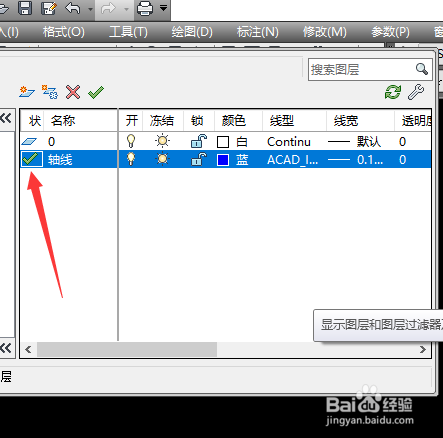
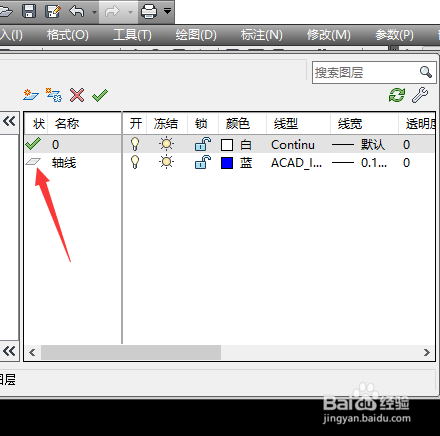
7、 以上步骤全部搞定后,双击该图层名称前的小方框,把它设置为当前图层,这样你画的线条就是你刚才设置的属性了
AutoCAD怎么建立和设置图层

AutoCAD怎么建立和设置图层

  • CAD画图怎么快速改变多个线条颜色
  • AUTOcad英文中文对照(a~p)
  • AutoCAD如何设置材质贴图
  • CAD三维建模后图形输出概念、三维线框消隐
  • cad地形图文件打开之后没有高程点怎么办?
  • 热门搜索
    ppr是什么材料 9月20日是什么星座 horse是什么意思 重本和一本有什么区别 理智是什么意思 rp是什么意思 绩效工资是什么意思 today是什么意思 penis是什么意思 下元节是什么节日