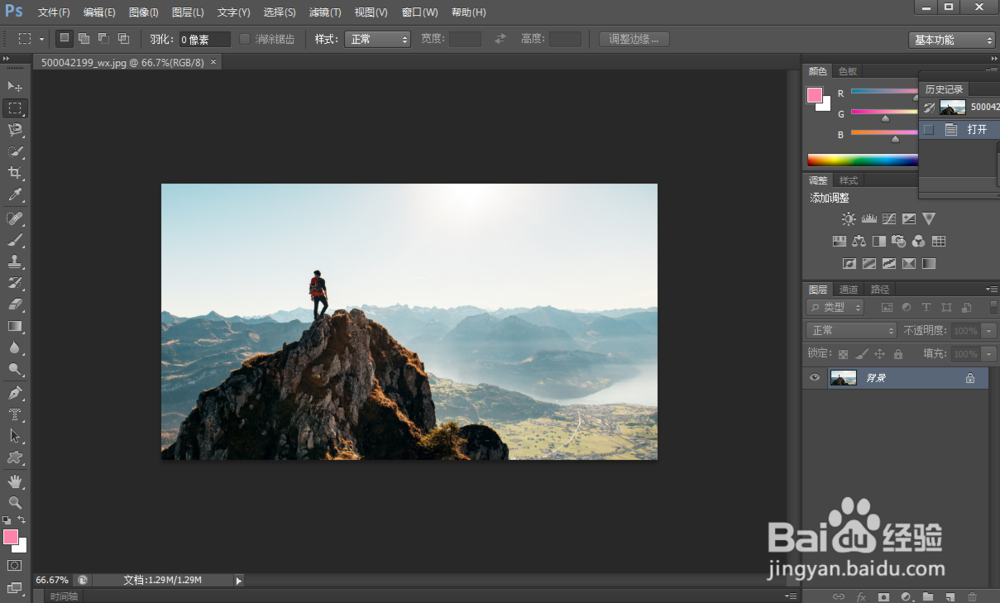
1、首先我们将PS打开,进入到编辑界面,如图所示。

2、之后我们将照片打开,如图所示。
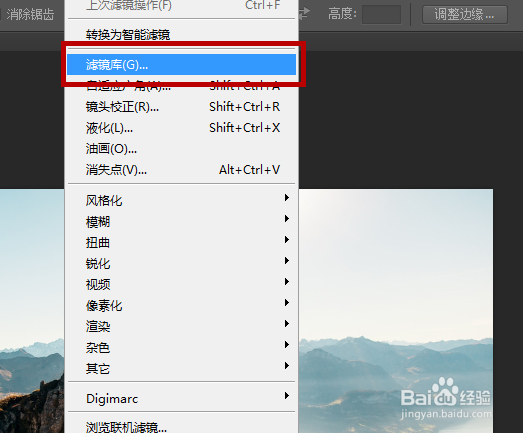
3、之后我们点击上方的”滤镜“选项,如图所示。

4、之后我们在里面的选项中,点击”滤镜库“选项,如图所示。
5、之后我们进入到滤镜的详细调整界面,我们在这里面进行细节的操作,如图所示。
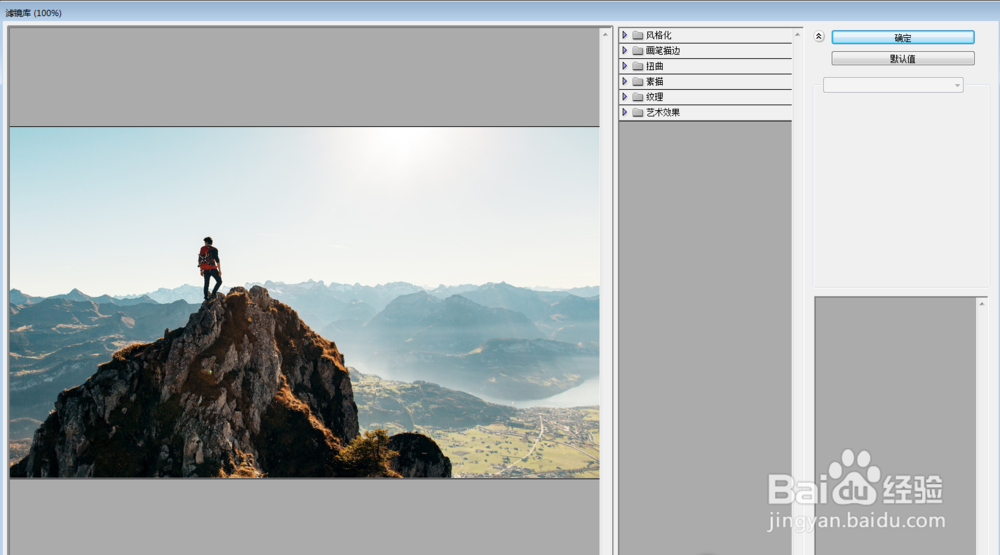
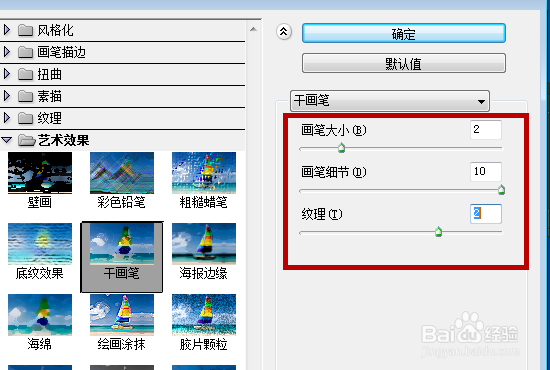
6、之后我们在里面点击艺术”效果选项“,在里面选中”干画笔“,我们即可看到照片已经有油画的色调啦,如图所示。

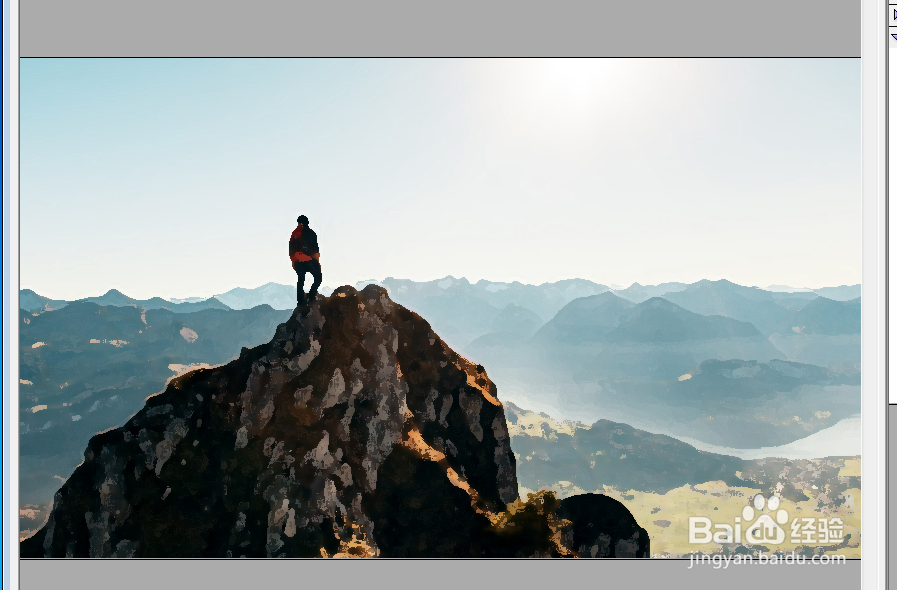
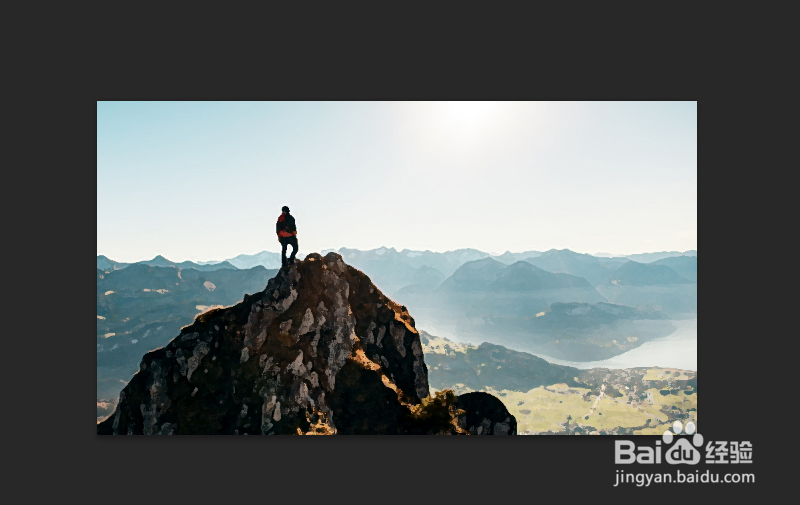
7、之后我们在右侧详细调整好画笔大小、画笔细节、纹理等参数,将细节调整好,即可将照片调整得像油画色调,如图所示。
时间:2026-05-05 15:45:41
1、首先我们将PS打开,进入到编辑界面,如图所示。
2、之后我们将照片打开,如图所示。
3、之后我们点击上方的”滤镜“选项,如图所示。
4、之后我们在里面的选项中,点击”滤镜库“选项,如图所示。
5、之后我们进入到滤镜的详细调整界面,我们在这里面进行细节的操作,如图所示。
6、之后我们在里面点击艺术”效果选项“,在里面选中”干画笔“,我们即可看到照片已经有油画的色调啦,如图所示。
7、之后我们在右侧详细调整好画笔大小、画笔细节、纹理等参数,将细节调整好,即可将照片调整得像油画色调,如图所示。
