怎么把qq的图片转到桌面上

 时间:2026-05-19 11:58:42

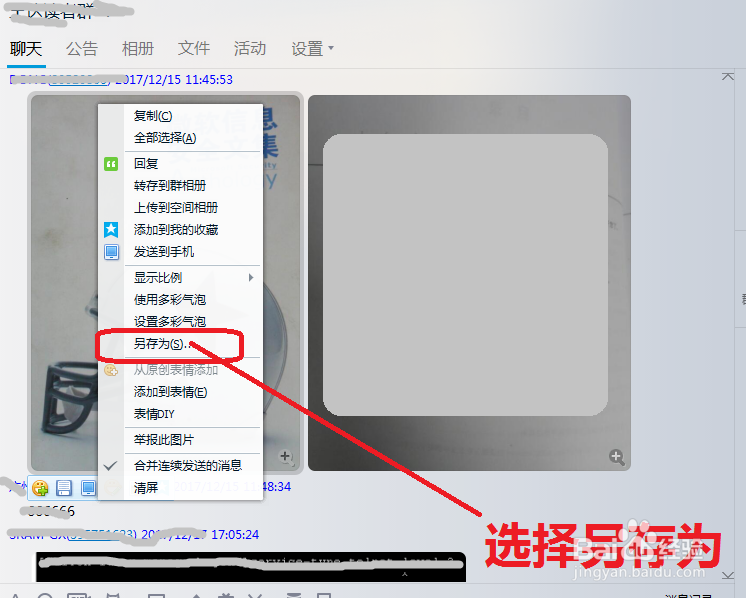
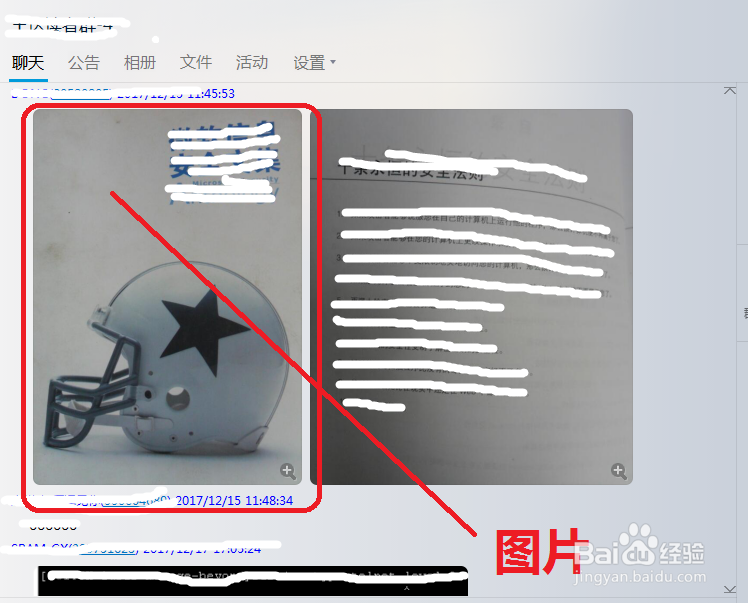
1、打开QQ聊天界面,查找图片。

怎么把qq的图片转到桌面上

2、在QQ聊天窗口,选中图片使用右键单击功能,弹出下拉菜单选择另存为。

怎么把qq的图片转到桌面上

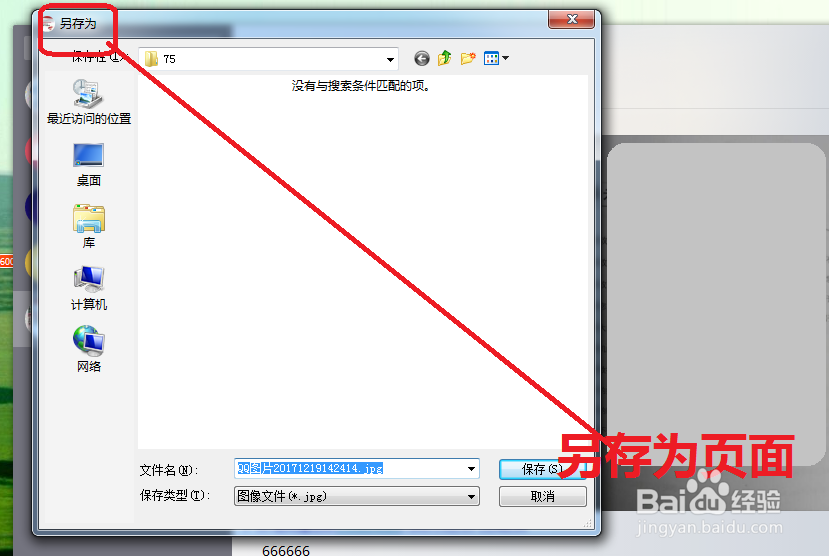
3、进入另存为界面,查看另存为信息。

怎么把qq的图片转到桌面上

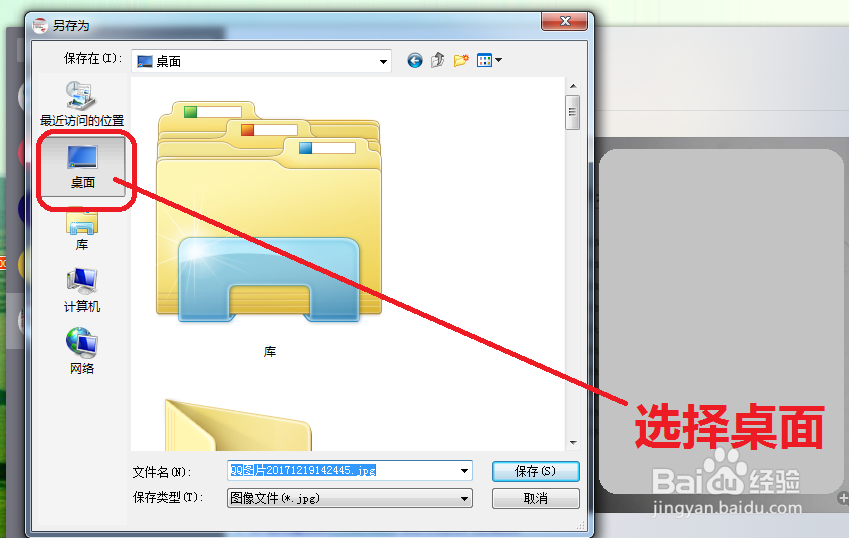
4、这里我们把图片,另存为的路径选择在桌面位置。

怎么把qq的图片转到桌面上

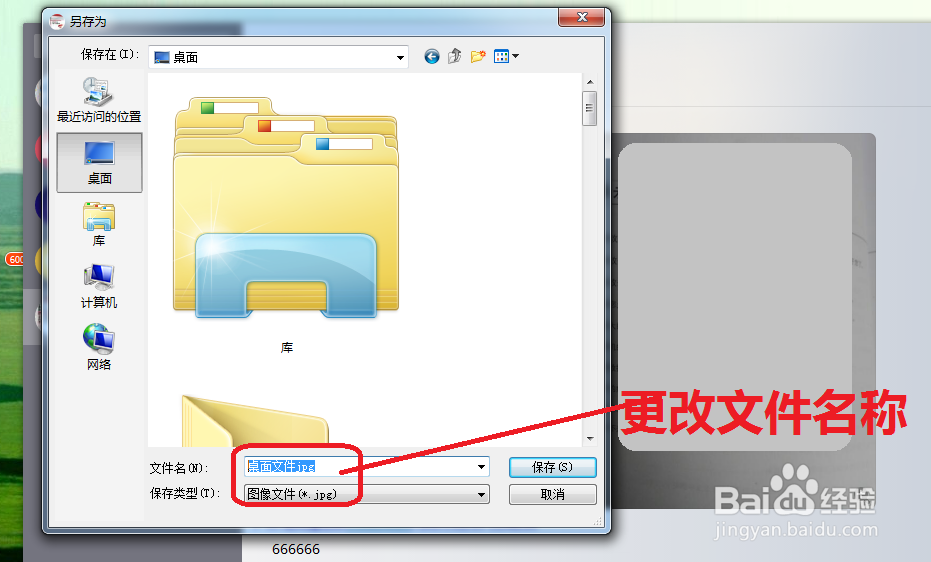
5、选择好图片另存为的路径位置后,我们将图片进行改名,便于查找。

怎么把qq的图片转到桌面上

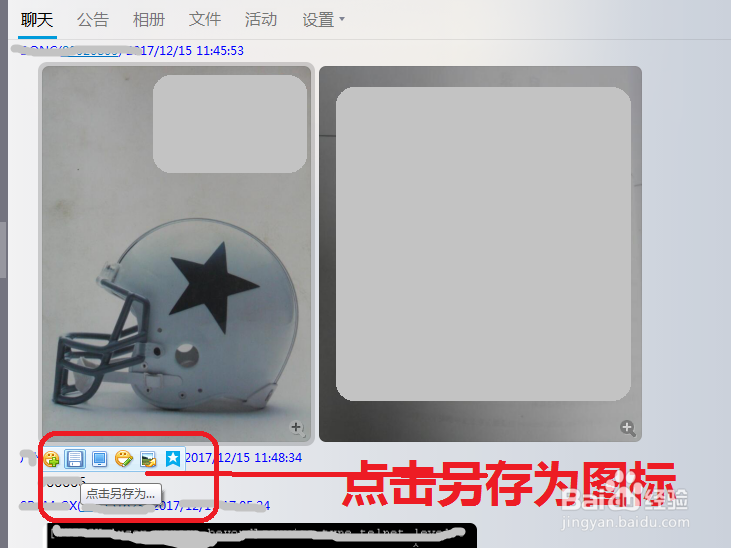
6、我们还可以使用QQ自带的另存为功能图标,选择另存为桌面位置。

怎么把qq的图片转到桌面上

7、图片保存完成后,我们在桌面进行查看存好的图片。

怎么把qq的图片转到桌面上

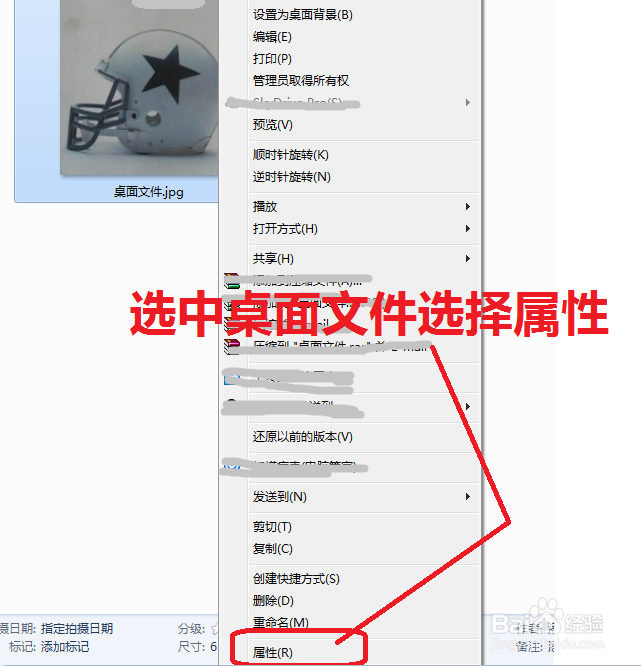
8、为了确认图片是转到了桌面,我们选中图片右键点击弹出下拉菜单,选择属性功能。
怎么把qq的图片转到桌面上

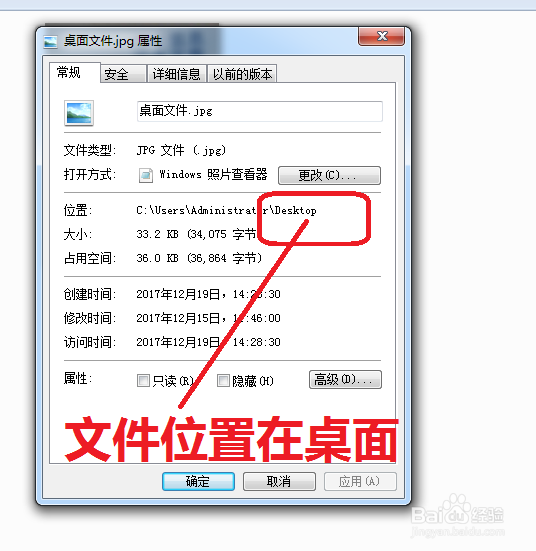
9、在图片属性功能界面,我们可以看到图片的在位置路径地址已经在桌面了。这样图片就转到桌面了。
怎么把qq的图片转到桌面上

  • 如何将文件保存到QQ上
  • u盘里的软件怎么安装到电脑
  • 如何用电脑QQ传送文件
  • 电脑怎么把应用软件添加到桌面上
  • qq怎么发送离线文件
  • 热门搜索
    开头结尾摘抄大全 我的世界怎么打字 单田芳评书大全 家常红烧豆腐 长安奔奔怎么样 焖饭的做法大全 水果图片大全大图 灭火的基本方法 豆腐汤的家常做法 肥肉怎么做好吃