Por/E图形如何转换为CAD图形?

 时间:2026-04-29 19:12:12

1、1.首先我们需要保存好我们的Por/E原始三维图形,然后新建一个Por/E工程图。点击新建---工程图,然后就开始设置我们需要的参数,点击确定后我们的图形就显示出来了。

Por/E图形如何转换为CAD图形?

Por/E图形如何转换为CAD图形?

Por/E图形如何转换为CAD图形?

Por/E图形如何转换为CAD图形?

Por/E图形如何转换为CAD图形?

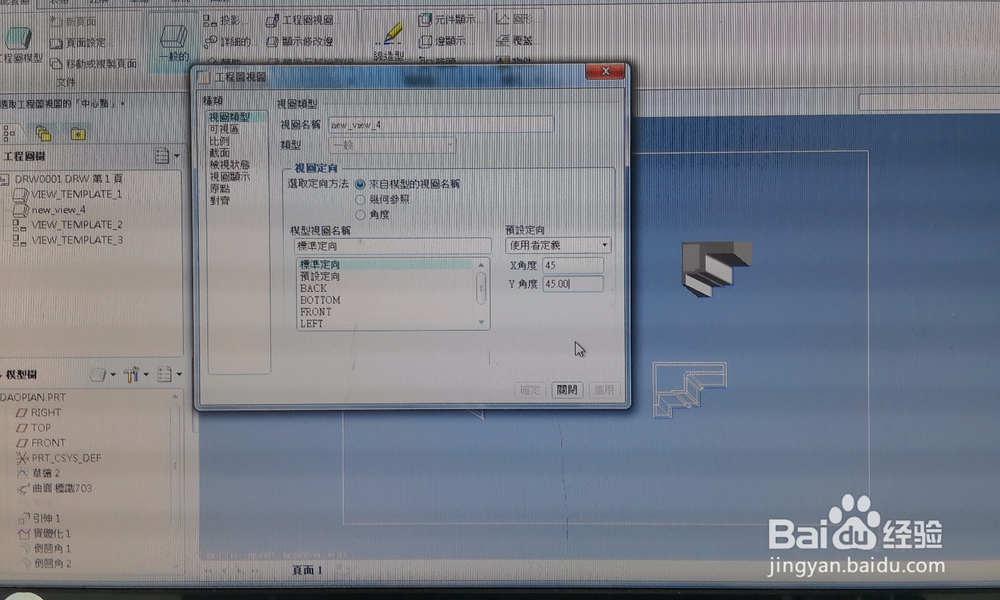
2、2.现在需要将我们的工程图转化为CAD,也就是DWG格式。而此时我们可以点击右键插入我们总视图,然后设置它的方向,显示方式…这样我们的工程图有立体三维图才更加清晰。

Por/E图形如何转换为CAD图形?

Por/E图形如何转换为CAD图形?

Por/E图形如何转换为CAD图形?

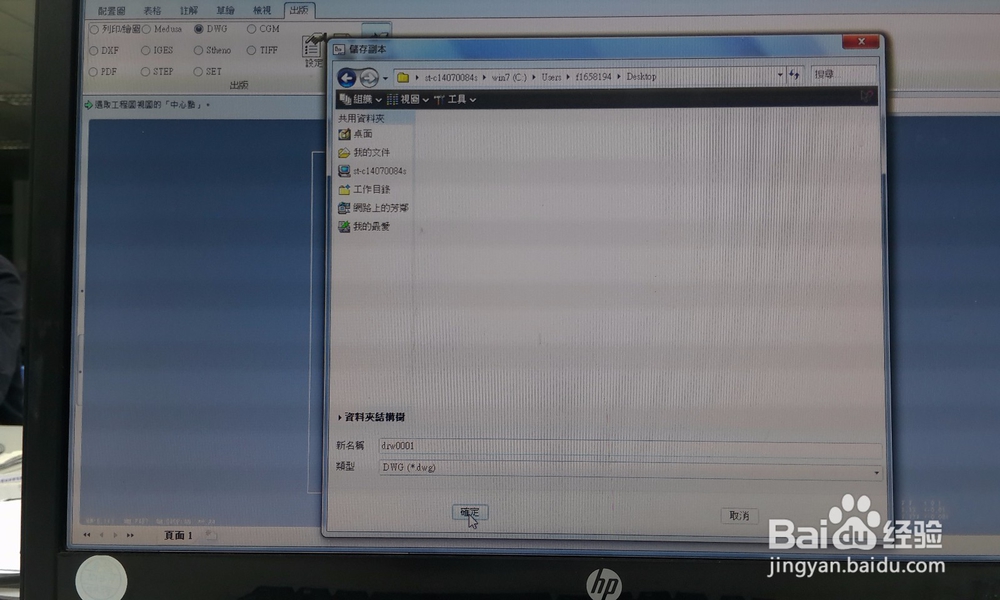
3、3.点击出版---DWG---绘出。我们的工程图就以CAD保存了。注意自己找好储存的位置,然后打开。

Por/E图形如何转换为CAD图形?

Por/E图形如何转换为CAD图形?

Por/E图形如何转换为CAD图形?

4、4.打开CAD后就是我们的图形都是没有尺寸的,所以我们需要自己标上尺寸。

Por/E图形如何转换为CAD图形?

Por/E图形如何转换为CAD图形?

Por/E图形如何转换为CAD图形?

5、5.一切尺寸标完后,我们的图形就完成了,加上边框,备注,以及我们图形的在边框,就可以出图了。

Por/E图形如何转换为CAD图形?

  • 如何将CAD文件转换成PDF
  • 方案设计师里面如何设置桥梁设计
  • 巧用打印的分页符
  • 如何在cad中输入竖向字体
  • CAD图纸如何输出PDF格式
  • 热门搜索
    养兔子利润怎么样 婺源怎么读 梦幻西游怎么赚人民币 手机贴膜怎么贴 冻疮痒怎么办 我的世界怎么种地 肠胃炎怎么办 活虾怎么做好吃 金鱼怎么养 祎五笔怎么打