Word怎么根据分隔符类型把文本变成表格数据

 时间:2024-10-12 02:39:31

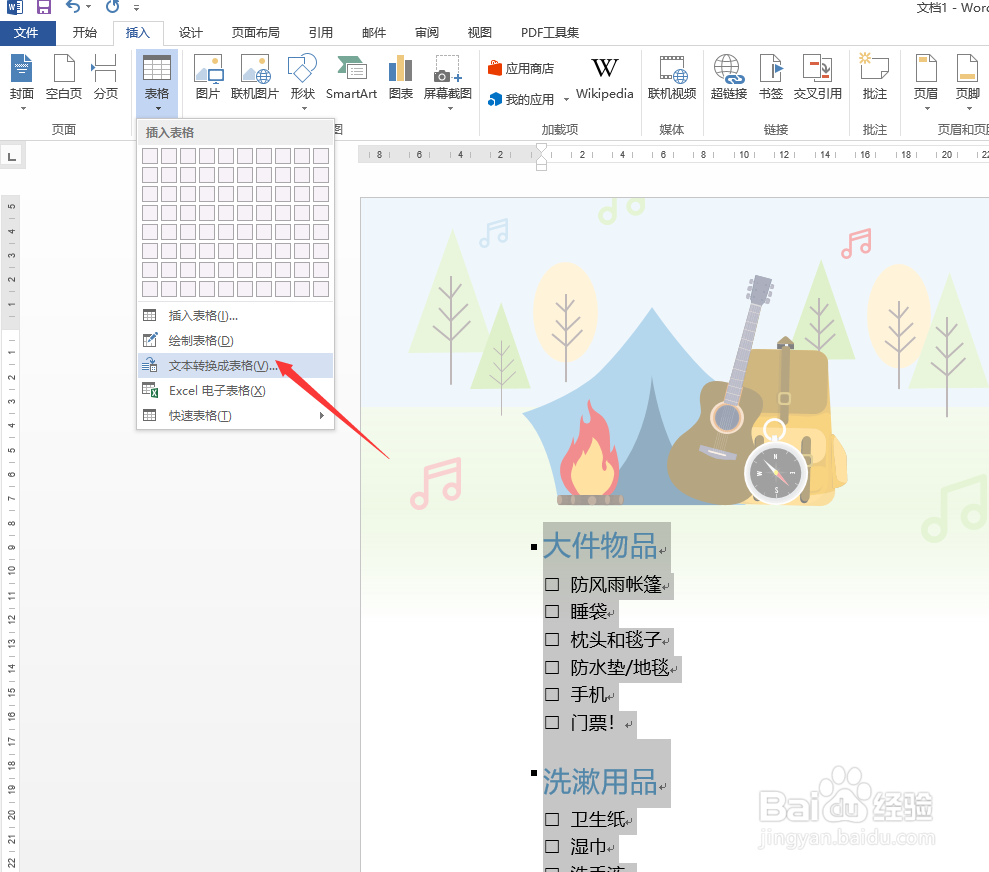
1、首先,我们选中包含分隔符的多段文本内容,点击如图所示的文本转化成表格选项。
Word怎么根据分隔符类型把文本变成表格数据

2、之后在弹出的文本转化为表格选项界面中,设置表格尺寸的列数,同时,还需要勾选文字分隔符的位置,点击确定按钮即可。
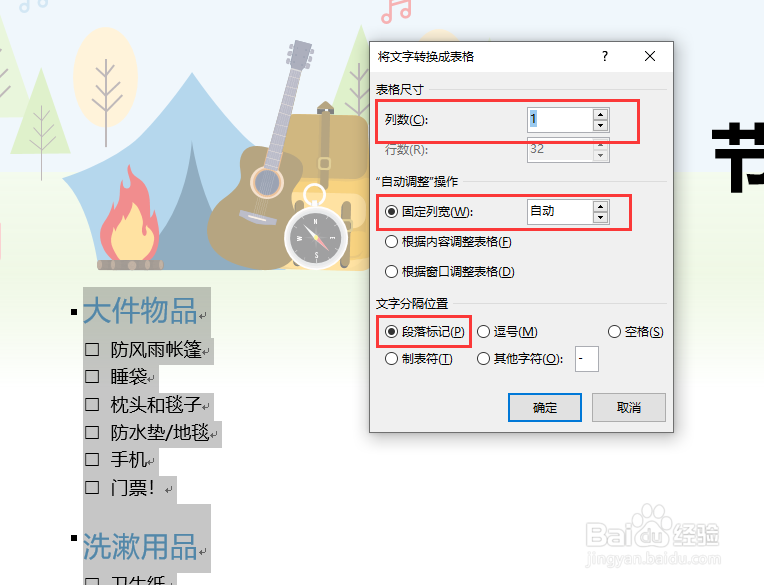
Word怎么根据分隔符类型把文本变成表格数据Word怎么根据分隔符类型把文本变成表格数据

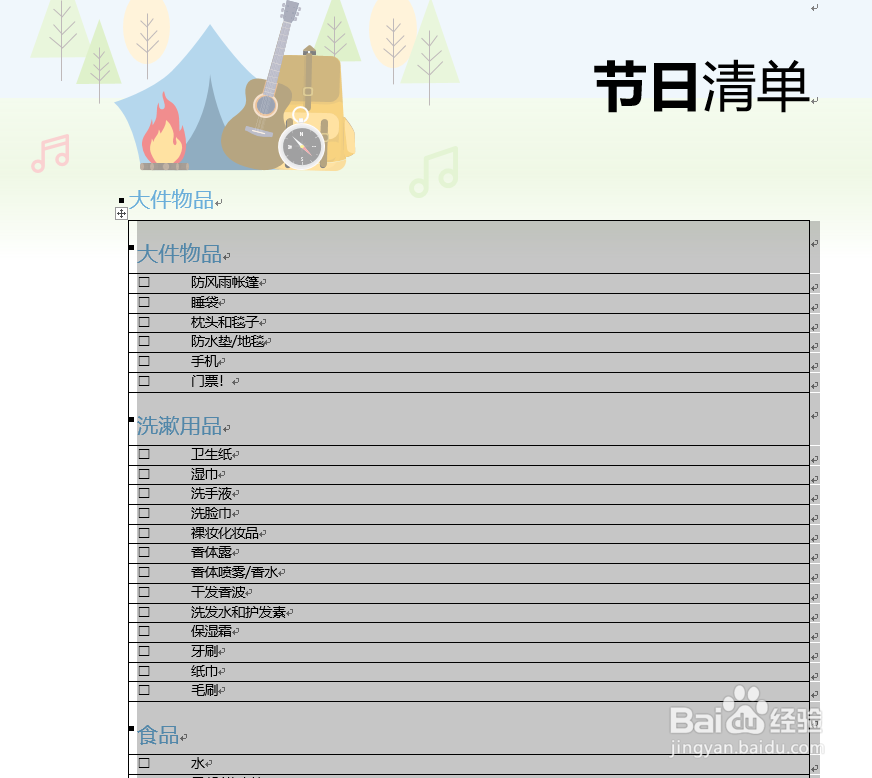
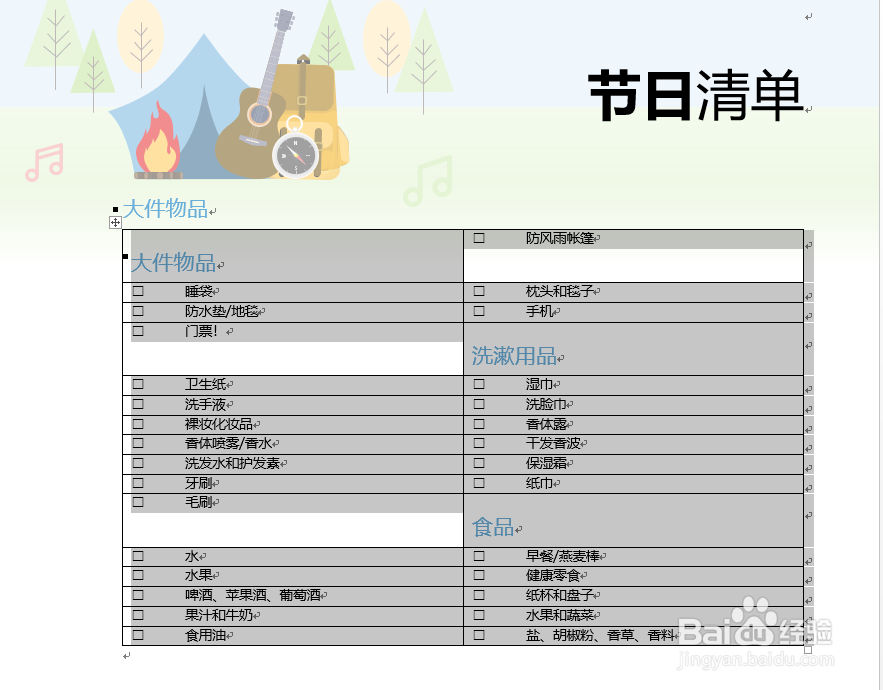
3、如果我们想将文本转化为两列表格,则只需要在如图所示的文本转化成表格界面中输入两列即可。
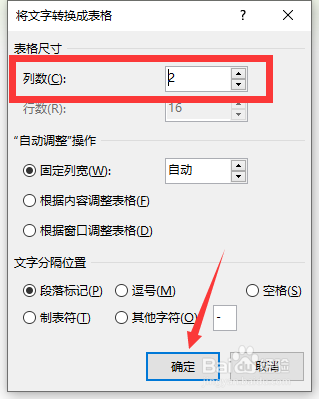
Word怎么根据分隔符类型把文本变成表格数据Word怎么根据分隔符类型把文本变成表格数据

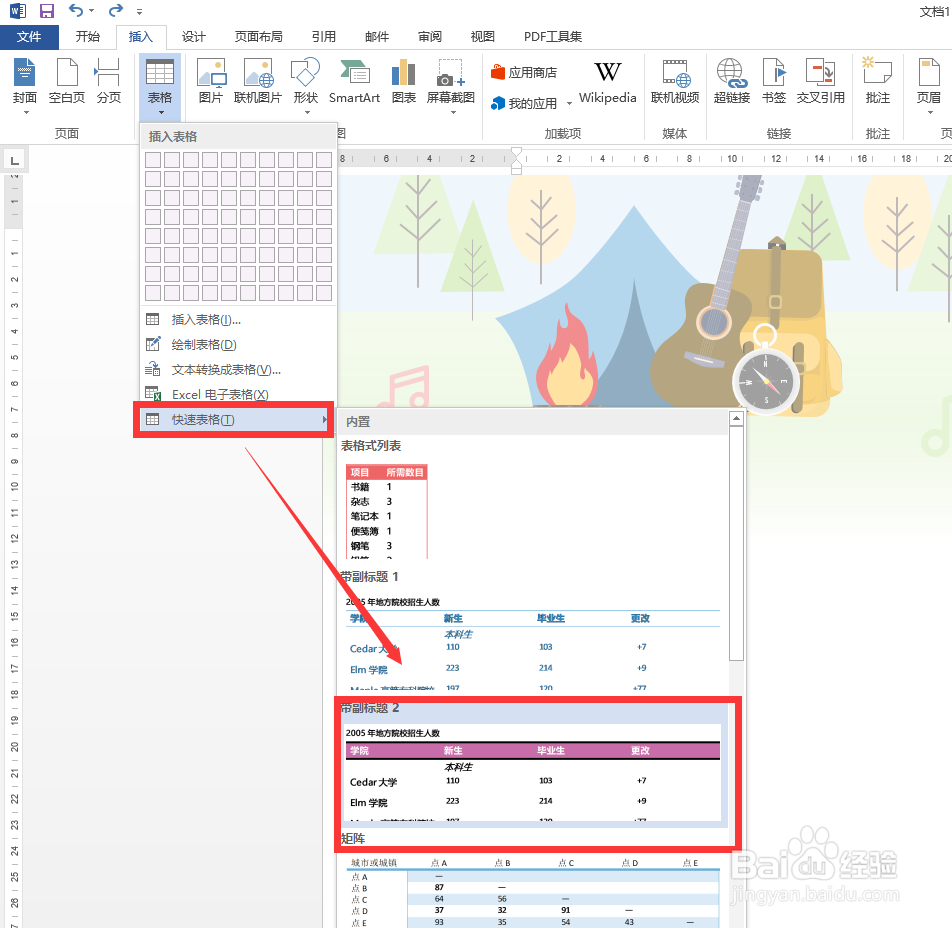
4、在更多的情况下,我们还可以快速的实现表格的转换操作,选中相应的内容之后,从快速表格谱驸扌溺列表中选择一种表格样式进行应用。

Word怎么根据分隔符类型把文本变成表格数据

5、之后我们就会发现,对应的表格自动快速的形成,在此,我们可以对表格的内容进行更进一步的编辑操作。
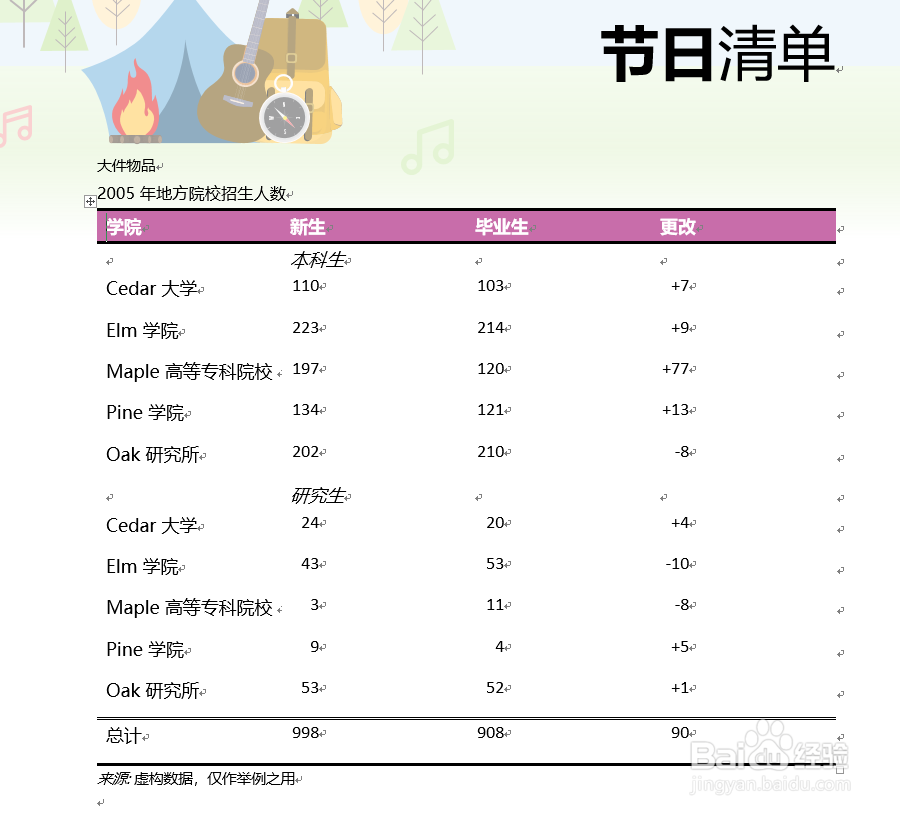
Word怎么根据分隔符类型把文本变成表格数据
  • 在word中能作为文本转换为表格的分隔符是
  • 怎么把一段文本快速转换成表格数据
  • 怎么把Word段落文本按空格和换行符转成表格样式
  • word如何将表格转换为文本?
  • 如何使用word为表格套用一种样式
  • 热门搜索
    大连美食攻略 减肥沙拉 专业能力怎么写 富士施乐打印机怎么样 广东轻工职业技术学院怎么样 x型腿怎么矫正图解 儿童远视眼怎么治疗 星露谷物语攻略 打底衫搭配 叶挺简介