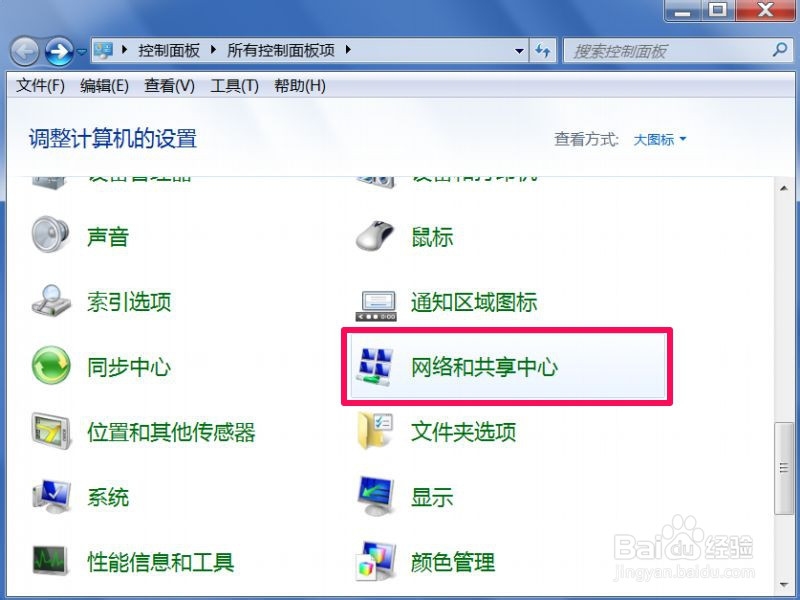
1、 先进入开始菜单,打开“控制面板”程序,然后控制面板,选择“网络和共享中心”,如果控制面板是“类别”视图,则先选择“网络和Internet”,进入下一个界面后,再选择“网络和共享中心”。
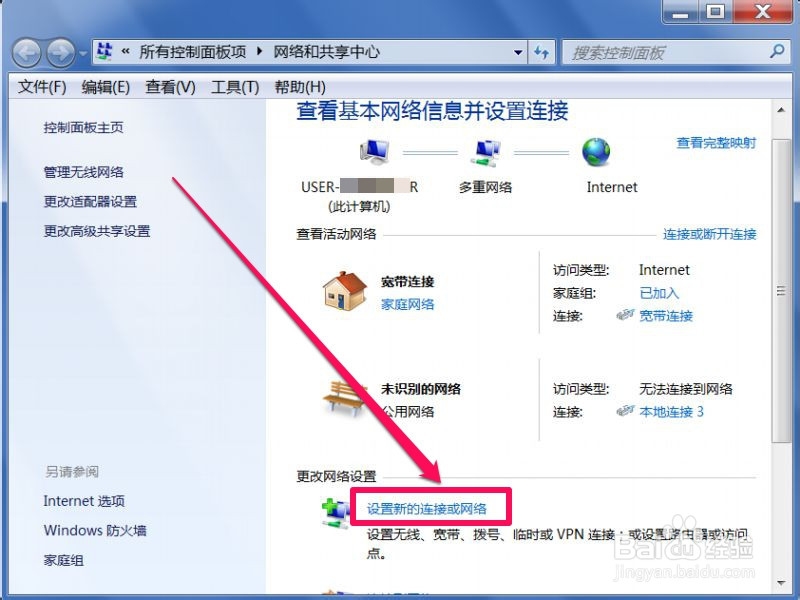
2、 在网络和共享中心窗口,在“更改网络设置”项下面,选择“设置新的连接或网络”。
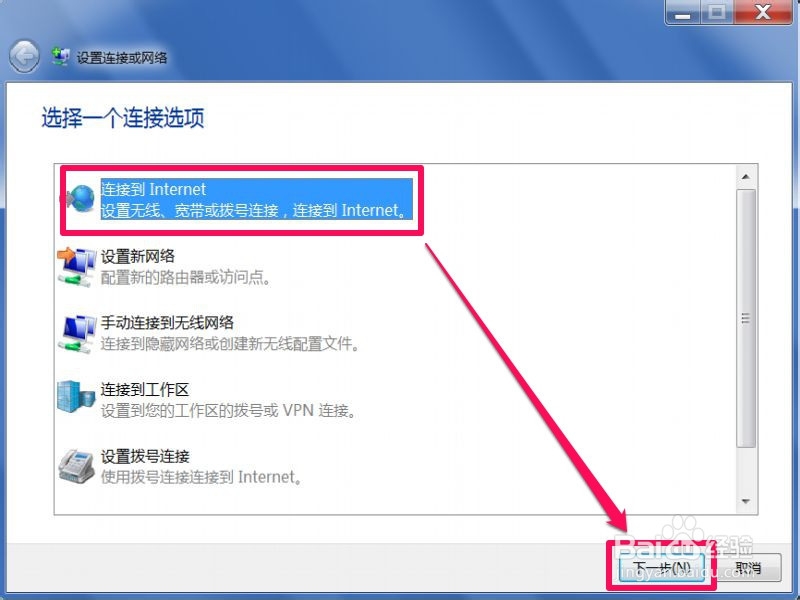
3、 来到这个窗口,选择一个连接选项,在列表中,选择“连接到Internet”这一项,再点击“下一步”。
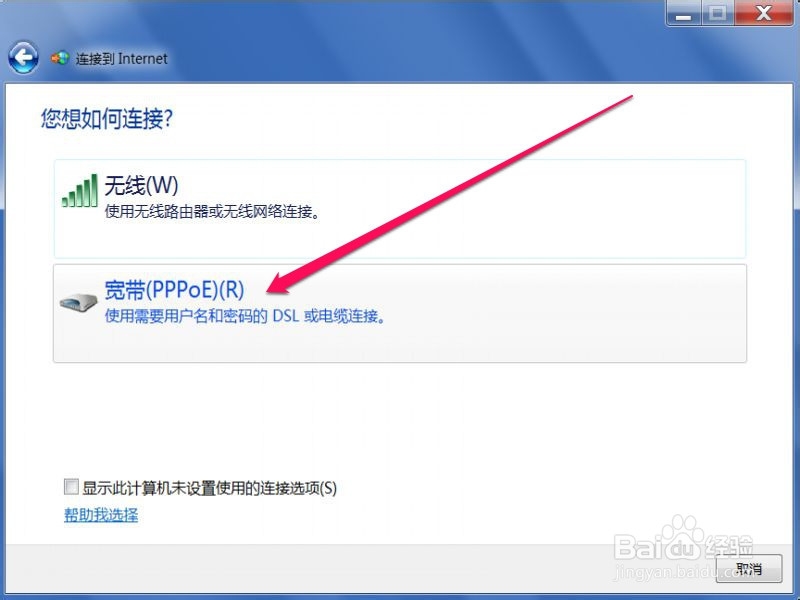
4、 在“你想如何连接?”界面,选择“宽带连接(PPPoE)”这一项。
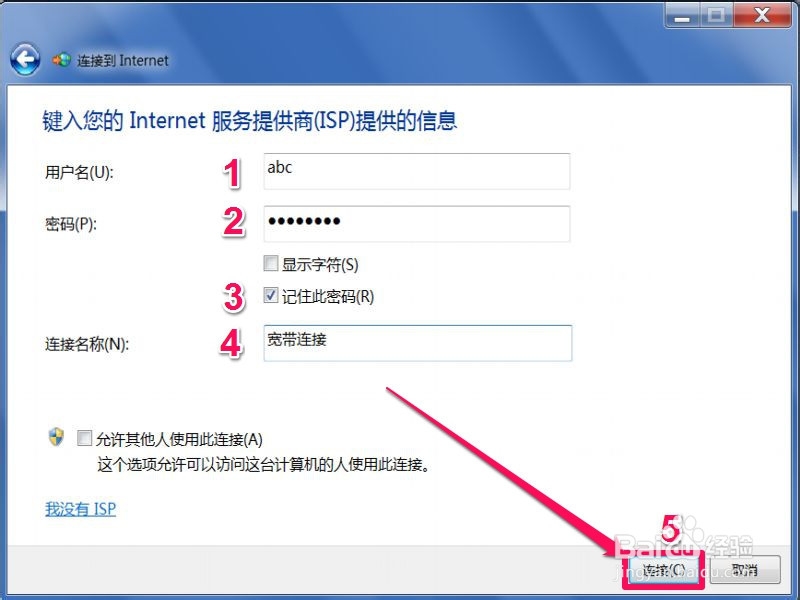
5、 在这个窗口,是重点设置窗口:
1,先填入你在当地网络服务商申请的用户名;
2,然后再填入密码;
3,再勾选记住此密码,免得以后每次连接网络都要输入密码;
4,然后自定义一个连接名称,默认为“宽带连接”;
5,设置完成后,按下面的“连接”按钮,便开始连接到网络。
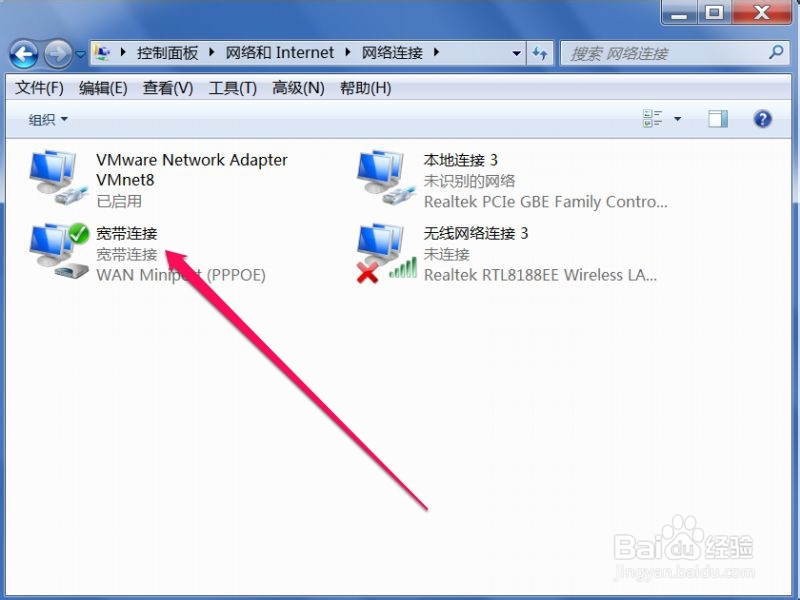
6、 在网络和共享中心->更改适配器设置界面,就能看到刚才创建的“宽带连接”图标,双击此项,就能连接网络。
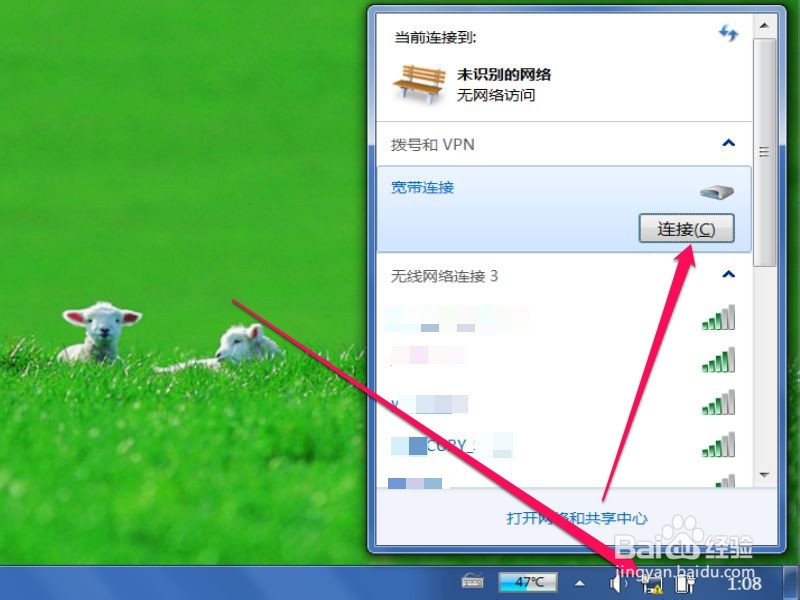
7、 如果每次上网都要到网络连接窗口去双击宽带连接,太麻烦了,有个更好的方法,就是在任务栏通知区域右键网络图标,在弹出的窗口中,点击宽带连接的“连接”按钮即可。