excl2010宏编辑InputBox函数的使用

 时间:2026-02-16 11:22:29

1、新建一个excel表格

excl2010宏编辑InputBox函数的使用

2、选择开发工具菜单,选择查看代码,或者点击下面选中表,右击产看代码

excl2010宏编辑InputBox函数的使用

excl2010宏编辑InputBox函数的使用

3、弹出代码编辑窗口

excl2010宏编辑InputBox函数的使用

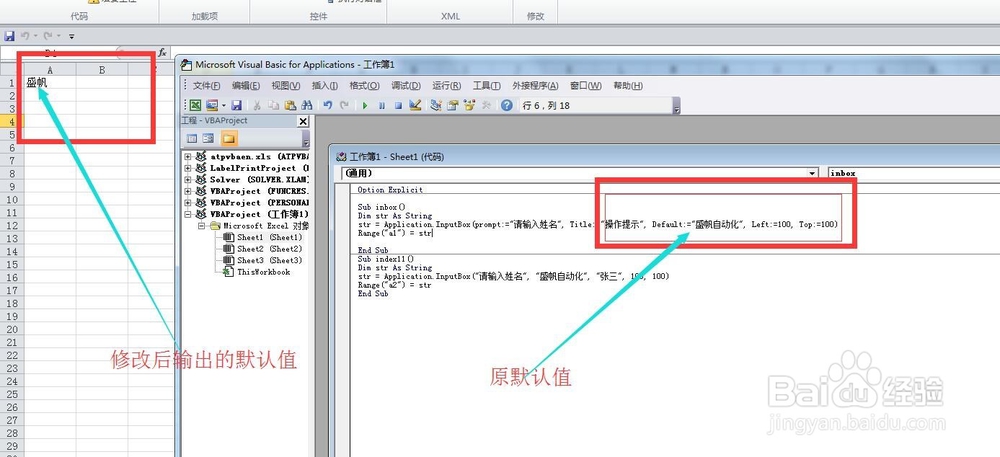
4、在代码输入框中输入参数代码:

第一种样式:

Sub inbox()Dim str As Stringstr = Application.InputBox(prompt:="请输入姓名", Title:="操作提示", Default:="盛帆", Left:=100, Top:=100)Range("A1") = str

End Sub

第二种样式:Sub inbos1()Dim str As Stringstr = Application.InputBox("请输入姓名", "操作提示", "盛帆", 100, 100)Range("a2") = strEnd Sub

第二种样式是第一种样式的变形!可以把参数去掉!

excl2010宏编辑InputBox函数的使用

excl2010宏编辑InputBox函数的使用

5、鼠标放在代码区域,点击运行产看运行结果

excl2010宏编辑InputBox函数的使用

excl2010宏编辑InputBox函数的使用

excl2010宏编辑InputBox函数的使用

6、输出运行结果

excl2010宏编辑InputBox函数的使用

7、输入框中的结果可以修改输入默认值,运行修改结果

excl2010宏编辑InputBox函数的使用

excl2010宏编辑InputBox函数的使用

8、点击运行取消按钮产看返回值,返回一个false值

excl2010宏编辑InputBox函数的使用

excl2010宏编辑InputBox函数的使用

  • 临床实践辅导:全身体格的检查
  • Access怎么创建新数据库
  • word2010中如何插入一个奥斯汀提要栏文本框
  • Word中如何添加尾注
  • 如何在Word2010中为文字添加底纹
  • 热门搜索
    黑枸杞泡水喝的禁忌 牛津大学在哪里 如何开店 怎么加密电脑文件夹 如何删除页眉页脚 如何加入九三学社 爱掉头发怎么办 湄洲岛旅游 六角恐龙怎么分公母 如何给宝宝断奶