mac如何蓝牙连接手机并传送文件

 时间:2026-04-23 08:14:43

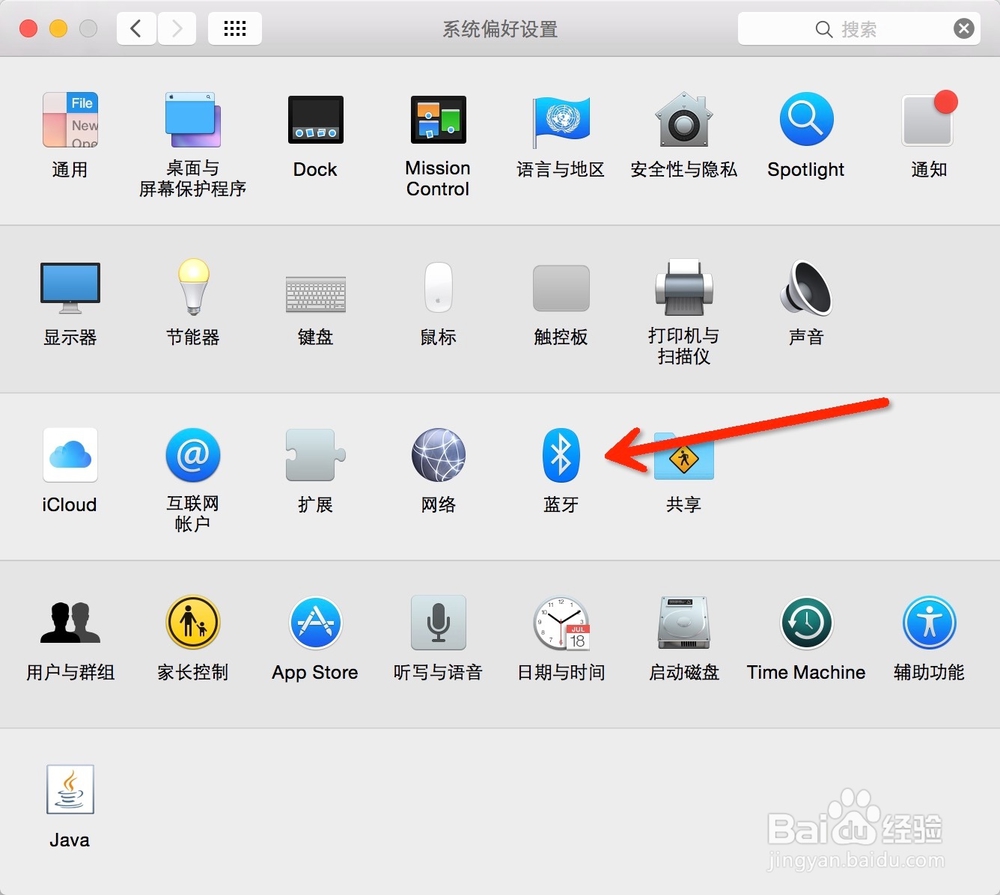
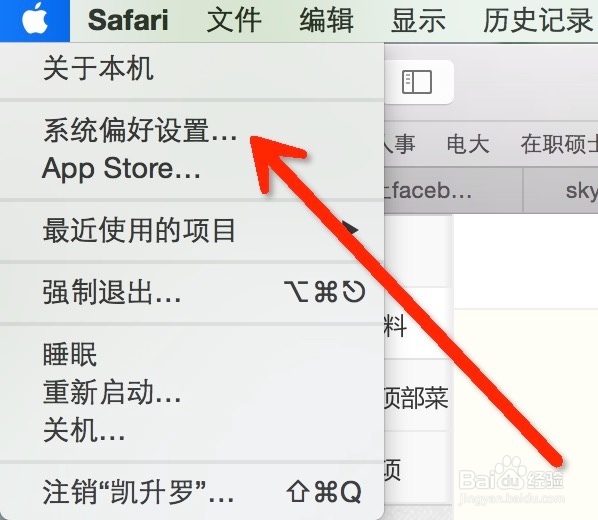
1、点击mac左上角“苹果”图标

mac如何蓝牙连接手机并传送文件

2、选择“蓝牙”

mac如何蓝牙连接手机并传送文件

3、点击打开“蓝牙”

mac如何蓝牙连接手机并传送文件

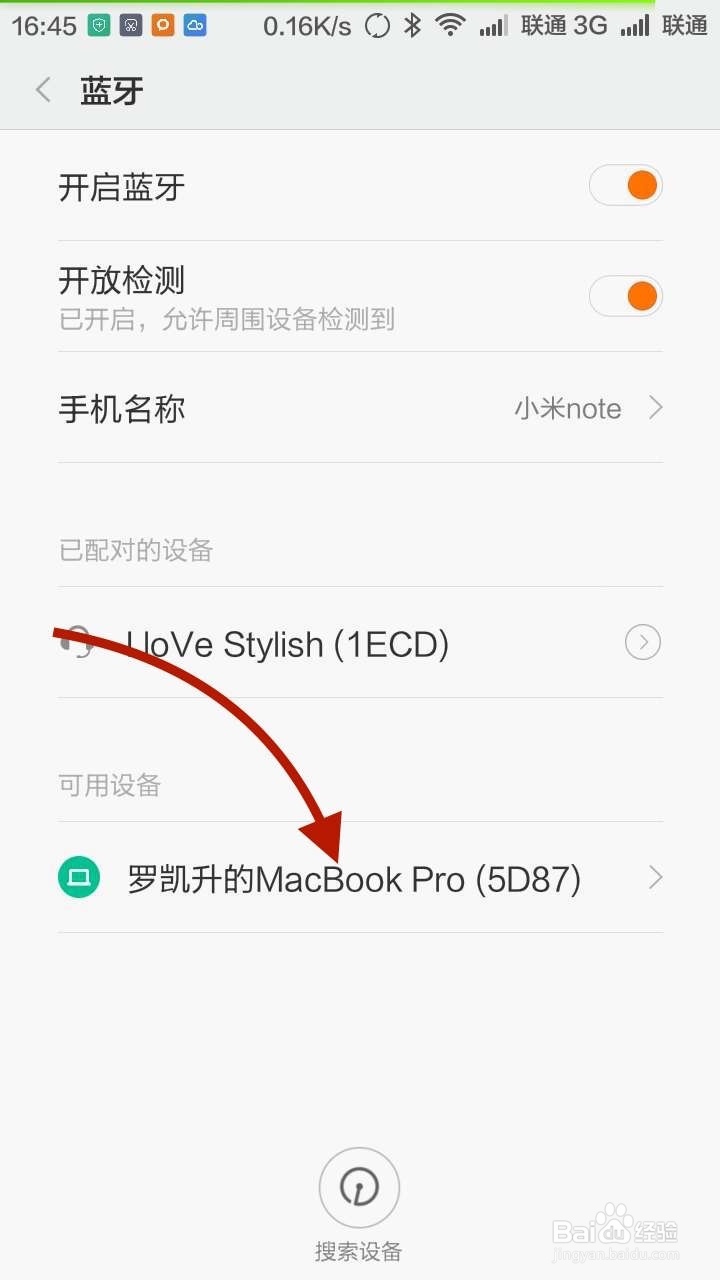
1、点击打开“蓝牙”,并开启“开放检测”

mac如何蓝牙连接手机并传送文件

2、检索到苹果电脑“macbook pro”

mac如何蓝牙连接手机并传送文件

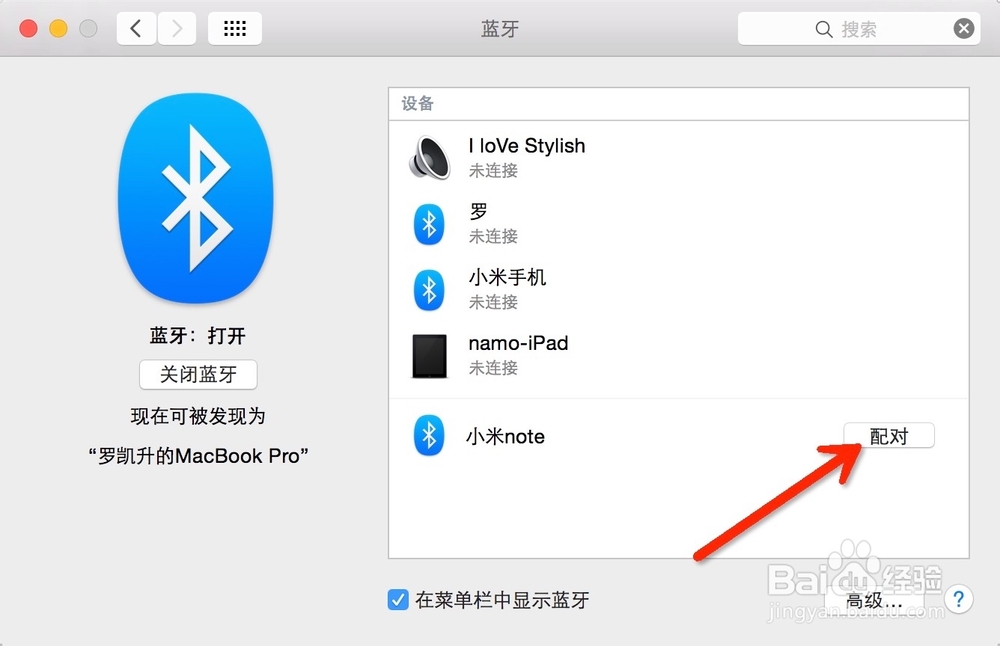
1、这时mac上也出现了我们可以配对的手机,点击“配对”

mac如何蓝牙连接手机并传送文件

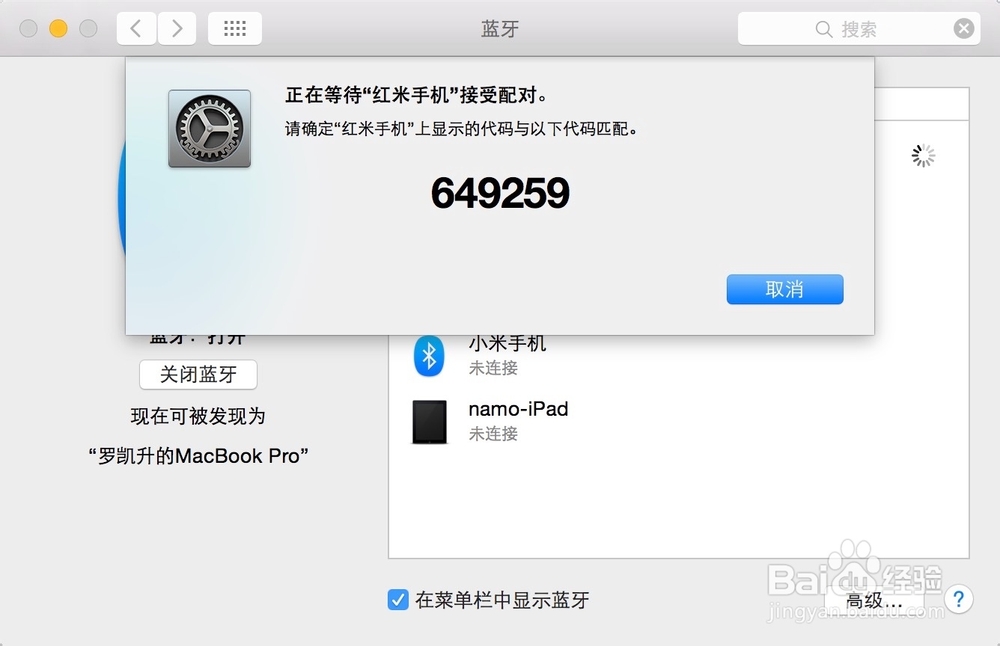
2、会出现配对的代码,无视,查看手机

mac如何蓝牙连接手机并传送文件

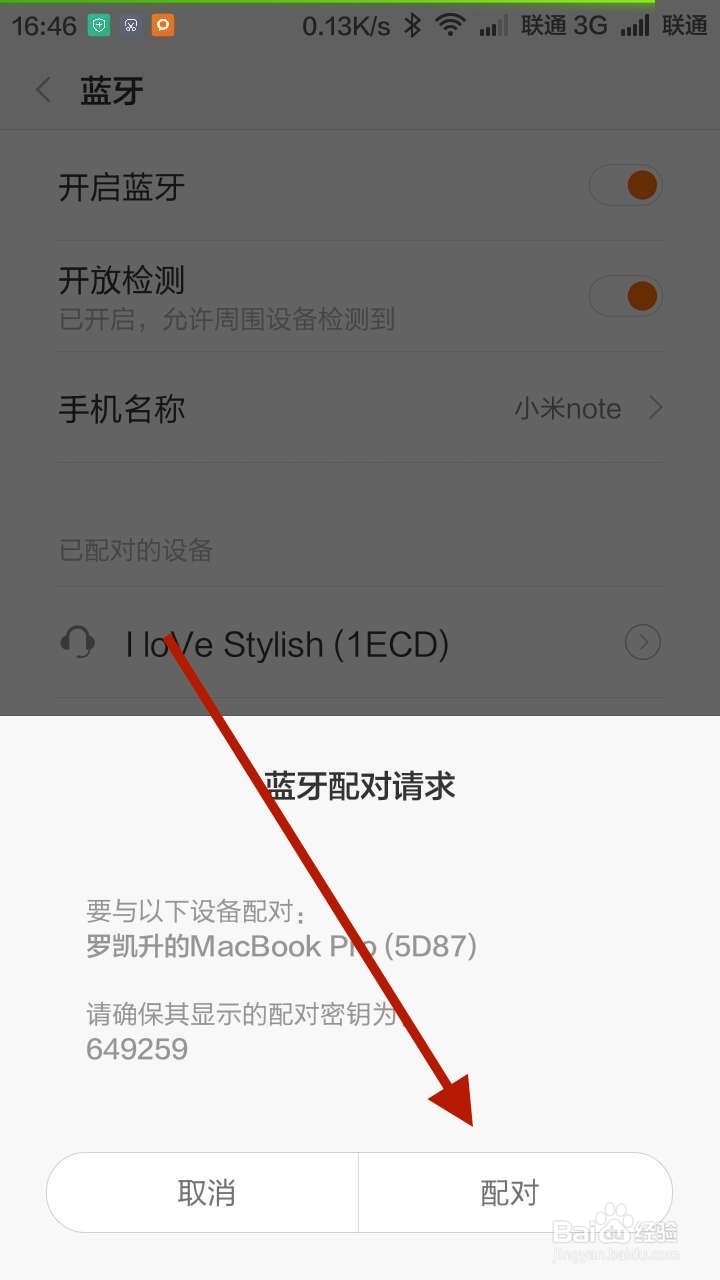
3、手机上提示有“配对”的要求,点击配对

mac如何蓝牙连接手机并传送文件

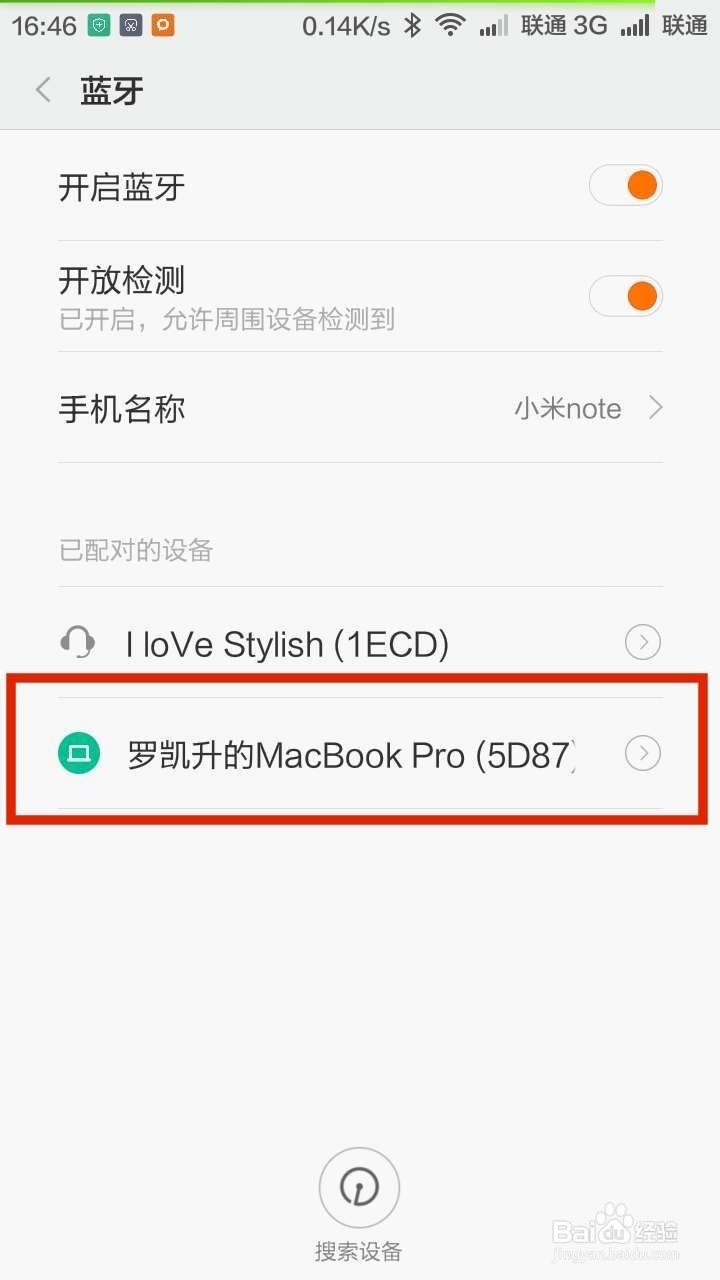
4、ok,手机已配对列表中已经出现了我们的macbook,我们再查看mac上是否已连接?
mac如何蓝牙连接手机并传送文件

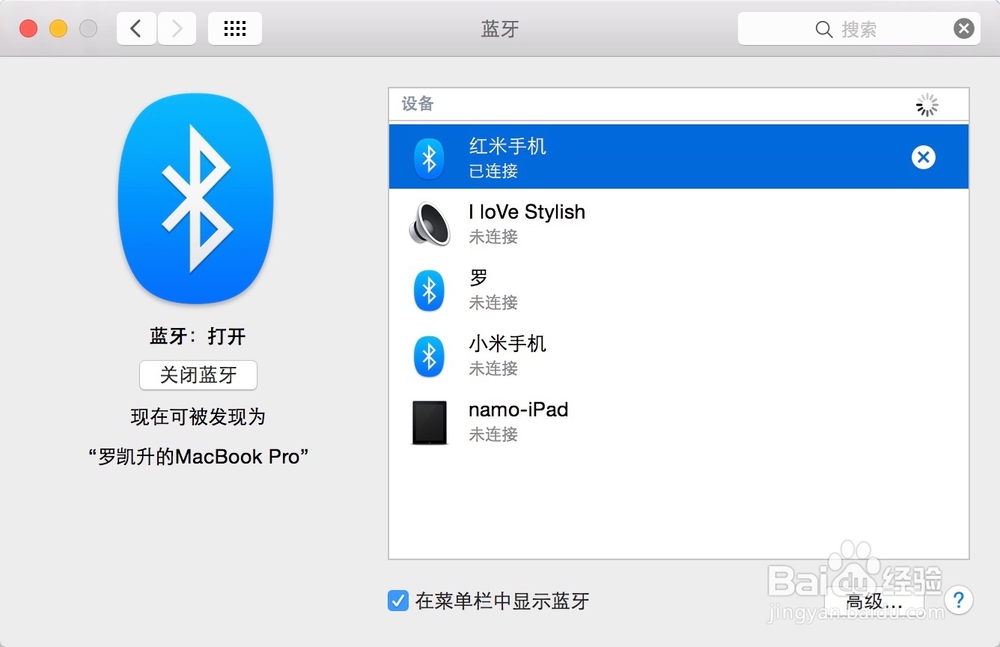
5、mac上同样显示已连接,ok,已经配对成功

mac如何蓝牙连接手机并传送文件

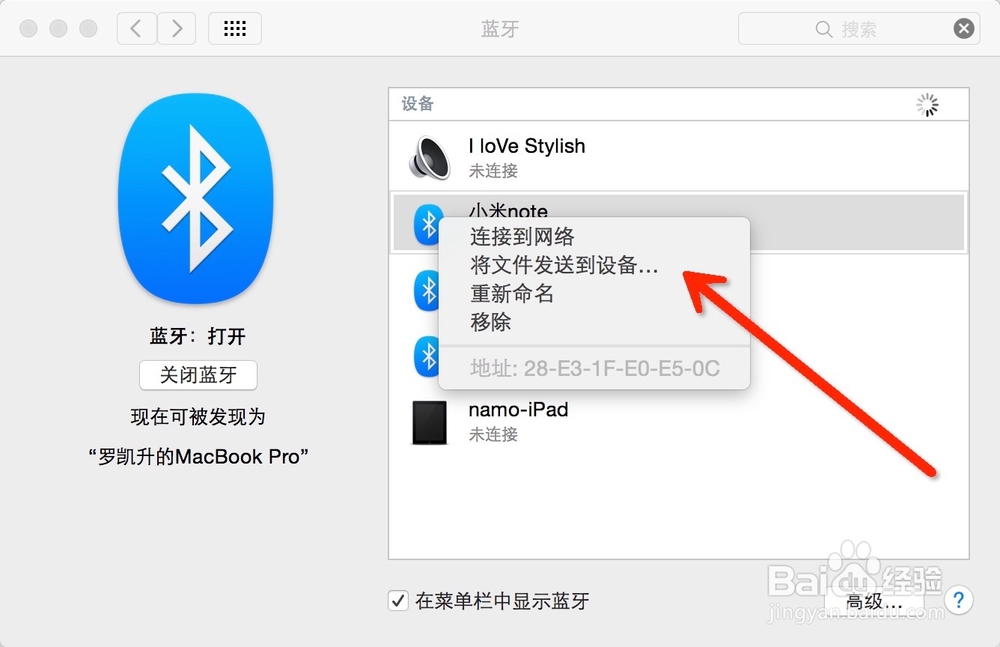
1、点击“将文件发送到设备”

mac如何蓝牙连接手机并传送文件

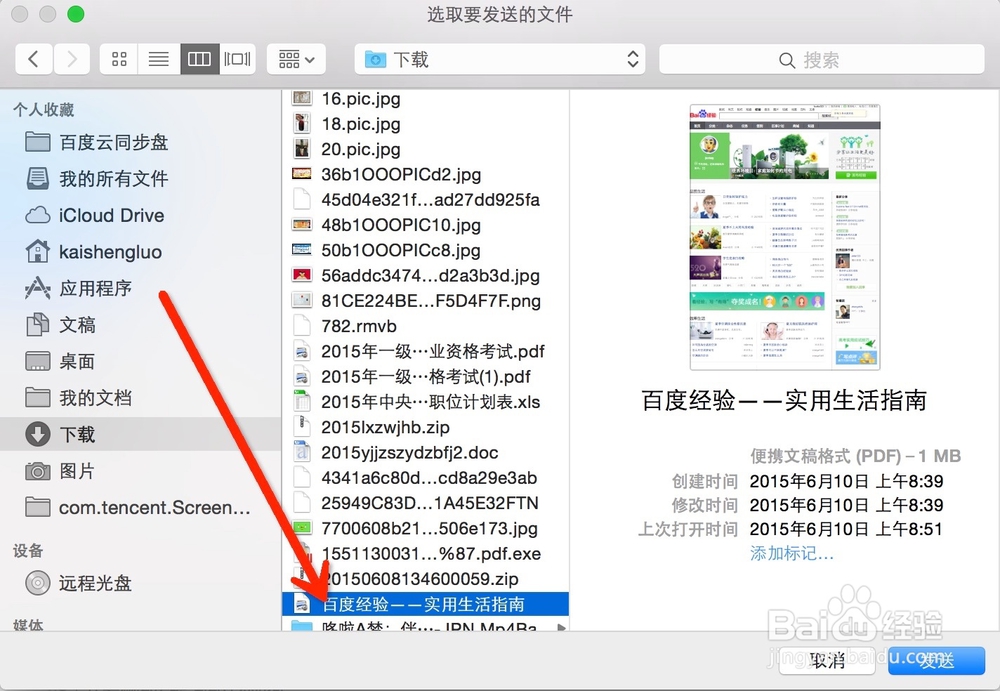
2、选择我们需要的文件,点击“发送”

mac如何蓝牙连接手机并传送文件

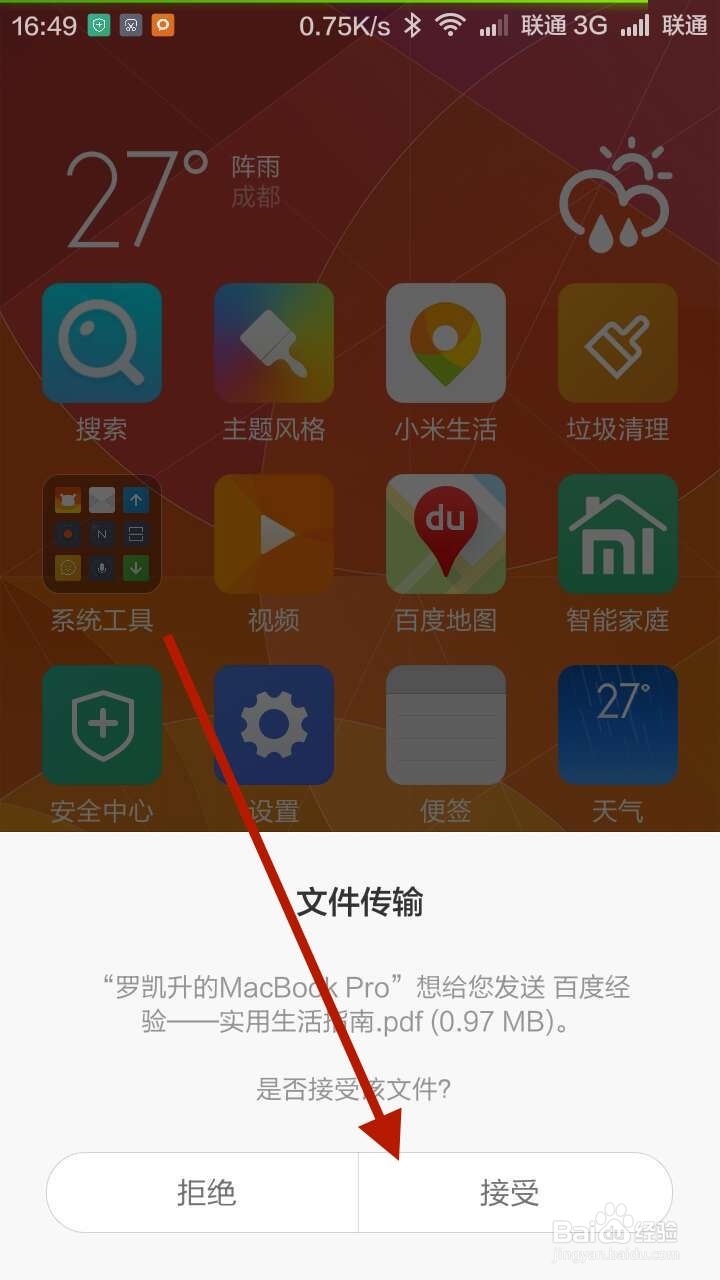
3、手机上出现了接收信息,点击“接受”

mac如何蓝牙连接手机并传送文件

4、mac上会显示蓝牙传输的时间和进度。

mac如何蓝牙连接手机并传送文件

mac如何蓝牙连接手机并传送文件

5、手机上查看传送成功没,点击文件管理,查看“蓝牙”文件,ok,已经传输成功。

mac如何蓝牙连接手机并传送文件

mac如何蓝牙连接手机并传送文件

  • 如何升级mojave
  • mac edge浏览器如何设置同步收藏夹?
  • Mac的ABC输入法怎么关
  • mac照片怎么删除 mac照片删除方法?
  • 苹果MAC电脑怎样关闭自动更新
  • 热门搜索
    女朋友怀孕了怎么办 怎么做系统u盘 无线键盘怎么连接 腿毛要怎么去掉 拉皮怎么做 清洁面膜怎么用 声明怎么写 腰椎滑脱怎么治疗 运动内衣怎么选 助学金申请书怎么写