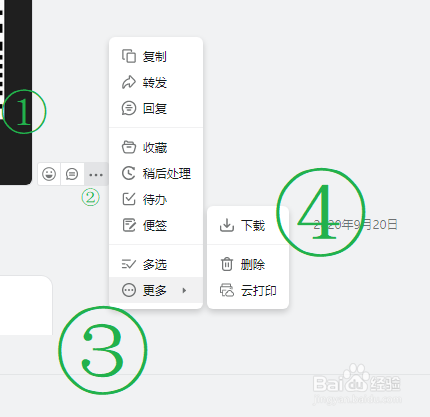
1、鼠标移到图片上 ,不要点击

2、①鼠标移到图片上
②图标旁边出现 … 点击一下
③更多
④下载
1、在图片上右击
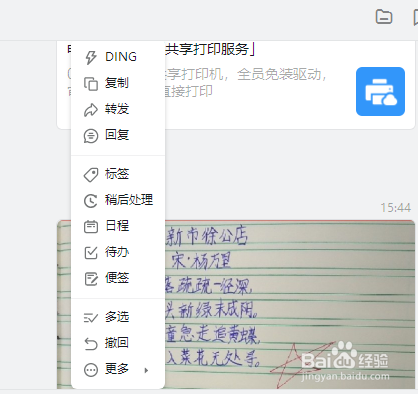
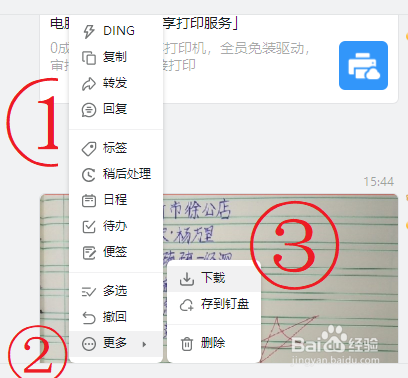
2、①右击图片
②更多
③下载
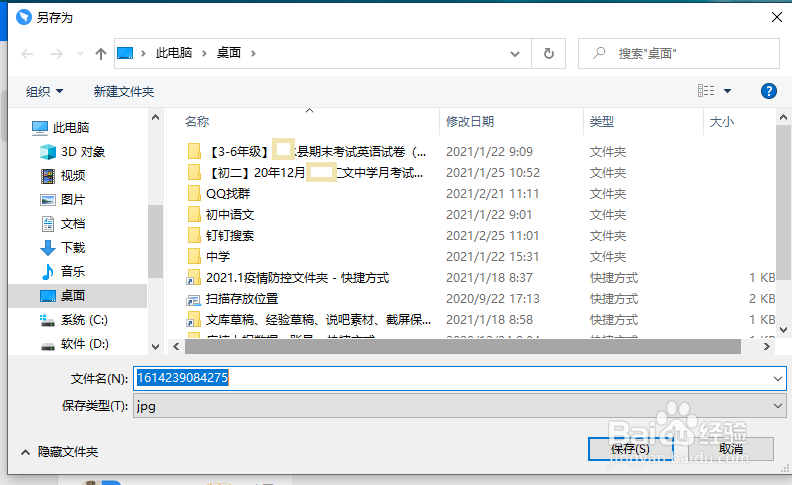
3、选择保存位置,点击 保存
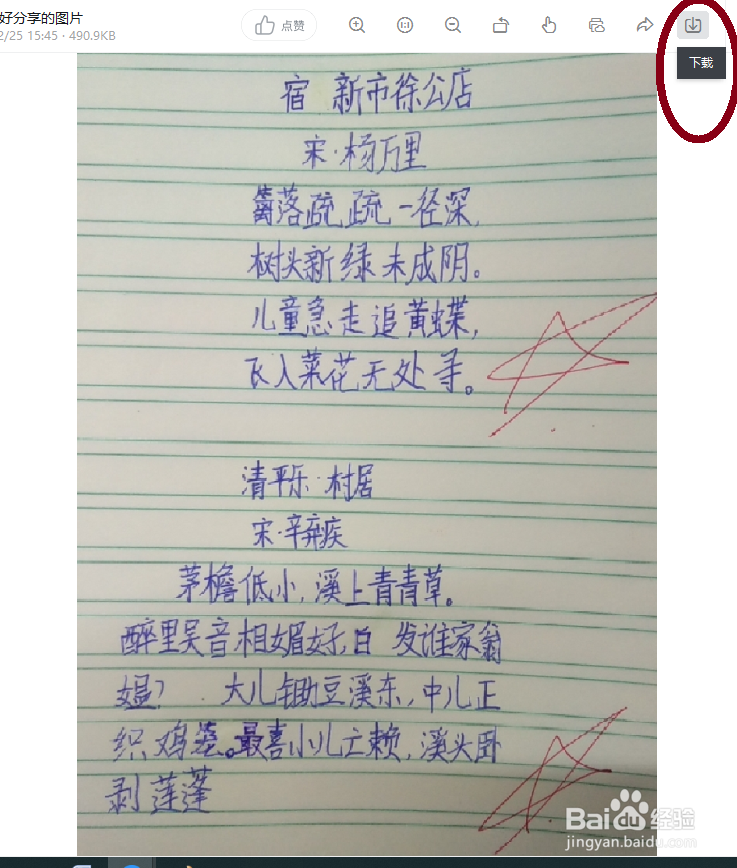
1、①点击图片
②图片放大,如下图
③点击右上角 下载
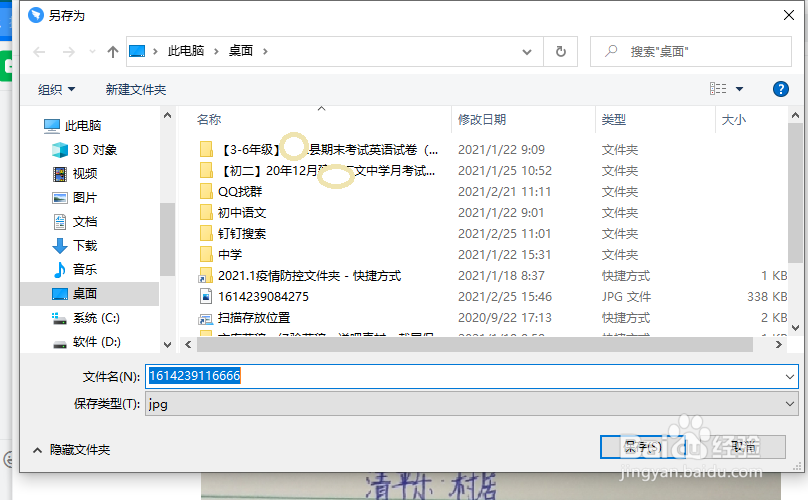
2、选择保存位置,点击 保存。
1、方法一:
①鼠标移到图片上
②图标旁边出现 … 点击一下
③更多
④下载
2、方法二:
①右击图片
②更多
③下载
3、方法三:
①点击图片
②图片放大,如下图
③点击右上角 下载
时间:2026-04-22 14:49:11
1、鼠标移到图片上 ,不要点击
2、①鼠标移到图片上
②图标旁边出现 … 点击一下
③更多
④下载
1、在图片上右击
2、①右击图片
②更多
③下载
3、选择保存位置,点击 保存
1、①点击图片
②图片放大,如下图
③点击右上角 下载
2、选择保存位置,点击 保存。
1、方法一:
①鼠标移到图片上
②图标旁边出现 … 点击一下
③更多
④下载
2、方法二:
①右击图片
②更多
③下载
3、方法三:
①点击图片
②图片放大,如下图
③点击右上角 下载
