cad区域打印,快速使用CAD在一般打印机上打印

 时间:2024-10-28 16:11:24

1、先打开CAD程序,这个很简单,找到图标,双击就打开了。。。

cad区域打印,快速使用CAD在一般打印机上打印

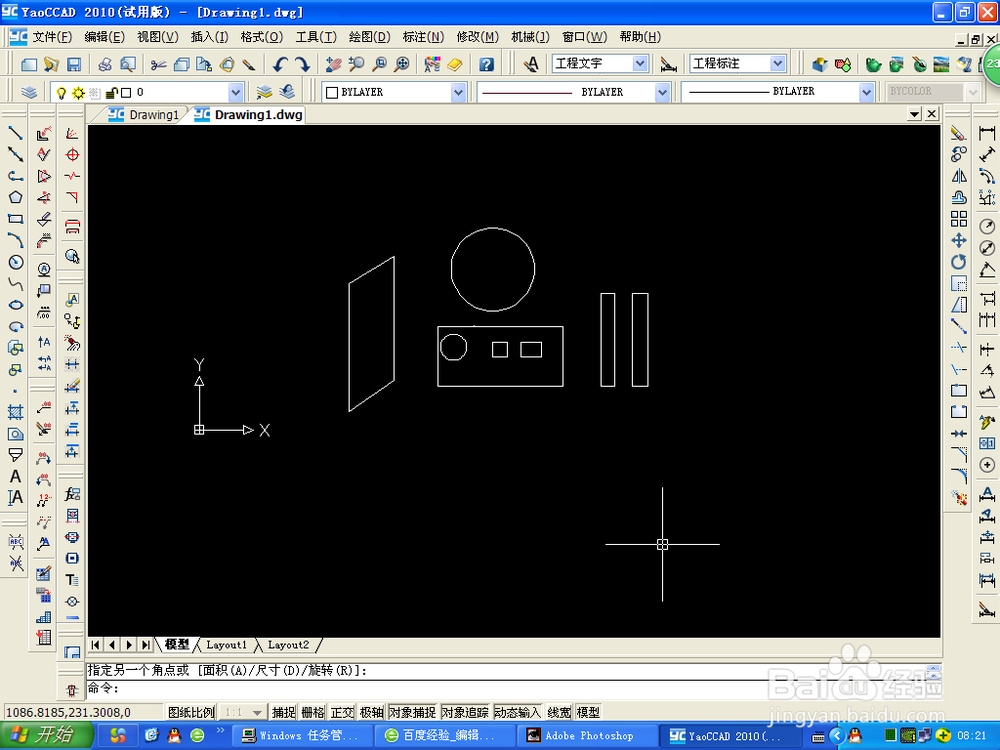
2、再随便打开一个CAD文件,如图所示,由于图中图案有好几个,并且位置都不较近,所以我们如何只打印长方形区域呢,往下看
cad区域打印,快速使用CAD在一般打印机上打印

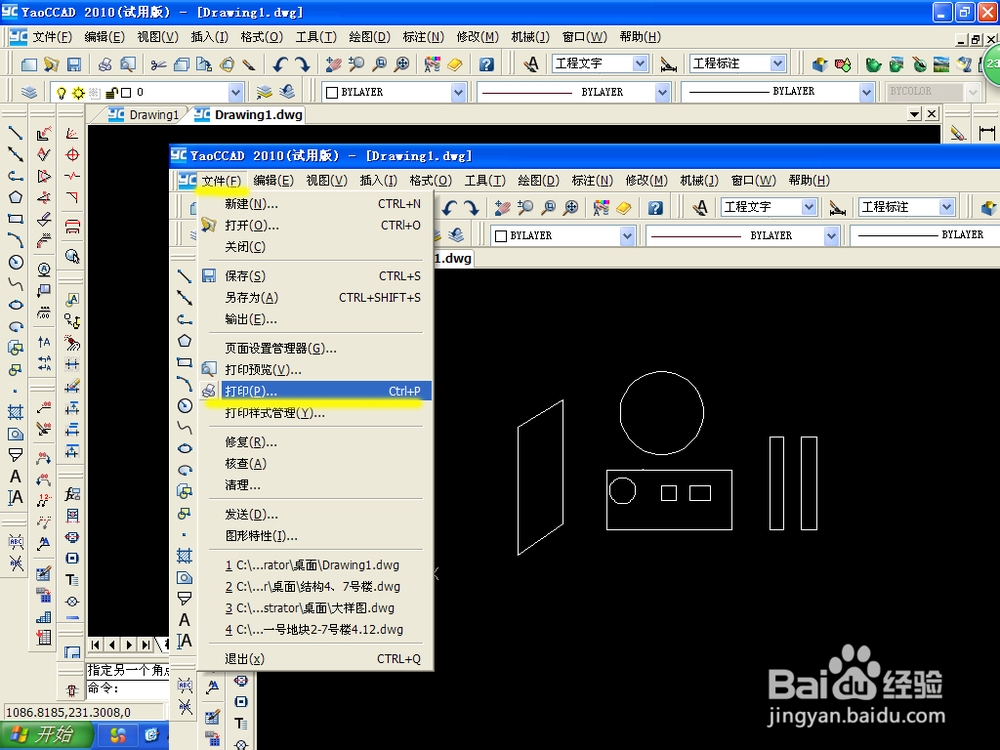
3、选择菜单中的“文件”,再选“打印”

cad区域打印,快速使用CAD在一般打印机上打印

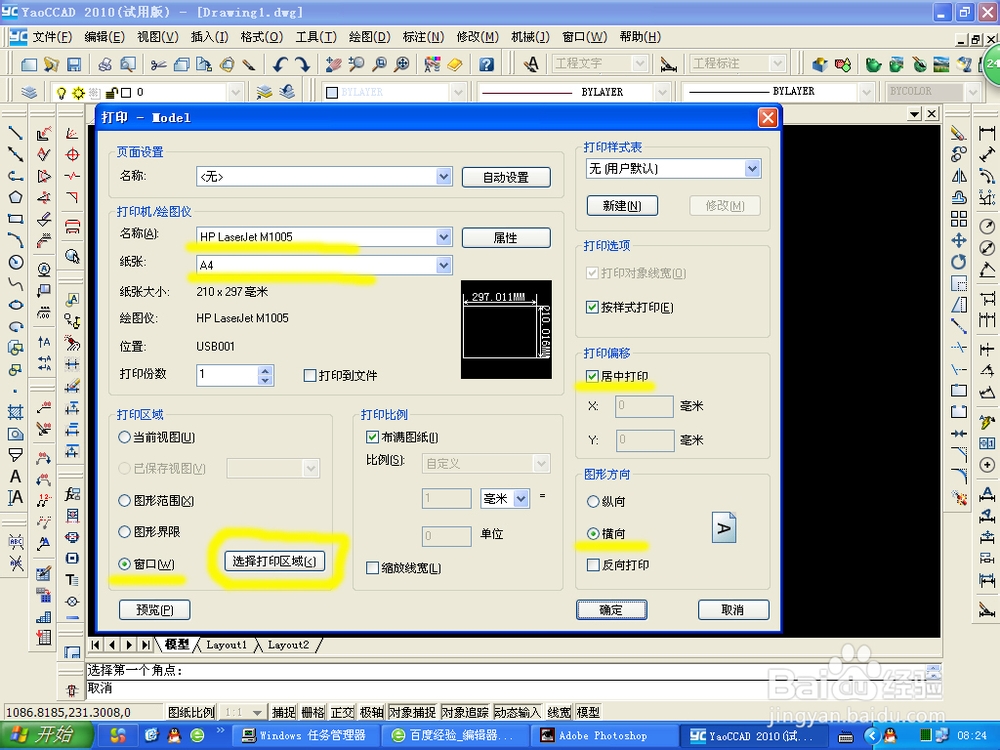
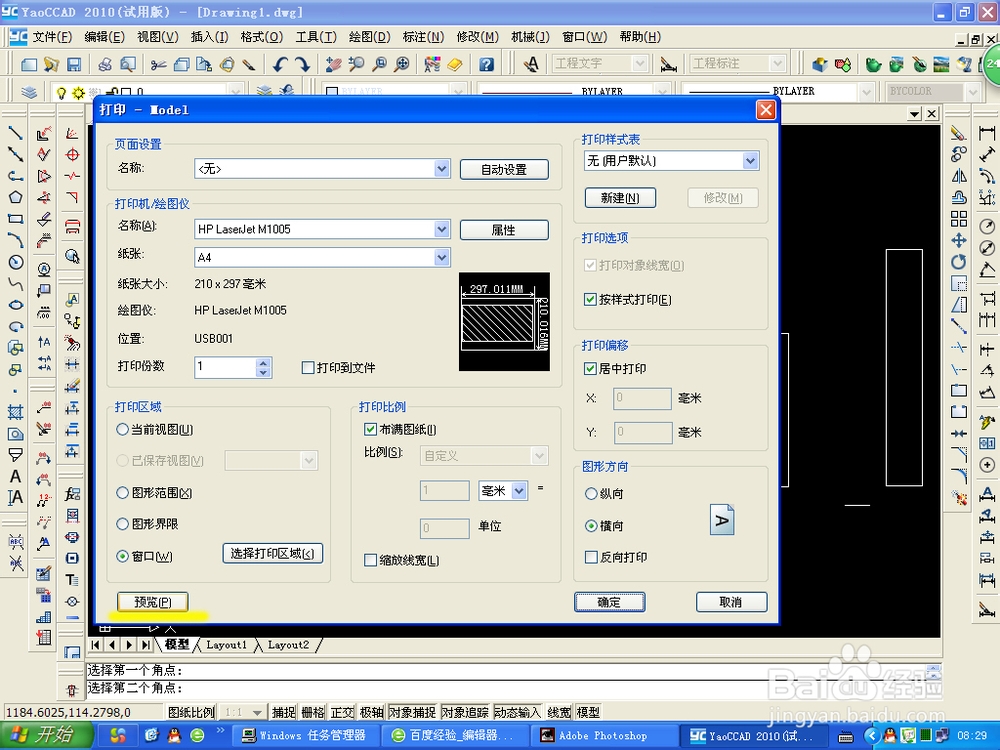
4、在弹出的对话框中,依次选择打印机“名称”“纸张”“居中”“布满图纸”“窗口”,最后点“选择打印区域”
cad区域打印,快速使用CAD在一般打印机上打印

5、如图所示,按住左键不放,从1拖到2,就选择了长方形区域,同时放开左键

cad区域打印,快速使用CAD在一般打印机上打印

6、选择“预览”,这是很重要的,可以直接看到打印结果,如有不满意的,可以再重新选择打印区域
cad区域打印,快速使用CAD在一般打印机上打印

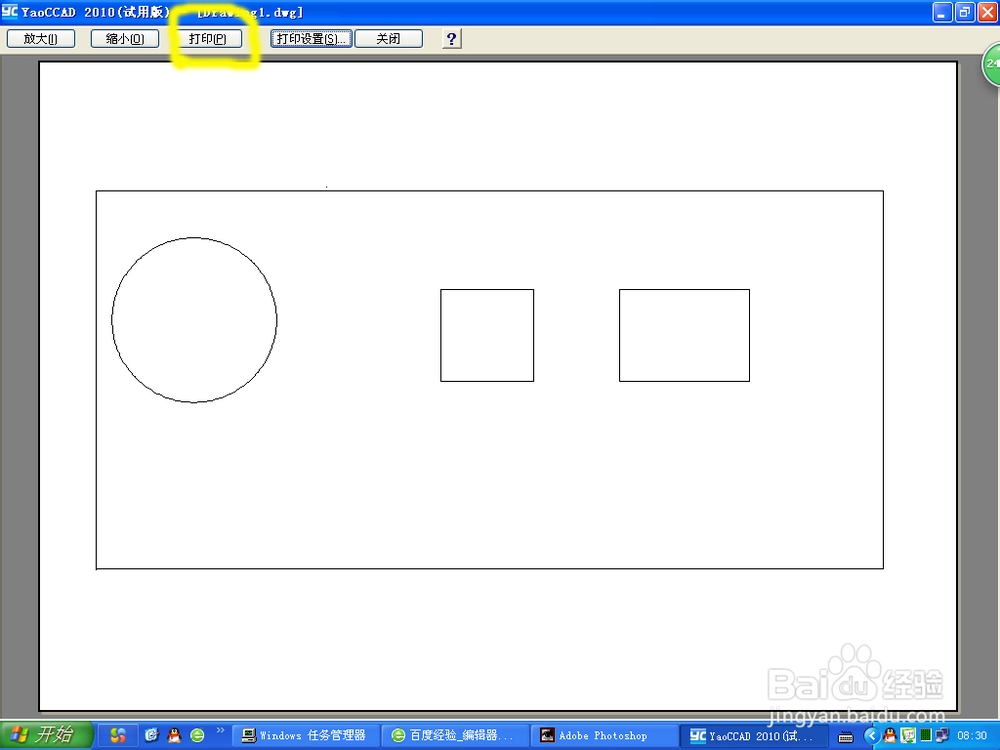
7、预览效果出来了,,看着还可以,我们就可以直接按“打印”了

cad区域打印,快速使用CAD在一般打印机上打印

8、怎么样,你学会了吗?是不是很简单啊。

cad区域打印,快速使用CAD在一般打印机上打印
  • CAD打印如何设置
  • CAD如何使用打印样式选项
  • cad打印图纸不清晰怎么设置
  • AutoCAD打印样式表的设置
  • CAD打印的基本设置
  • 热门搜索
    跳绳 减肥 怎么样才能减肥最快 减肥健身操视频 红烧鲤鱼的家常做法 苏州游玩攻略 学生减肥方法 粉瘤怎么治 四明山旅游攻略 霉菌性阴炎怎么引起的 高筒靴搭配