1、 点击电脑桌面的左下角的“开始”菜单,在运行内输入gpedit.msc然后驾车,如图;
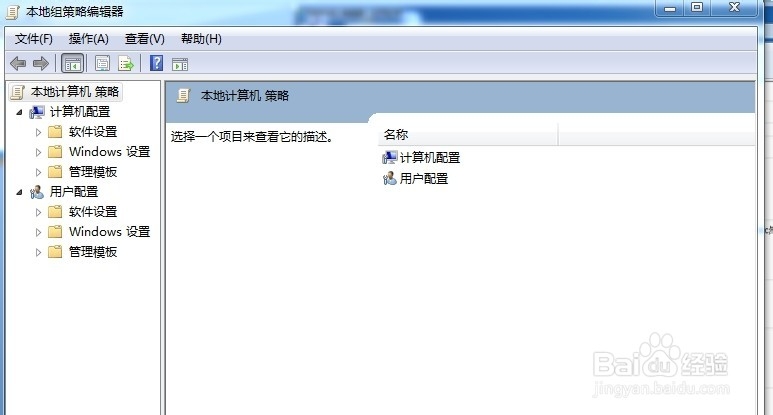

2、 依次选择“用户配置”—“管理模板”—“Windows组件”,如图;

3、 在“Windows组件”下面找到“Windows资源管理器”如图,
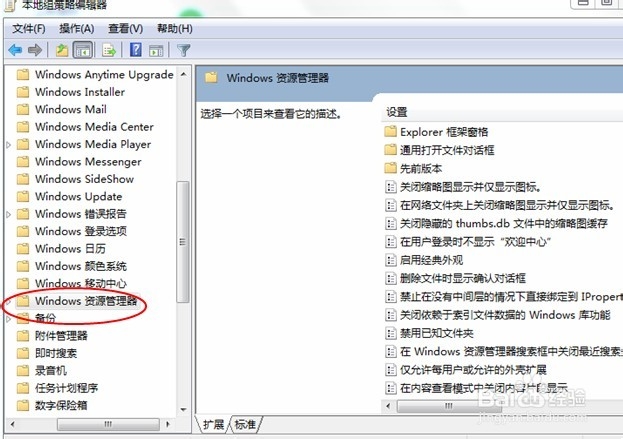
4、 在右边的窗口选择“防止从我的电脑访问驱动”,如图;

5、 双击“防止从我的电脑访问驱动”,进入设置,具体操作如图;

6、 设置好之后点确定,现在来看一下效果;

时间:2026-05-01 12:39:39
1、 点击电脑桌面的左下角的“开始”菜单,在运行内输入gpedit.msc然后驾车,如图;
2、 依次选择“用户配置”—“管理模板”—“Windows组件”,如图;
3、 在“Windows组件”下面找到“Windows资源管理器”如图,
4、 在右边的窗口选择“防止从我的电脑访问驱动”,如图;
5、 双击“防止从我的电脑访问驱动”,进入设置,具体操作如图;
6、 设置好之后点确定,现在来看一下效果;
