1、第一步:PS里打开素材照片,新建一个图层,填充为黑色。

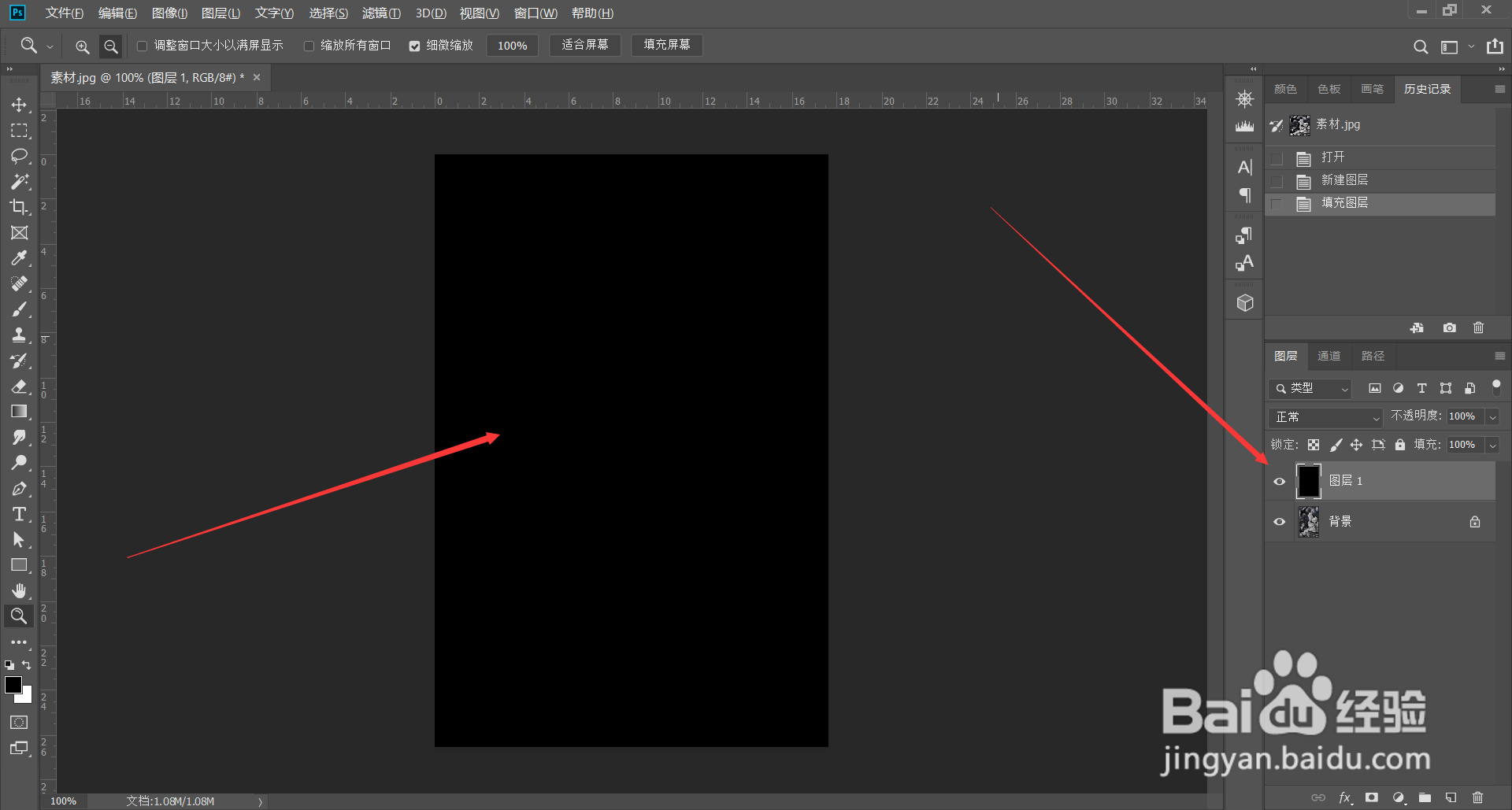
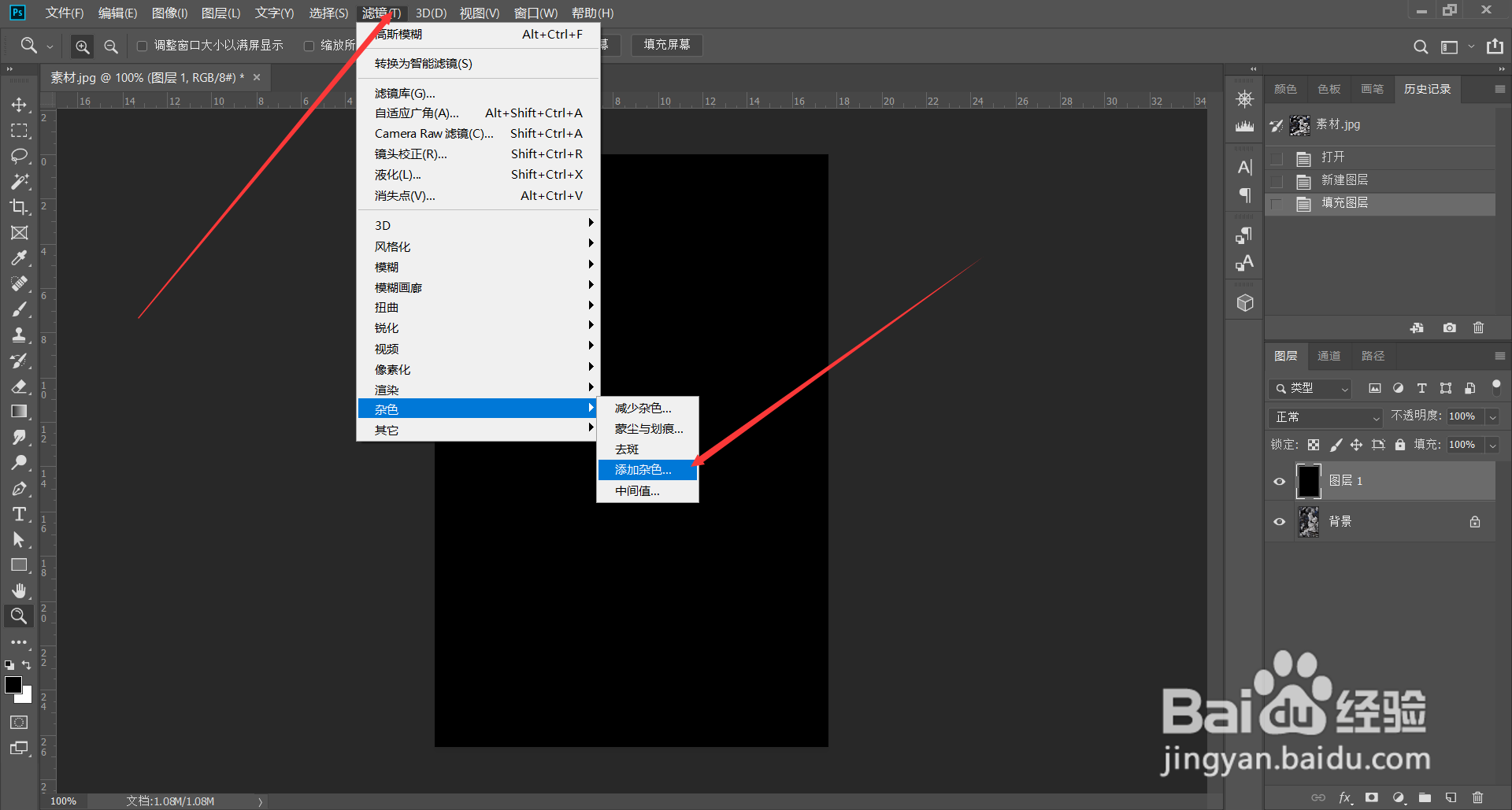
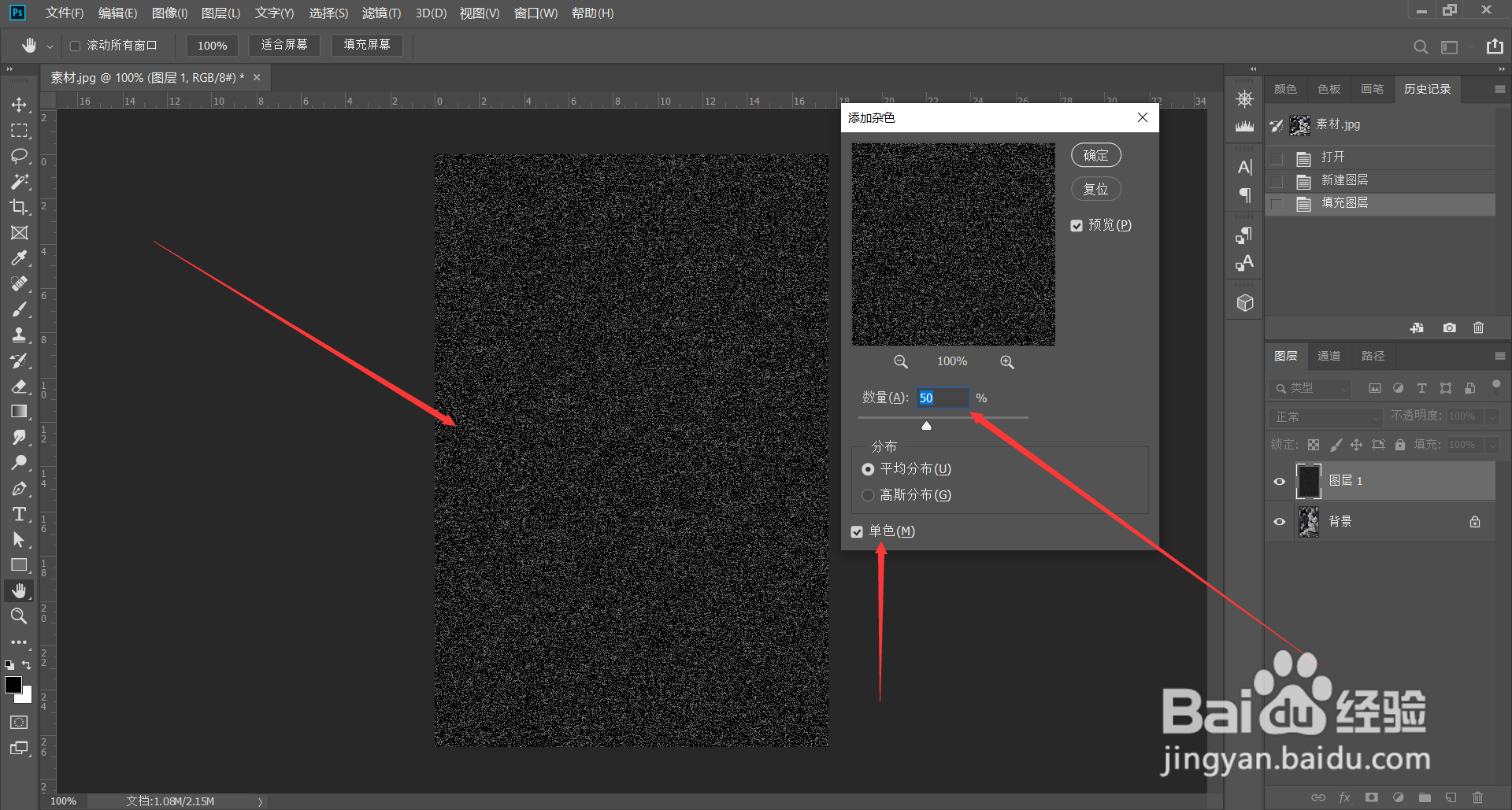
2、第二步:点击滤镜—杂色—添加杂色,数量50左右,勾选单色。
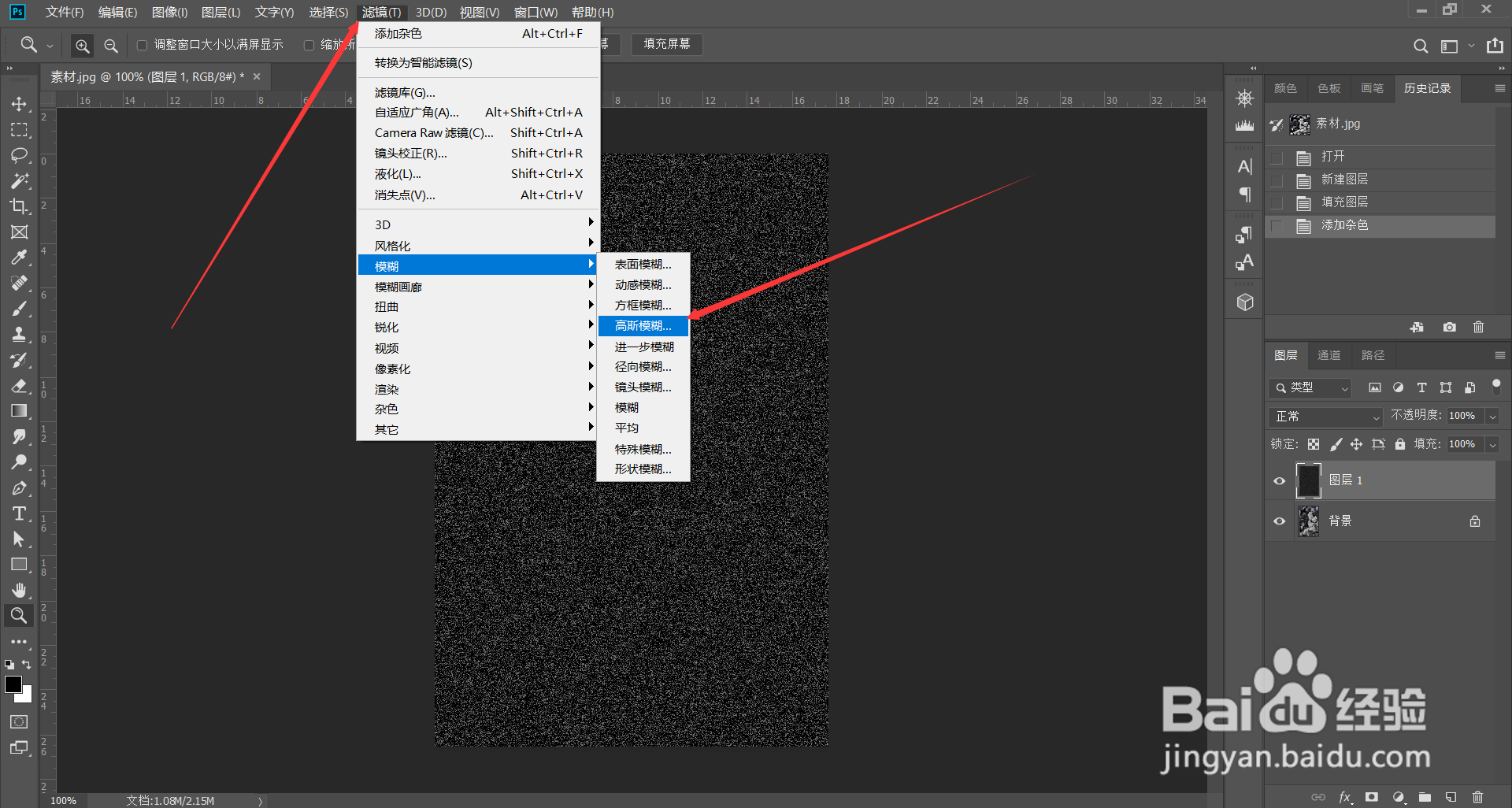
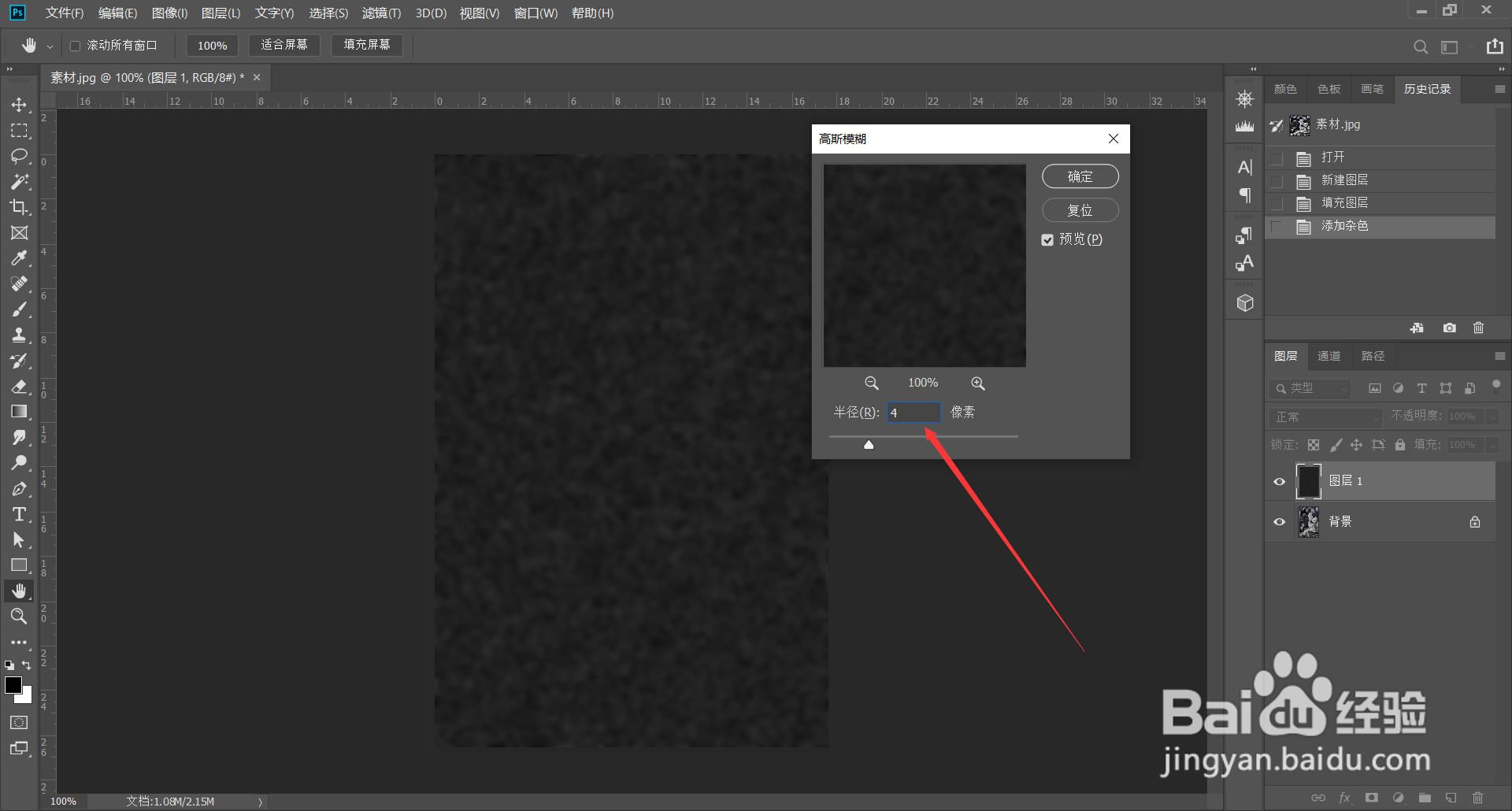
3、第三步:点击滤镜—模糊—高斯模糊,半径设置为4个像素。
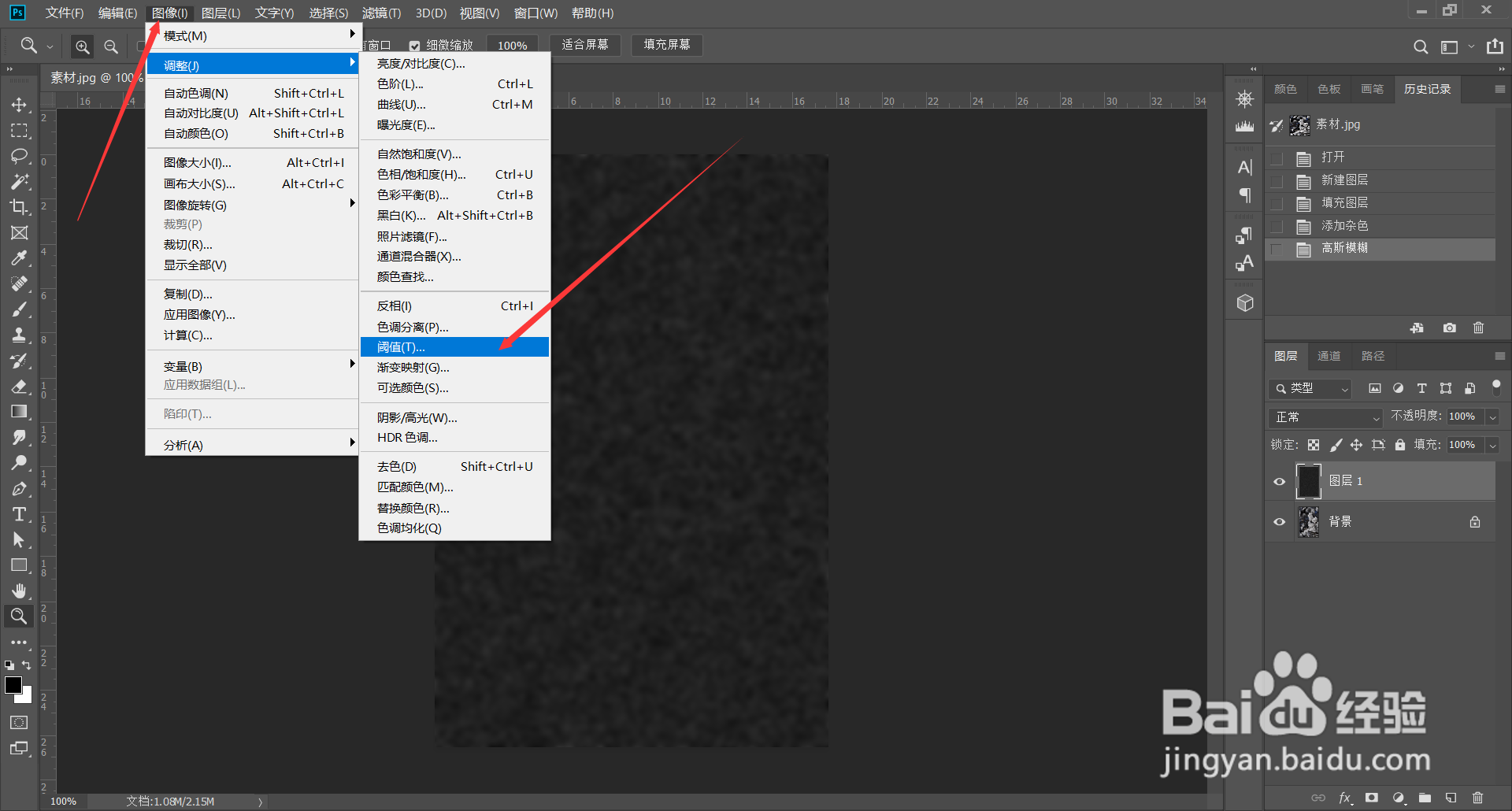
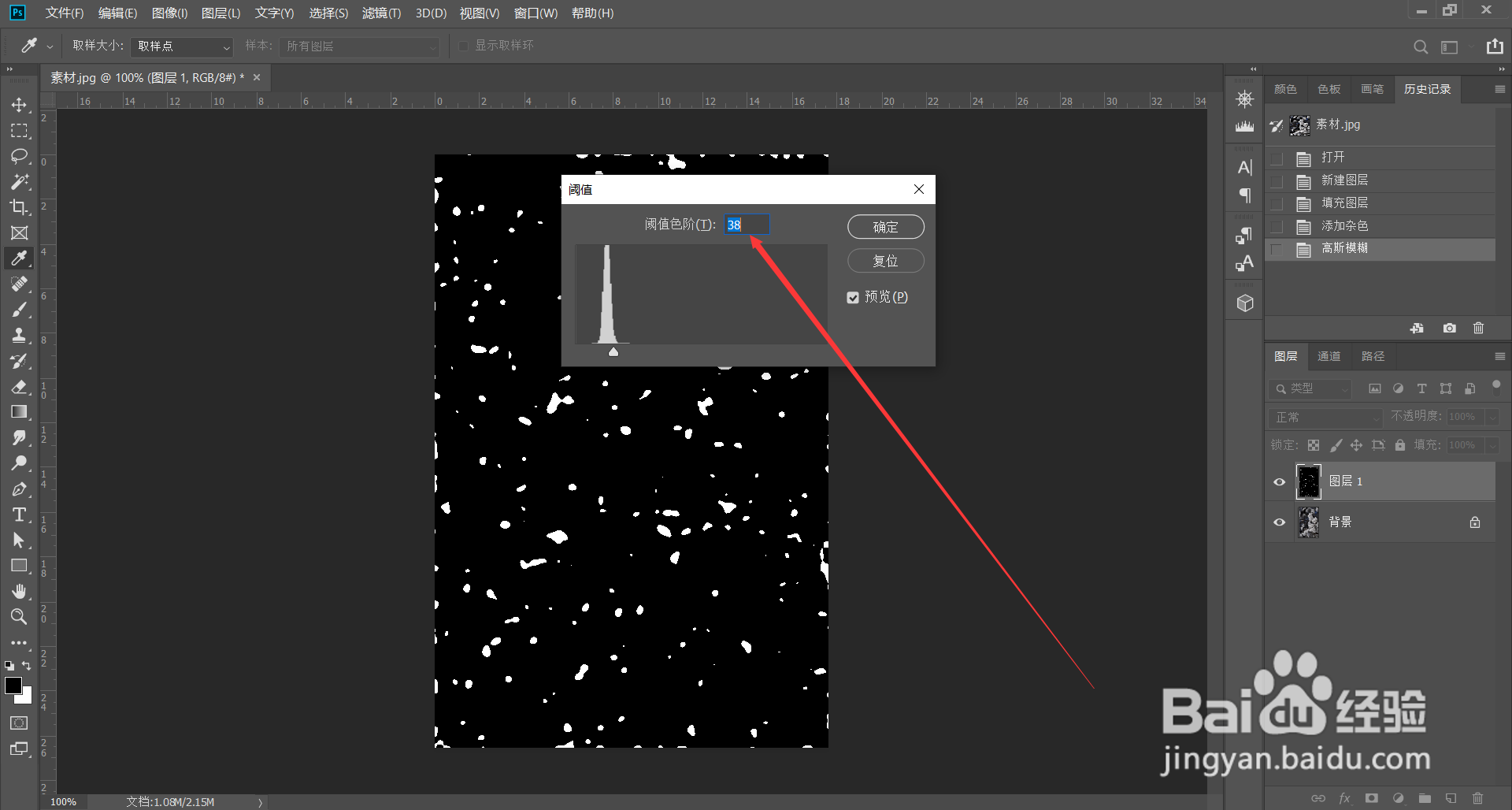
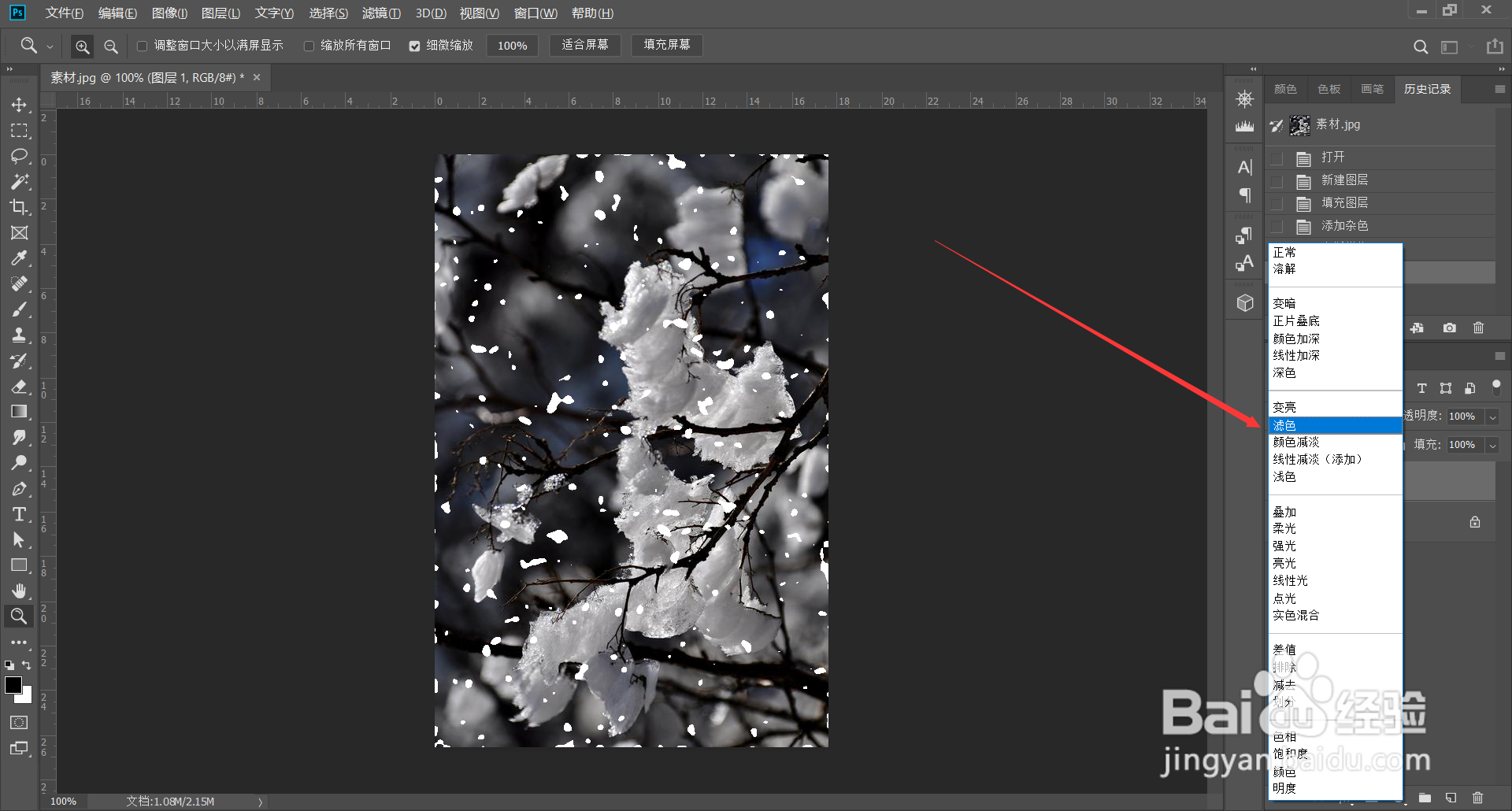
4、第四步:点击图像—调整—阈值,阈值色阶调整为38左右,图层混合模式改为滤色。
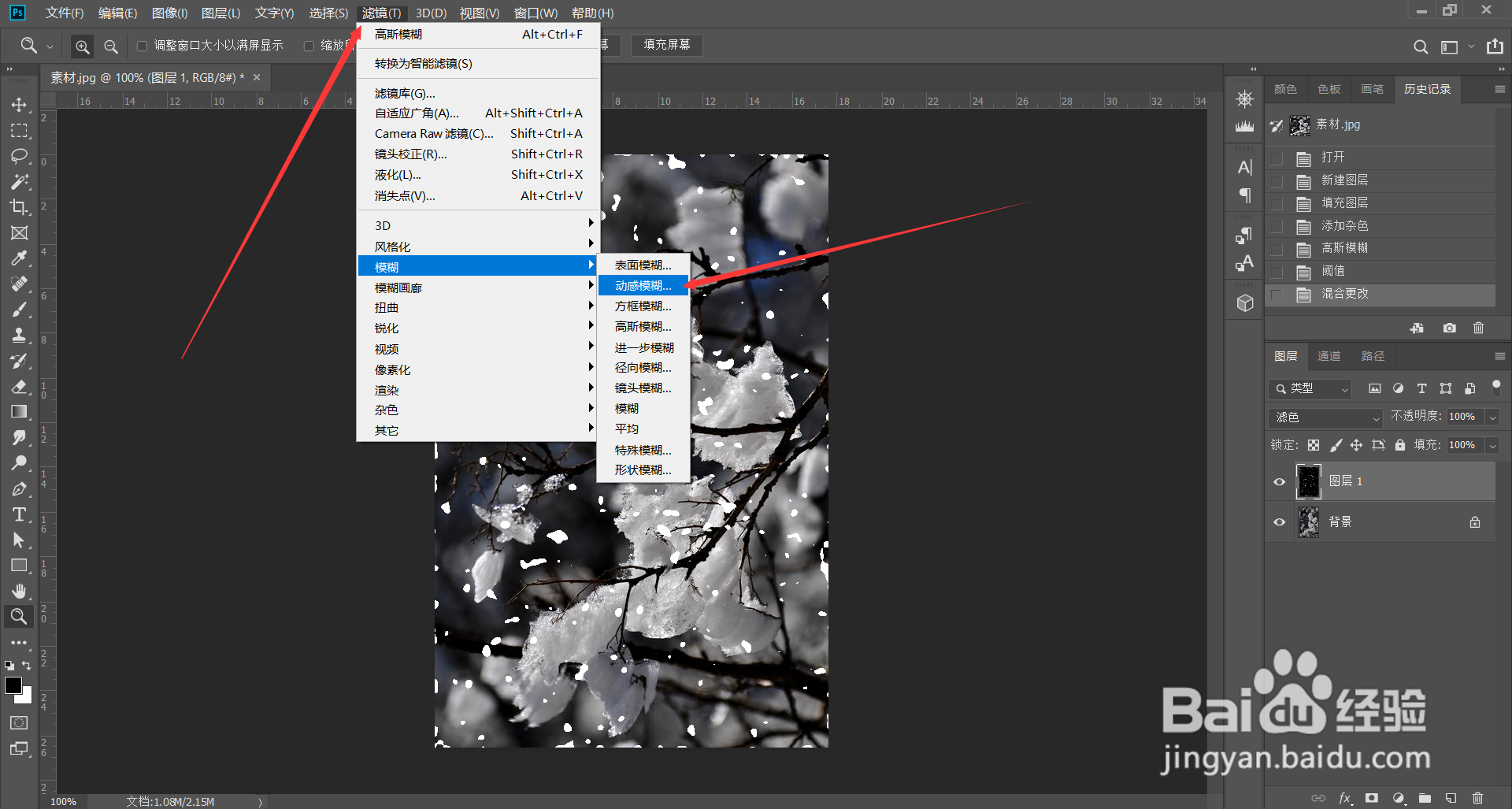
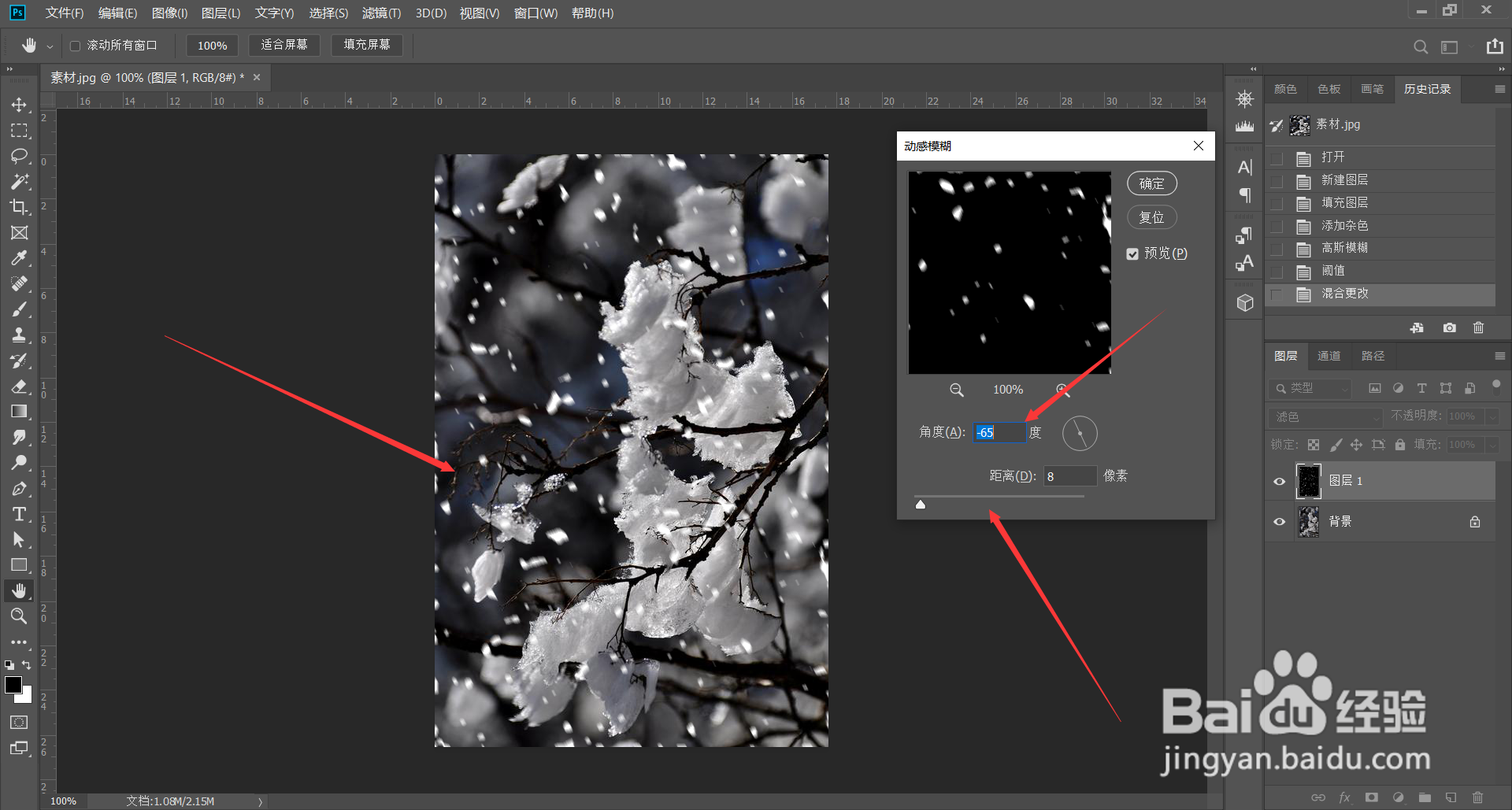
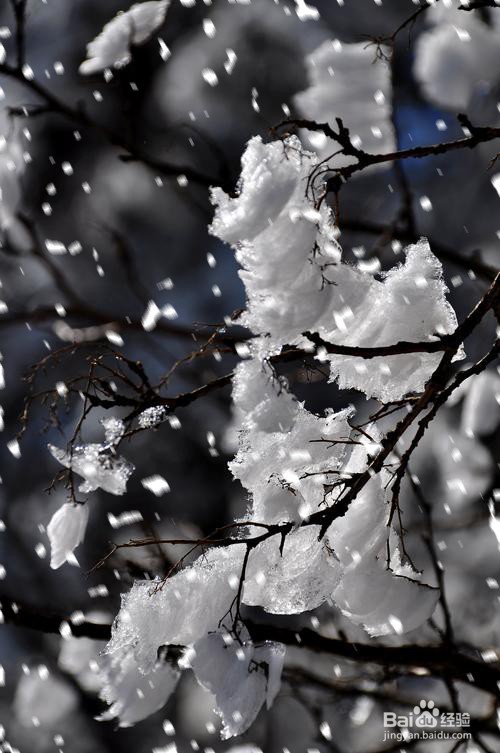
5、第三步:点击滤镜—模糊—动感模糊,调整合适的角度,距离像素,这样雪花飘落的效果就制作完成了,你学会了吗?喜欢的朋友,点赞收藏加关注,教你们更多PS技巧,谢谢!
时间:2026-04-21 17:24:29
1、第一步:PS里打开素材照片,新建一个图层,填充为黑色。
2、第二步:点击滤镜—杂色—添加杂色,数量50左右,勾选单色。
3、第三步:点击滤镜—模糊—高斯模糊,半径设置为4个像素。
4、第四步:点击图像—调整—阈值,阈值色阶调整为38左右,图层混合模式改为滤色。
5、第三步:点击滤镜—模糊—动感模糊,调整合适的角度,距离像素,这样雪花飘落的效果就制作完成了,你学会了吗?喜欢的朋友,点赞收藏加关注,教你们更多PS技巧,谢谢!
