1、01.点击左下角的“开始”图标
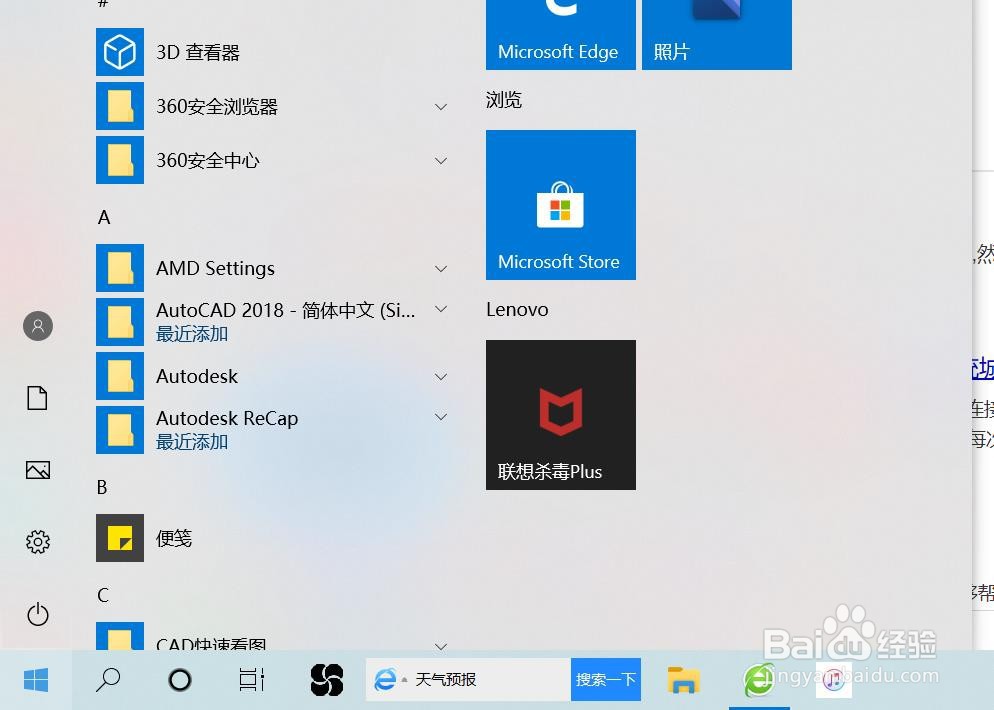
2、02.点击”设置“

3、03.点击上方的”设备“
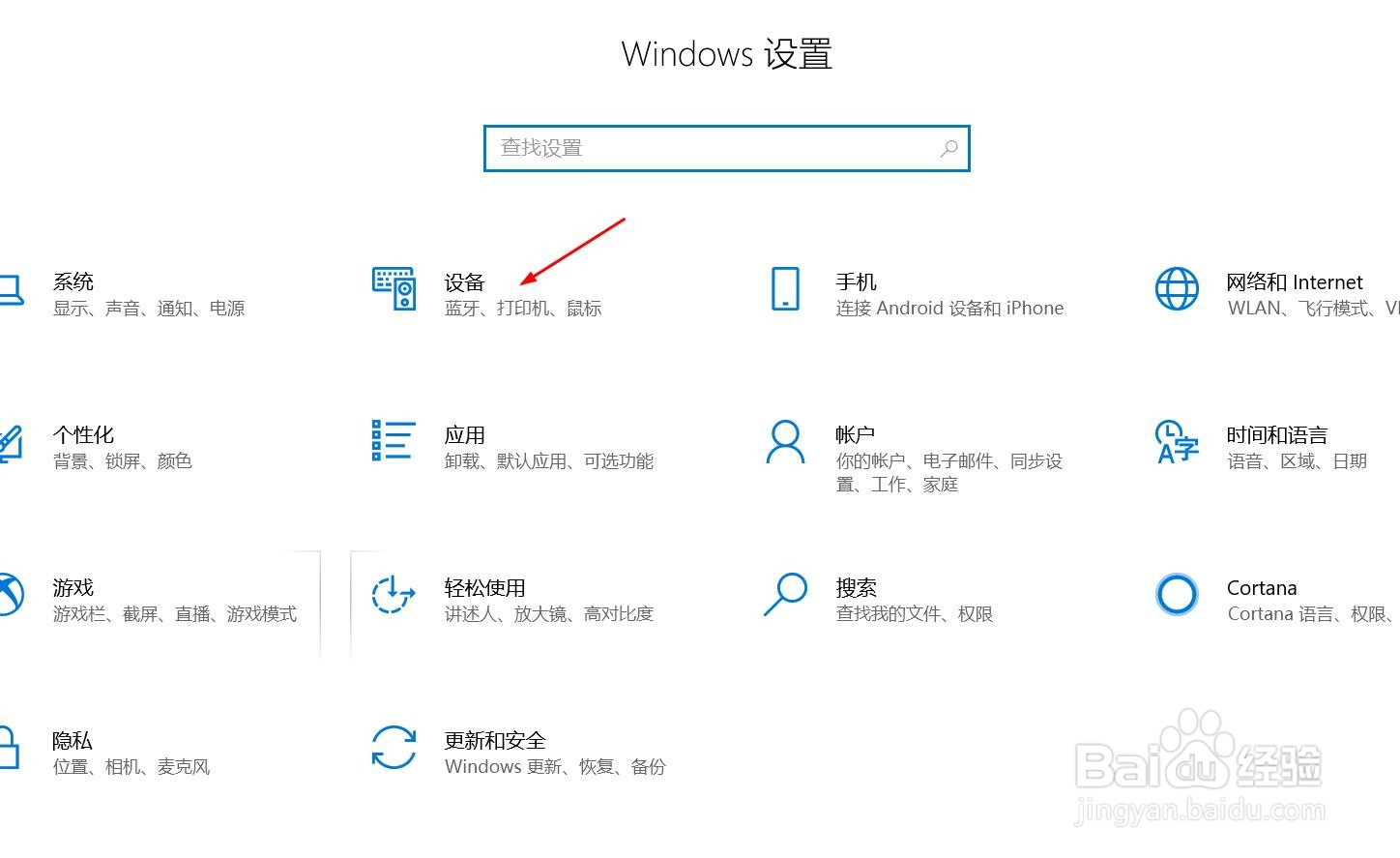
4、04.在左侧列表里,点击”打印机和扫描仪“
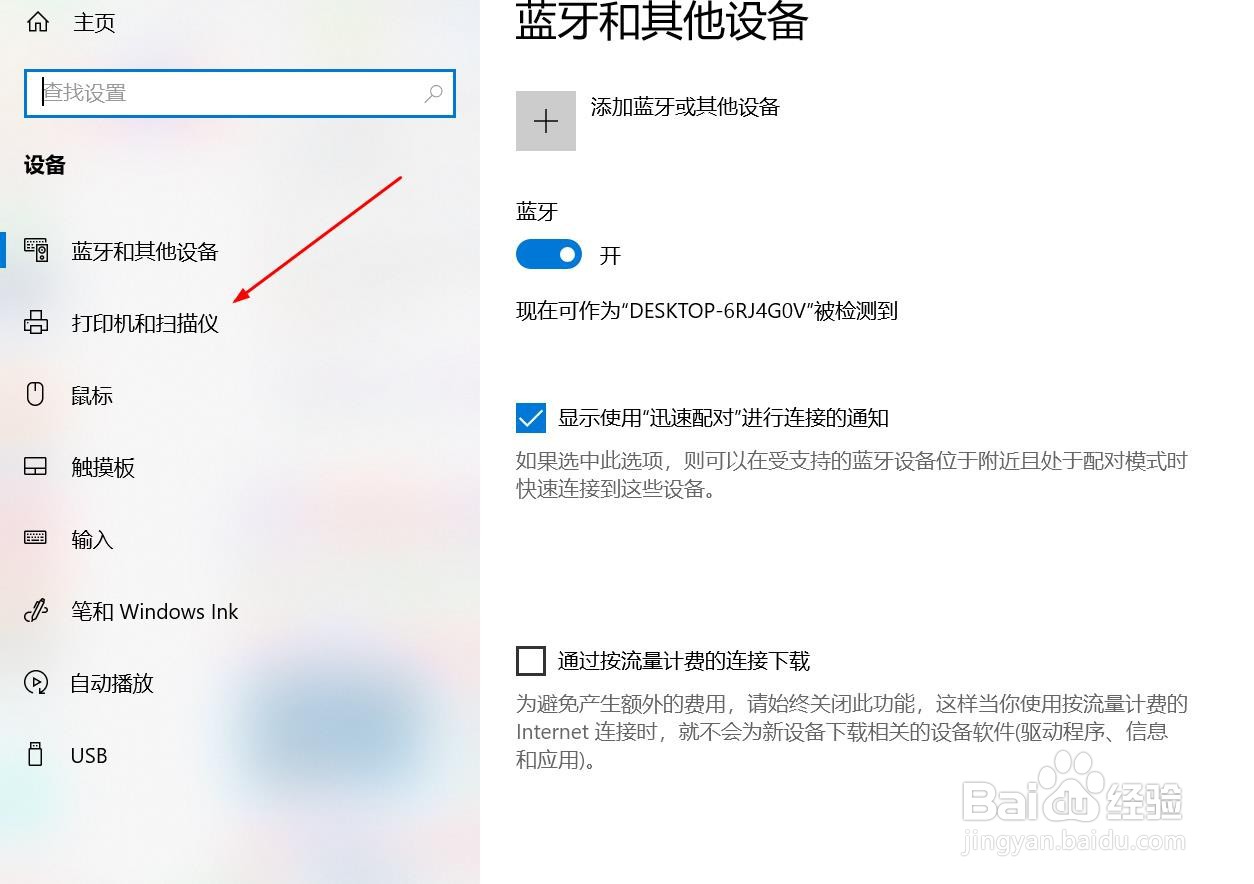
5、05.下拉,找到”让windows管理默认打印机“,将勾选的的符号去掉

6、06.找到准备设置为默认打印机的打印机名称,左键单击,选择“管理”
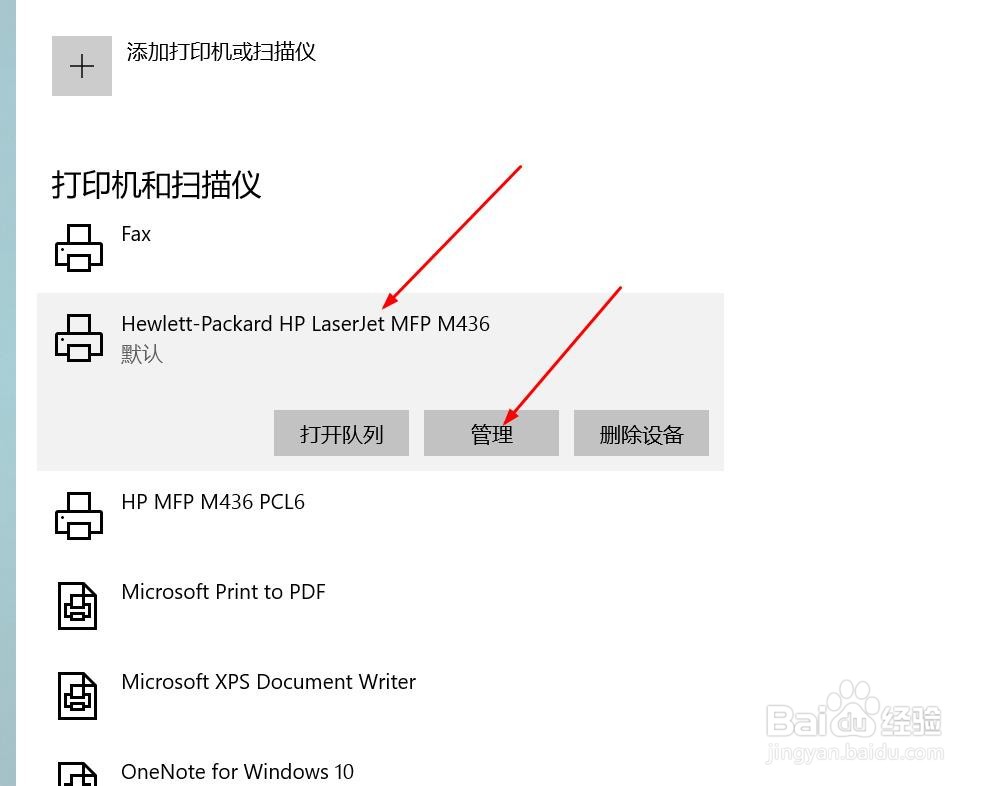
7、07.点击“设为默认值”
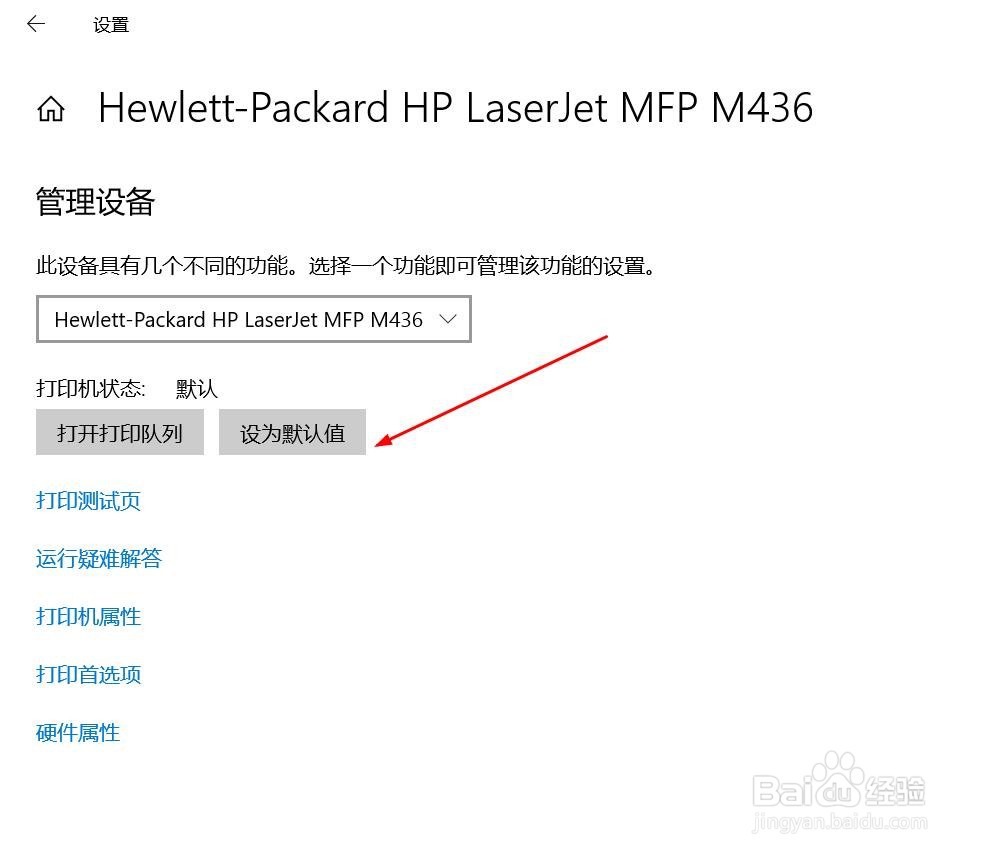
8、08.返回上一步,该打印机显示“默认”状态,成功完成设置。

时间:2026-02-17 13:58:07
1、01.点击左下角的“开始”图标
2、02.点击”设置“
3、03.点击上方的”设备“
4、04.在左侧列表里,点击”打印机和扫描仪“
5、05.下拉,找到”让windows管理默认打印机“,将勾选的的符号去掉
6、06.找到准备设置为默认打印机的打印机名称,左键单击,选择“管理”
7、07.点击“设为默认值”
8、08.返回上一步,该打印机显示“默认”状态,成功完成设置。
