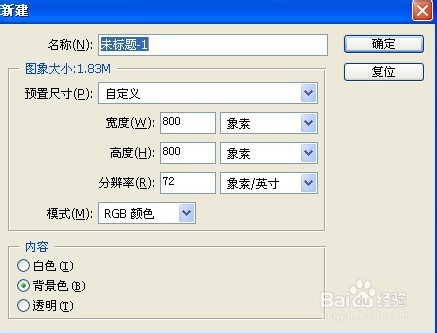
1、打开Phtoshop,新建一个文档,具体大小自己定,我这里用800*800像素。设置前景色为红色。

2、选择多边形工具

3、在工具选项里选择“完整像素”并选择“多边形工具”。

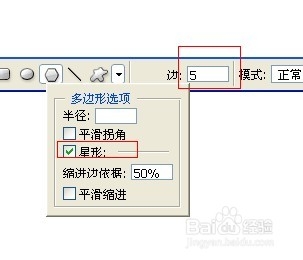
4、在“多边形选项”对话框中“星形”同时在后面的选项中选择“5”。
5、新建图层,在新图层里拖动鼠标,是不是很轻松的绘制五角星,当然这个方法可绘制出任意的多角星。

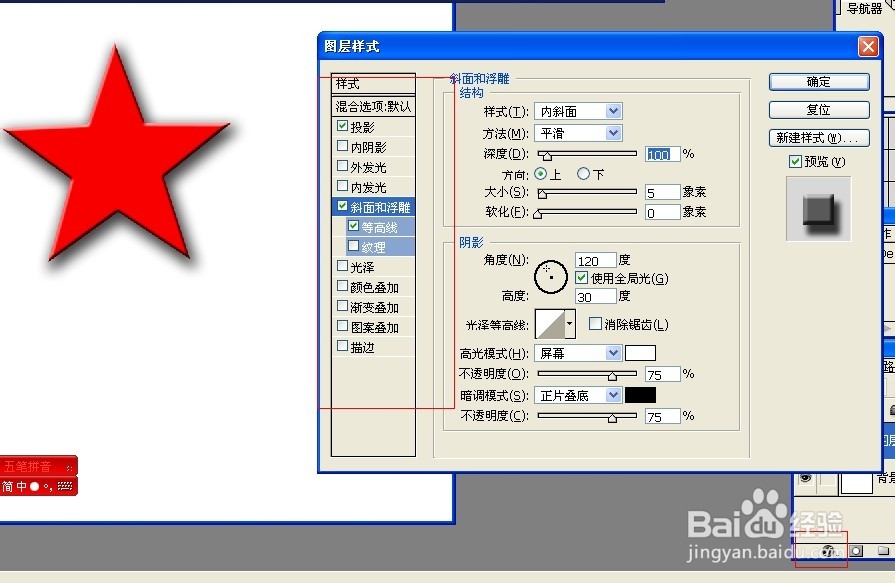
6、如果自己嫌这个五角星太简单,你还可以做一些图层样式效果,大家可以自己练习练习。
时间:2026-04-24 08:04:24
1、打开Phtoshop,新建一个文档,具体大小自己定,我这里用800*800像素。设置前景色为红色。
2、选择多边形工具
3、在工具选项里选择“完整像素”并选择“多边形工具”。
4、在“多边形选项”对话框中“星形”同时在后面的选项中选择“5”。
5、新建图层,在新图层里拖动鼠标,是不是很轻松的绘制五角星,当然这个方法可绘制出任意的多角星。
6、如果自己嫌这个五角星太简单,你还可以做一些图层样式效果,大家可以自己练习练习。
