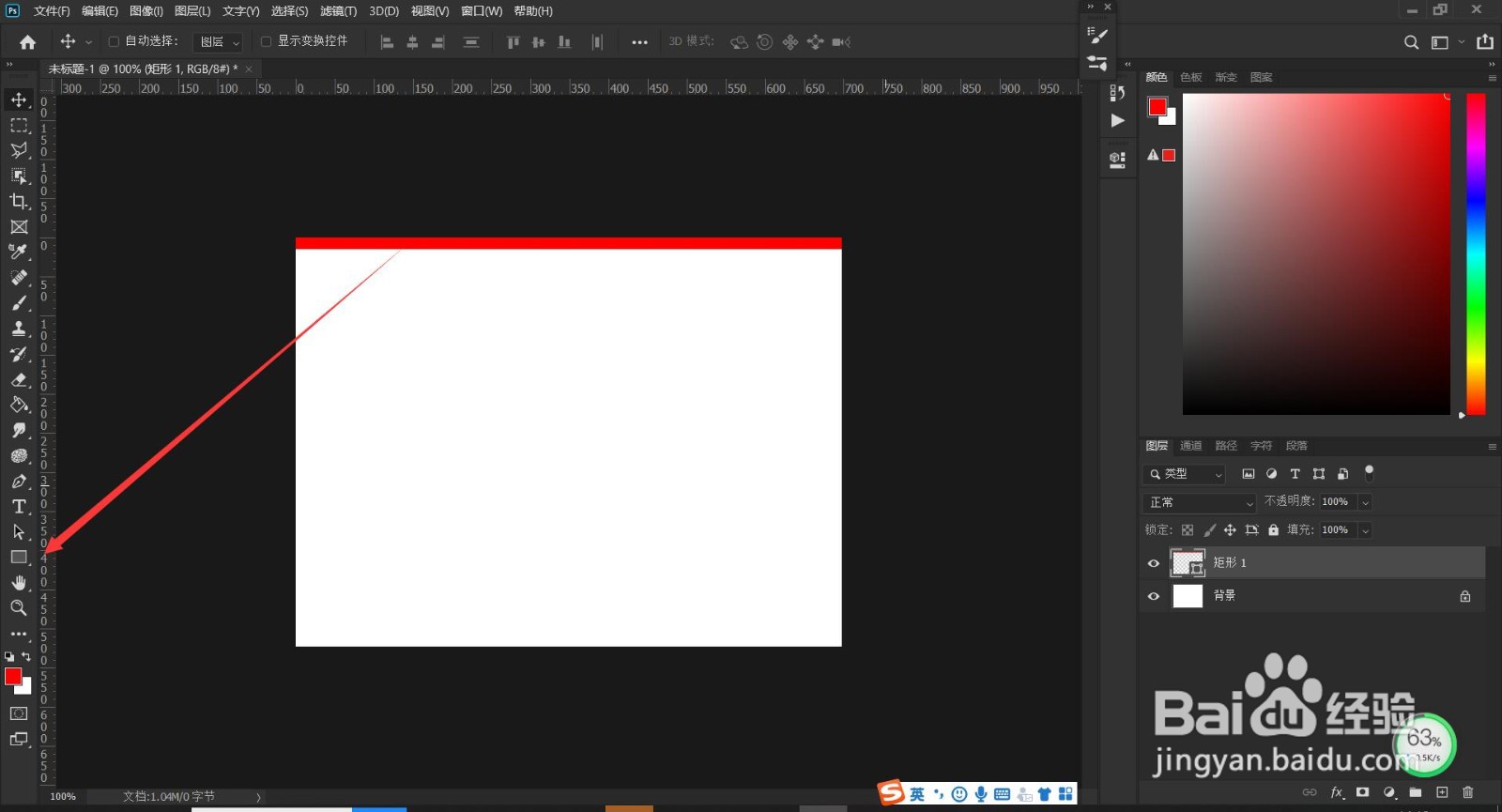
1、首先打开ps软件,画一个红色矩形
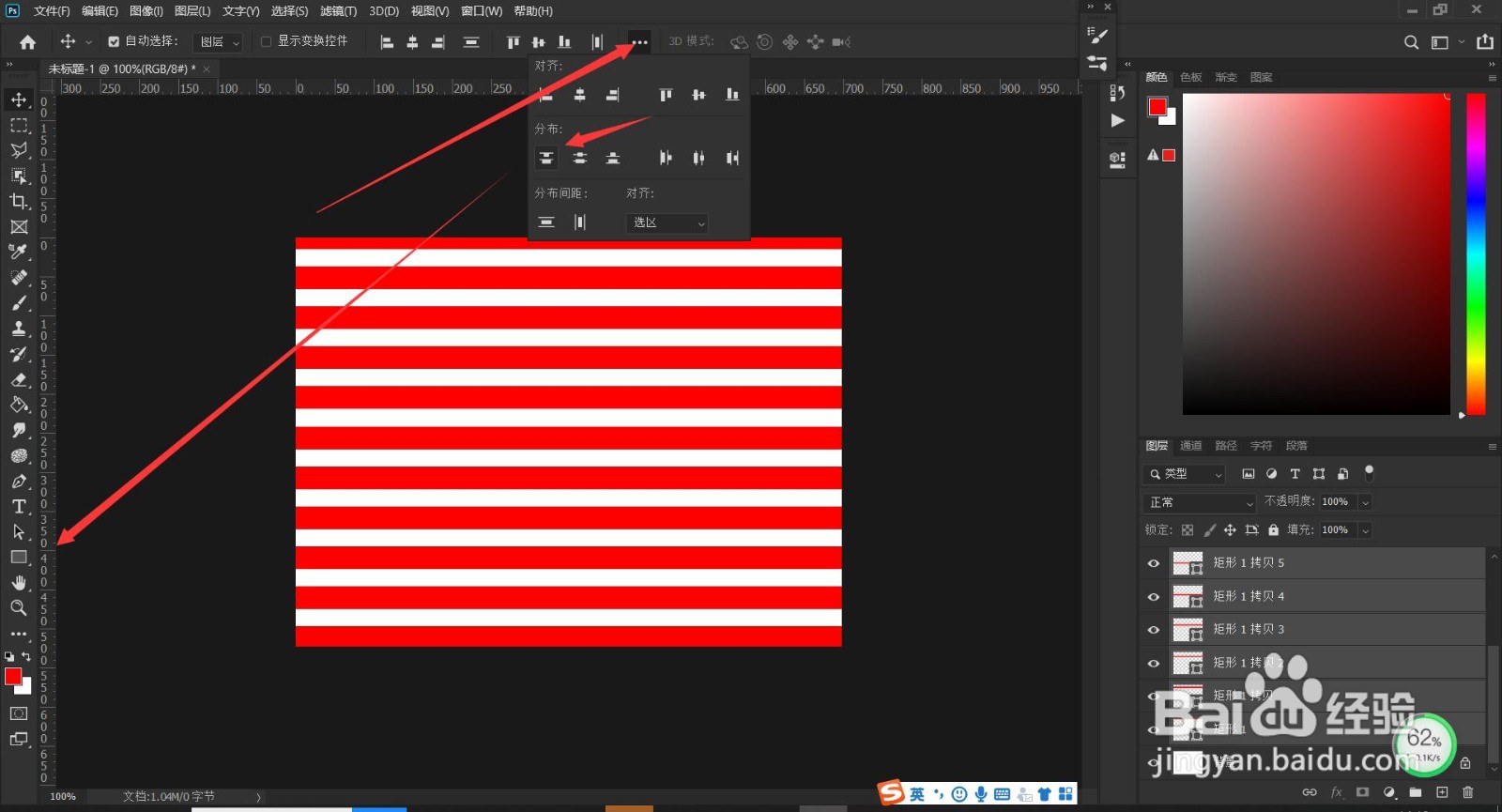
2、ctrl+j复制矩形,多复制几个(直到布满画布)
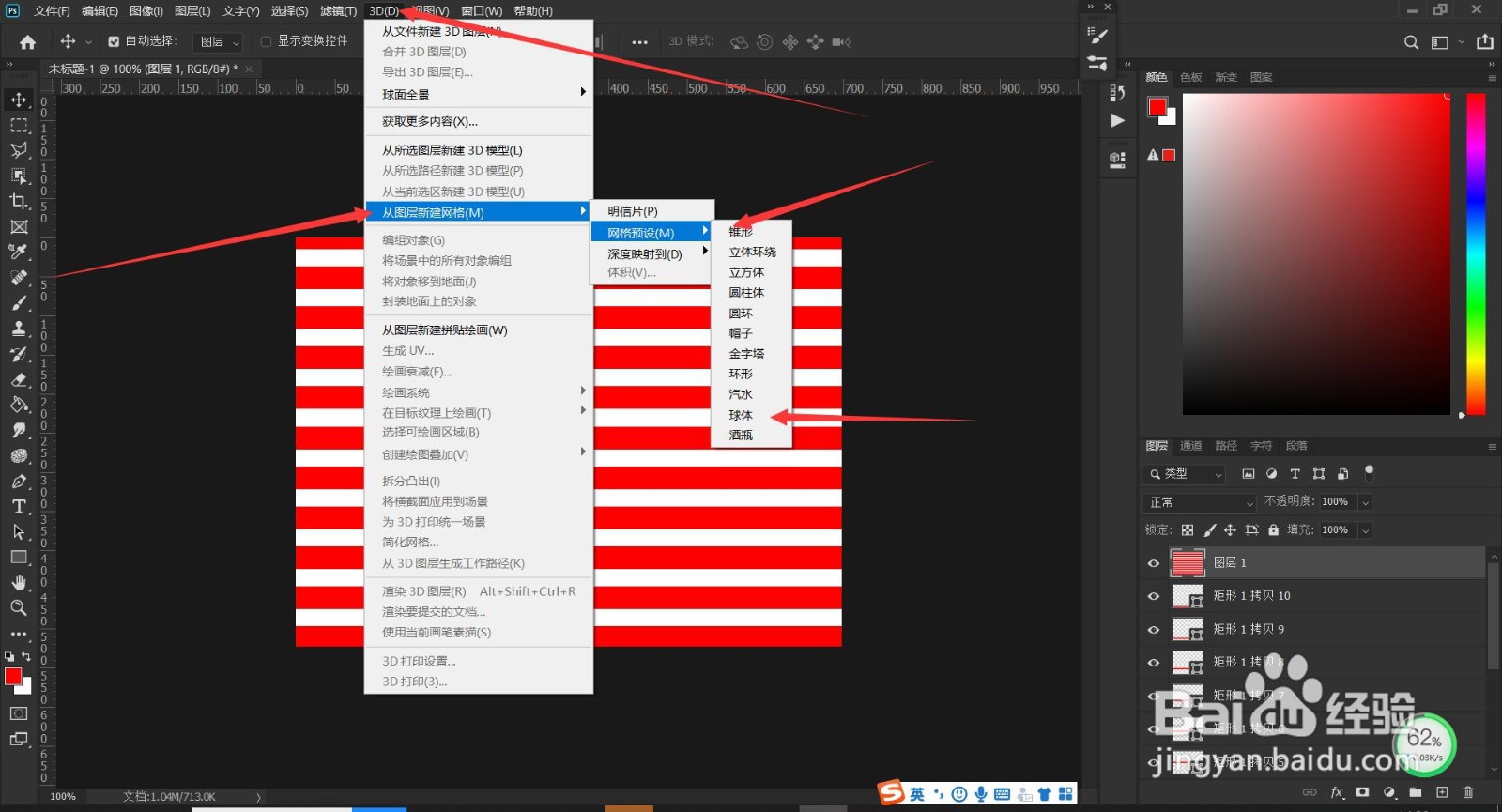
3、然后ctrl+shift+alt+e盖印一层,选择盖印图层——选择3d——从图层新建网格——网格预设——球体
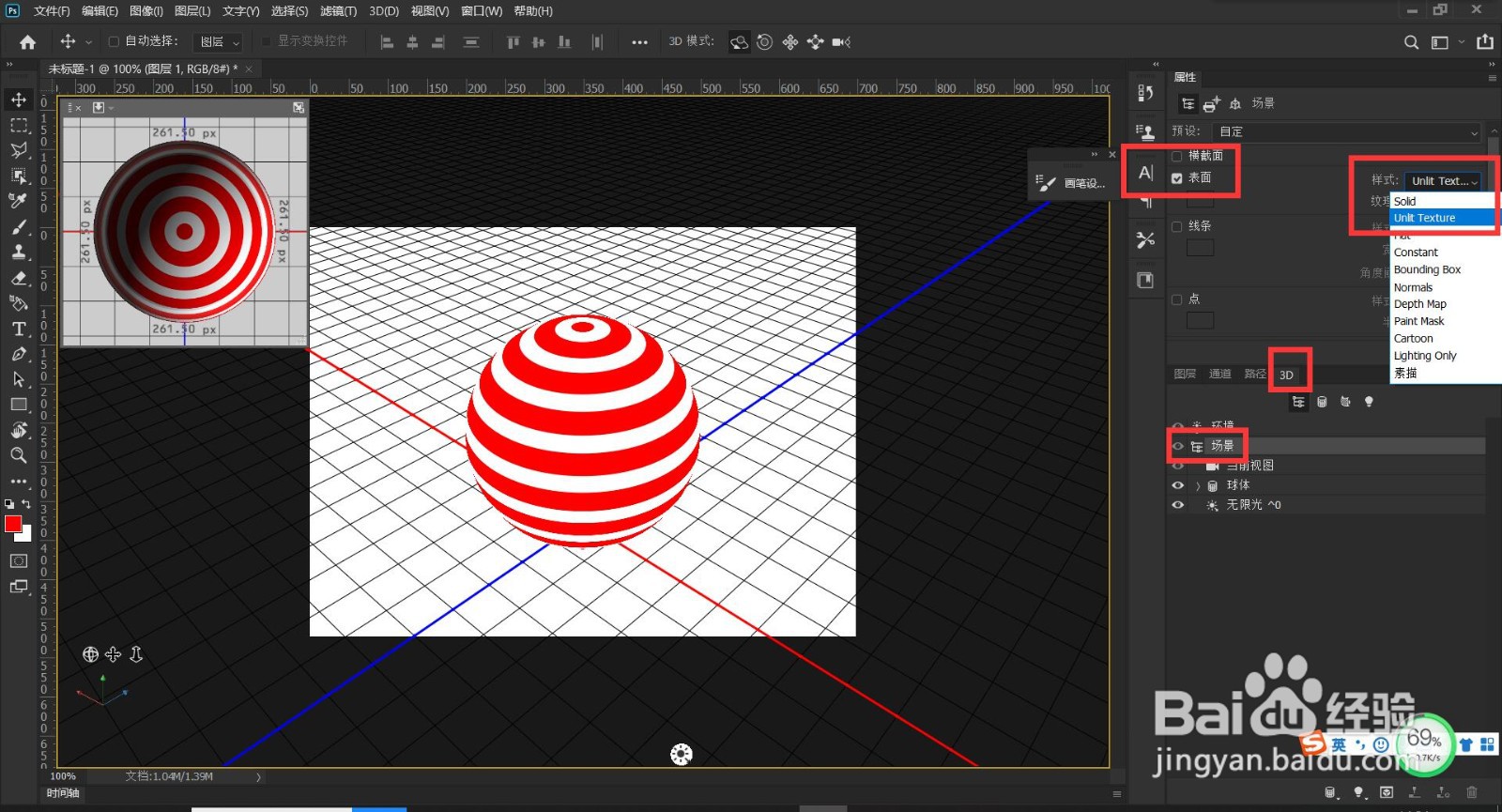
4、然后3d面板——场景——选择unlit texture
5、然后回到图层面板ctrl+h隐藏3d辅助线,点击图层面板的fx图标,添加一下内内阴影,效果完成

时间:2026-04-23 18:06:03
1、首先打开ps软件,画一个红色矩形
2、ctrl+j复制矩形,多复制几个(直到布满画布)
3、然后ctrl+shift+alt+e盖印一层,选择盖印图层——选择3d——从图层新建网格——网格预设——球体
4、然后3d面板——场景——选择unlit texture
5、然后回到图层面板ctrl+h隐藏3d辅助线,点击图层面板的fx图标,添加一下内内阴影,效果完成
