1、打开photoshop在ps中打开需要的素材,接着按住“Ctrl+j”复制图层,然后“图像-调整-去色”
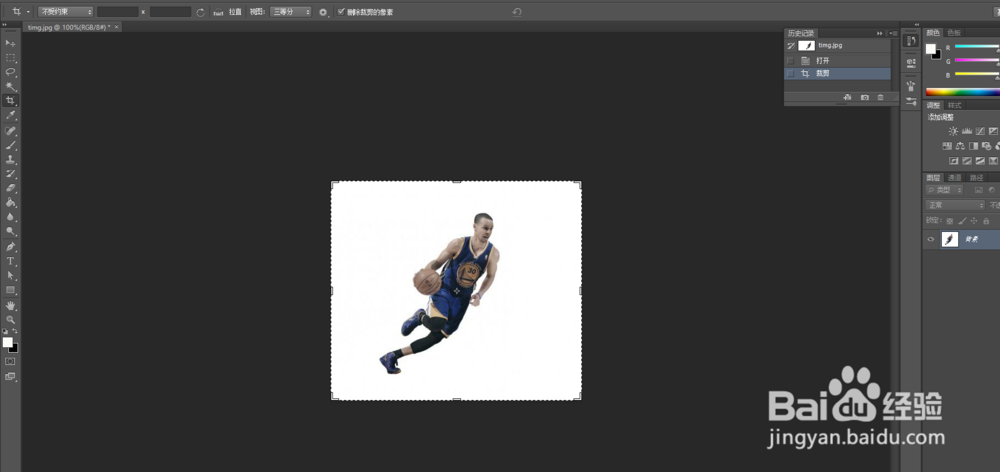

2、接着“图像-调整-阈值”在阈值窗口中调整好合适的参数


3、接着将水彩素材拖至文档中并进行隐藏,接着选中水彩下一层图层“选择-色彩范围-高光”确定即可


4、接着显示水彩素材并创建图层蒙版,然后“图像-调整-反向”效果如图

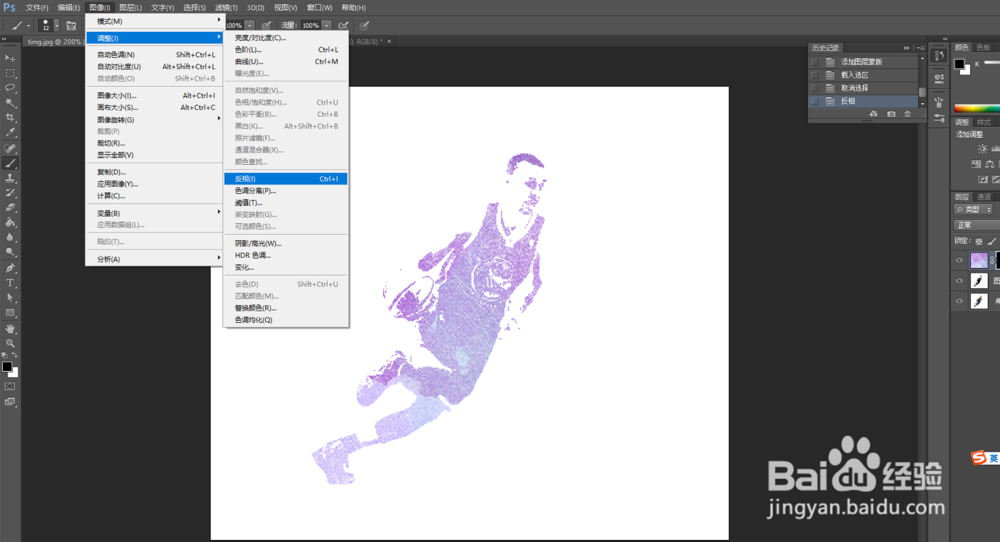
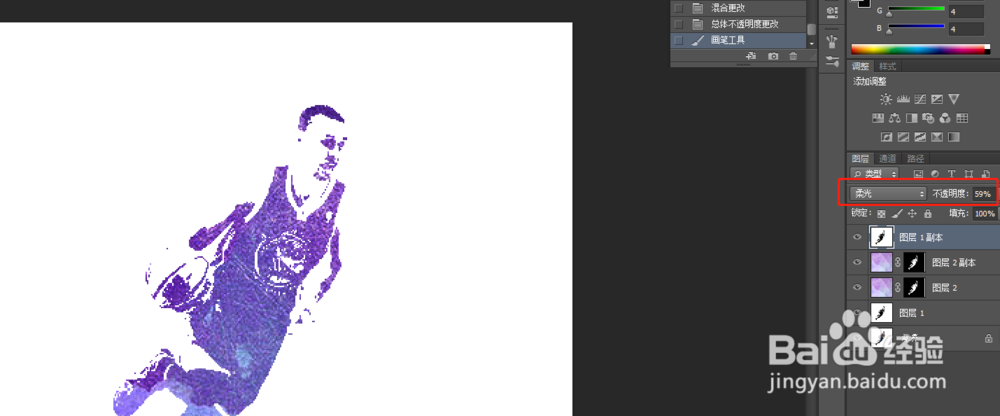
5、接着再使用“Ctrl+j”复制一层水彩素材,并修改模式为“正片叠底”最后在复制一层人物图层,放置到顶层,修改模式为“柔光”调整“不透明度”

时间:2026-05-01 03:41:30
1、打开photoshop在ps中打开需要的素材,接着按住“Ctrl+j”复制图层,然后“图像-调整-去色”
2、接着“图像-调整-阈值”在阈值窗口中调整好合适的参数
3、接着将水彩素材拖至文档中并进行隐藏,接着选中水彩下一层图层“选择-色彩范围-高光”确定即可
4、接着显示水彩素材并创建图层蒙版,然后“图像-调整-反向”效果如图
5、接着再使用“Ctrl+j”复制一层水彩素材,并修改模式为“正片叠底”最后在复制一层人物图层,放置到顶层,修改模式为“柔光”调整“不透明度”
