Excel表格打勾(√)的四种方法

 时间:2026-02-14 03:48:51

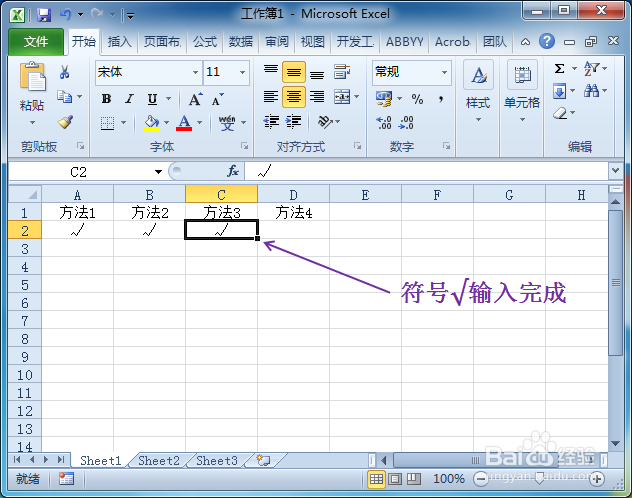
1、输入拼音“gou”或者“dui”,候选框里边选择“√”。

Excel表格打勾(√)的四种方法

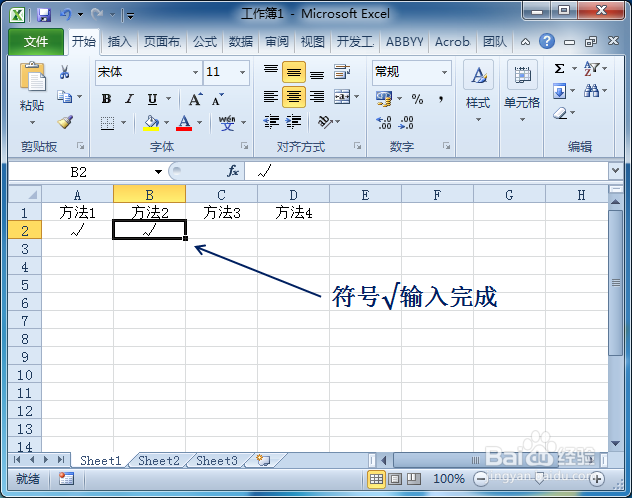
2、Excel表格上面输入打勾(√)符号完成。

Excel表格打勾(√)的四种方法

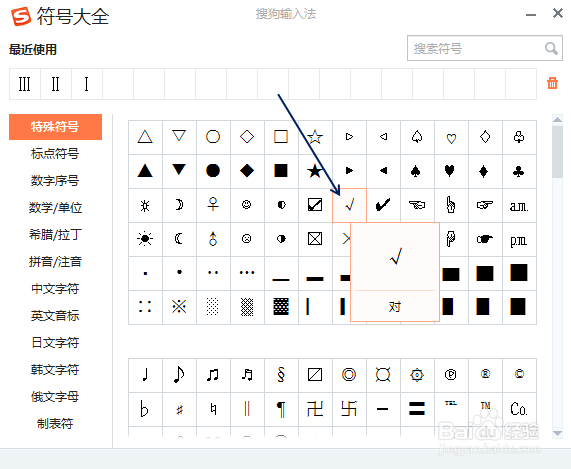
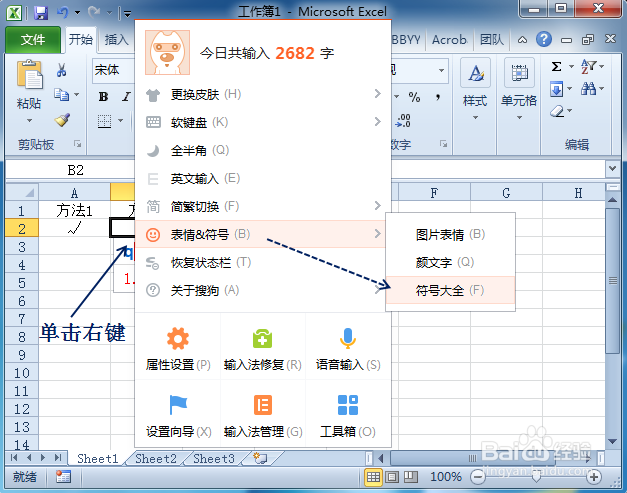
1、随意敲击一个字母(如:q),在候选框上面单击右键,选择“表情&符号”、“符号大全”。
Excel表格打勾(√)的四种方法

2、在“符号大全”里边点击“√”即可输入。

Excel表格打勾(√)的四种方法

3、Excel表格输入打勾(√)符号完成。

Excel表格打勾(√)的四种方法

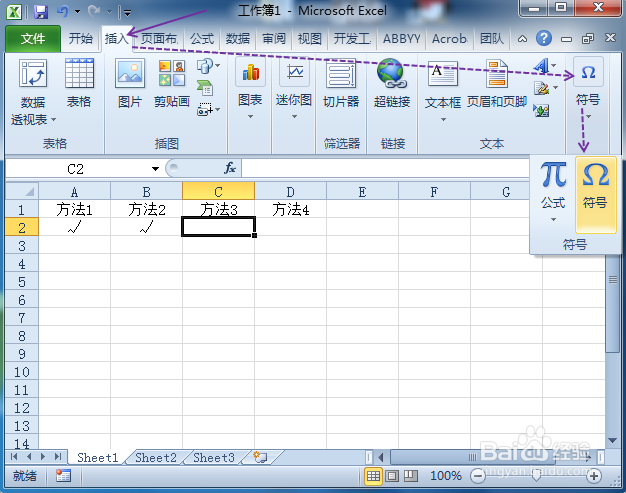
1、点击【插入】、【符号】。

Excel表格打勾(√)的四种方法

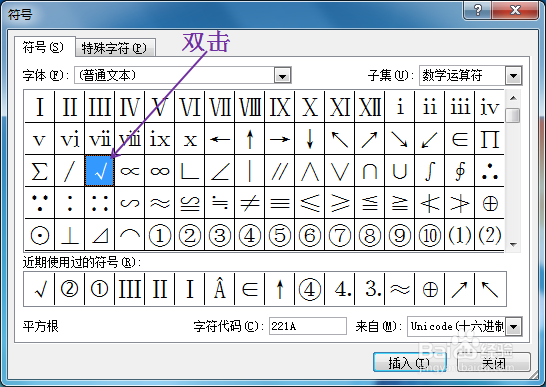
2、找到符号“√”,再双击即可输入。

Excel表格打勾(√)的四种方法

3、Excel表格输入打勾(√)符号完成。

Excel表格打勾(√)的四种方法

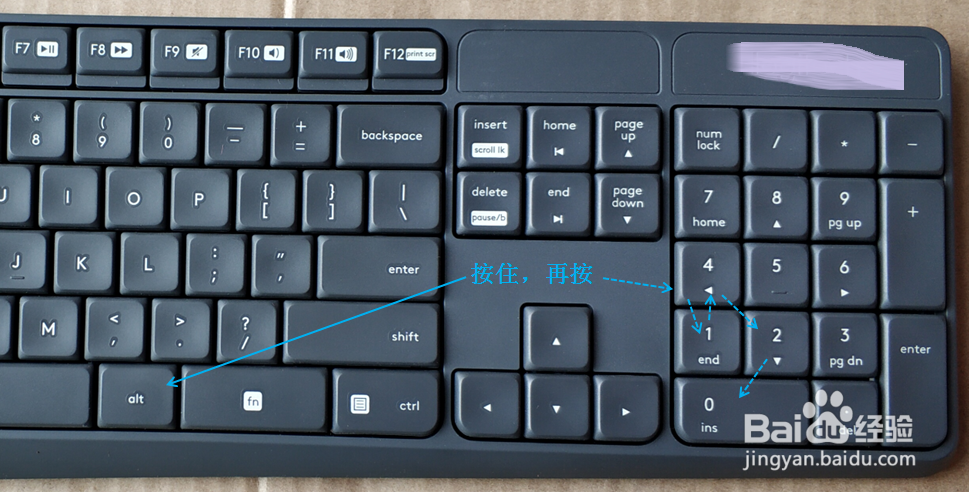
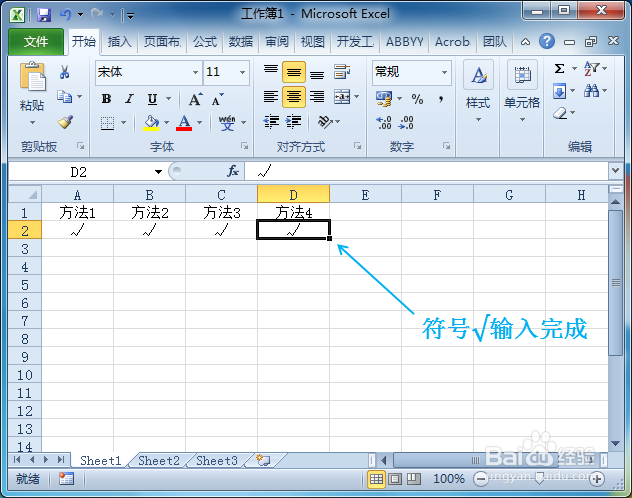
1、按住【Alt】键,再依次按下【4】、【1】、【4】、【2】、【0】。

Excel表格打勾(√)的四种方法

2、Excel表格输入打勾(√)符号完成。

Excel表格打勾(√)的四种方法

  • 怎么在excel中快速输入√和×
  • excel怎么输入打勾的符号
  • excel口内打√或者X怎么做
  • excel表格里怎么打对勾
  • excel打勾快捷键
  • 热门搜索
    北京现代名图怎么样 肯尼亚旅游 中了500万怎么领奖 lol蓝色精粹怎么获得 怎么改默认的浏览器 天子山景区 湖北省旅游景点 昭通旅游 兵马俑旅游攻略 521可以代表几种意思