【EXCEL】如何不改变顺序情况下进行数据排名

 时间:2026-02-15 04:23:15

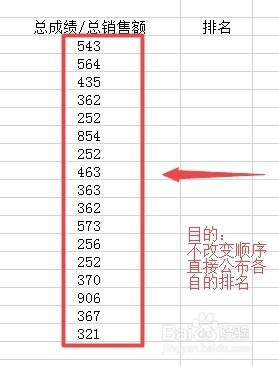
1、目的:不改变数据组的顺序

  直接公布各自在数据组中的排名
【EXCEL】如何不改变顺序情况下进行数据排名

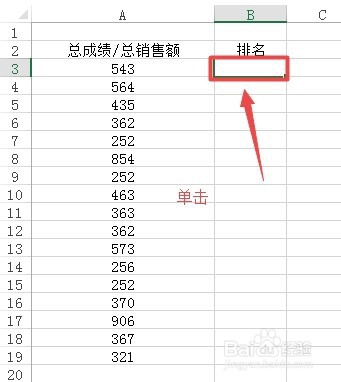
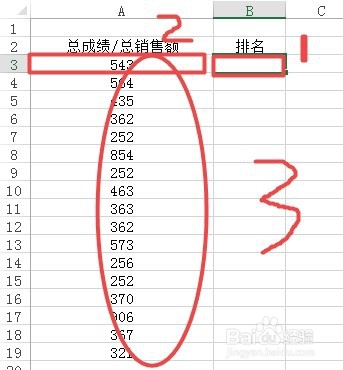
2、单击第一个数据的排名空格

【EXCEL】如何不改变顺序情况下进行数据排名

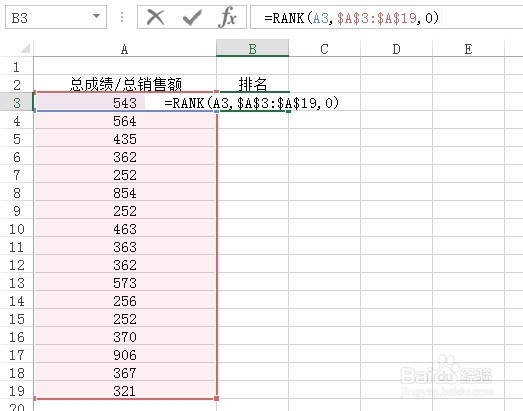
3、输入:“=RANK()” 这个排列函数

即:

=RANK(A3,$A$3:$A$19,0)

第一个,A3,是指要找的是A3这个数据

第二个,$A$3:$A$19,$是锁死的意思,也就是锁死在这一个范围里,

            无论你的行数怎么变,你的数据都会锁死在这个范围里比较大小

第三个,0,是降序;1是升序
【EXCEL】如何不改变顺序情况下进行数据排名

【EXCEL】如何不改变顺序情况下进行数据排名

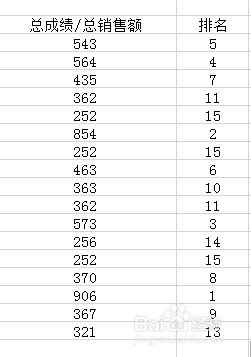
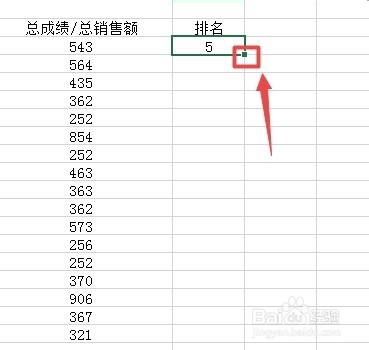
4、确认后,将鼠标移到这个数据右下角的实心处

会出现一个十字架

双击十字架

则会进行数据填充
【EXCEL】如何不改变顺序情况下进行数据排名

【EXCEL】如何不改变顺序情况下进行数据排名

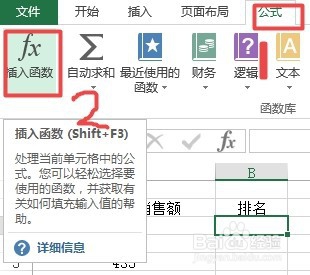
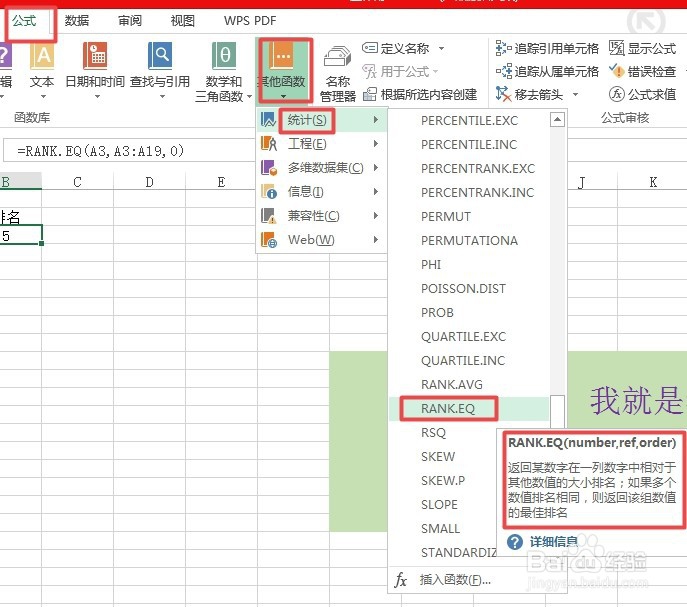
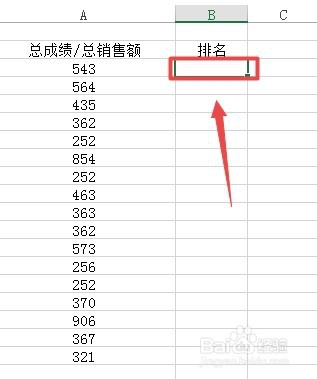
5、同理,也可以直接按插入函数

单击“排名”下的第一个空格

-公式-插入函数

-统计函数-RANK(EQ)

就不用自己输入公式,直接选择范围了
【EXCEL】如何不改变顺序情况下进行数据排名

【EXCEL】如何不改变顺序情况下进行数据排名

【EXCEL】如何不改变顺序情况下进行数据排名

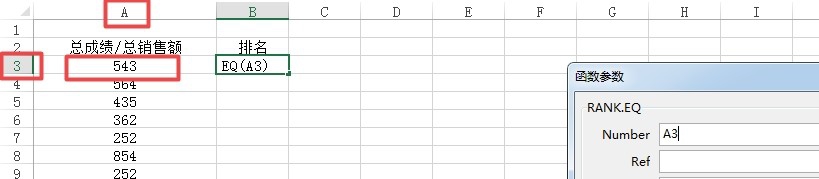
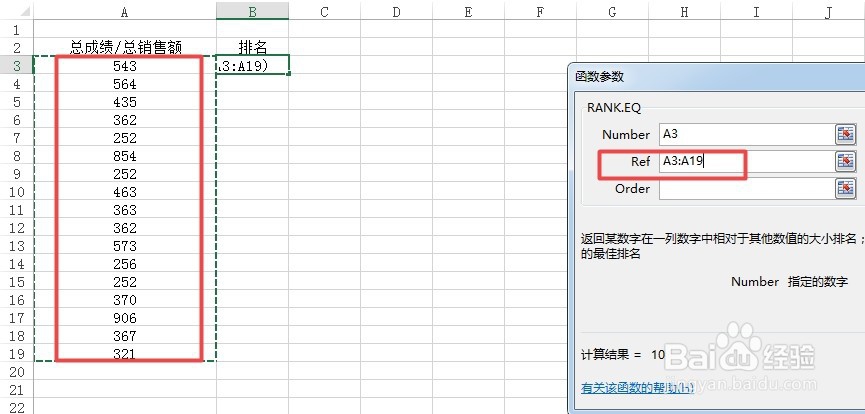
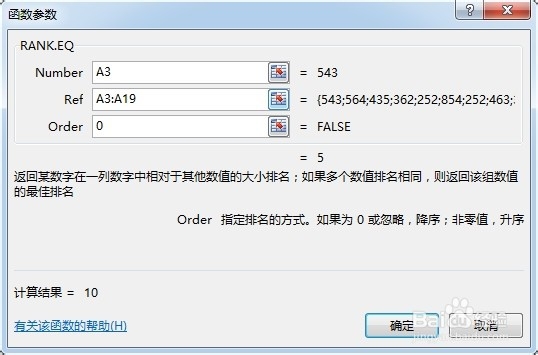
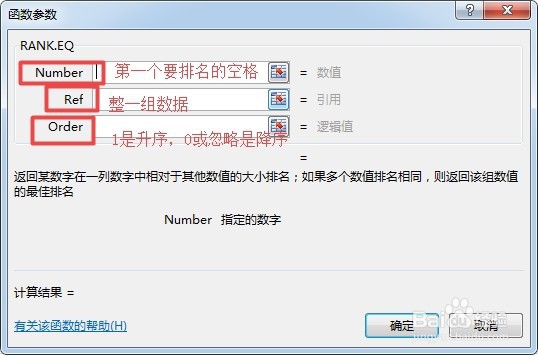
6、插入“RANK.EQ”-跳出对话框

(可以减少忘记$锁死符号的尴尬哦)
【EXCEL】如何不改变顺序情况下进行数据排名

【EXCEL】如何不改变顺序情况下进行数据排名

【EXCEL】如何不改变顺序情况下进行数据排名

【EXCEL】如何不改变顺序情况下进行数据排名

  • excel在不改变数据顺序的情况下排名
  • 在Excel如何用rank函数自动排名
  • excel表格怎样按年级排序
  • excel怎么排名次函数
  • excel表格如何利用RANK公式进行数据名次排序
  • 热门搜索
    毛氏红烧肉 刘德华个人资料简介 性冷淡怎么解决 ck香水怎么样 喝柠檬水能减肥 针织衫怎么搭配 agm手机怎么样 蚂蚁花呗怎么还款 手机热点怎么用 裙子搭配