怎样在flash中画正方形和它的内接圆

 时间:2026-02-16 20:10:02

1、打开flash软件,进入其主界面中;
怎样在flash中画正方形和它的内接圆

2、点击笔触颜色和填充色,设置好需要的颜色,如蓝色;

怎样在flash中画正方形和它的内接圆

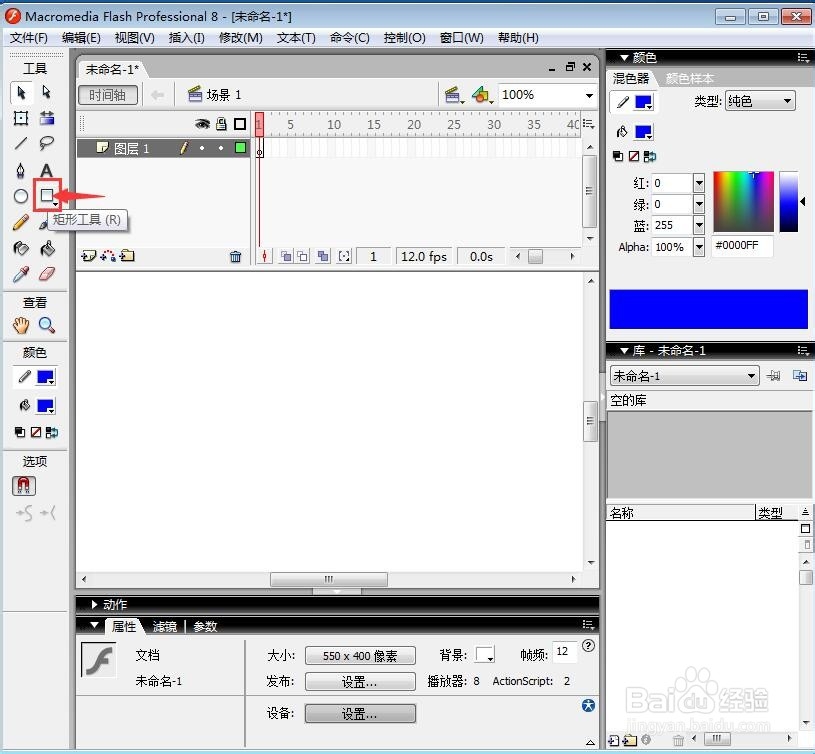
3、点击矩形工具;

怎样在flash中画正方形和它的内接圆

4、左手按住shift键不放,右手按下鼠标左键,在编辑区中拖动鼠标,画出一个正方形;

怎样在flash中画正方形和它的内接圆

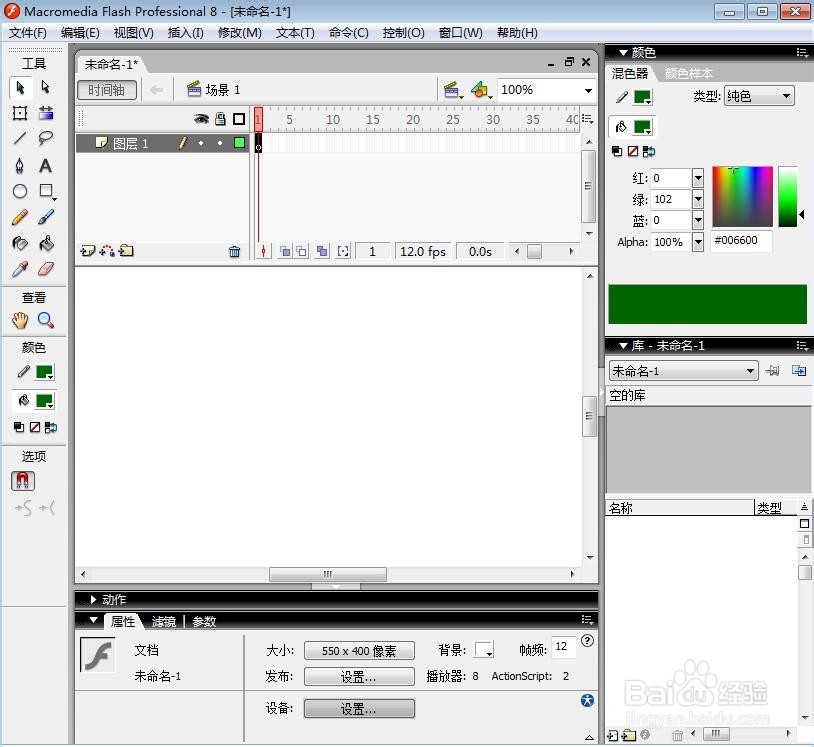
5、将笔触颜色设置为绿色;

怎样在flash中画正方形和它的内接圆

6、将填充色也设置为绿色;

怎样在flash中画正方形和它的内接圆

7、点击椭圆工具;

怎样在flash中画正方形和它的内接圆

8、从正方形的左上角顶点出发,拖动鼠标,画出一个圆形,画的时候注意让圆正好跟正方形的四条边相切;

怎样在flash中画正方形和它的内接圆

9、点击颜料桶工具,在圆形内部点击一下鼠标左键,给它填充上绿色;

怎样在flash中画正方形和它的内接圆

10、用以上方法,我们就在flash中画好了一个正方形和它的内接圆。

怎样在flash中画正方形和它的内接圆

  • flash按钮制作:做一个鼠标单击出现阴影的按钮
  • 在Dreamweaver软件中制作网页图片的挤压效果
  • 用CorelDRAW制作一把木头梳子
  • 使用PS和AI设计【正青春一起拼】艺术字海报
  • FLASH中如何自定义舞台
  • 热门搜索
    上班无聊怎么办 孕妇可以吃雪糕吗 陕西西安旅游景点 奖励旅游 学化妆怎么样 孕妇可以吃燕窝 黄褐斑怎么消除 马来西亚旅游景点 自贡旅游景点 凉拌秋葵怎么做