Excel 下拉日期显示对应的数据

 时间:2026-02-14 05:55:45

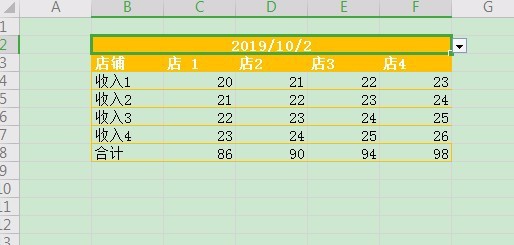
1、我们先完成一下日期的下拉列表的制作。在“核查”工作表的B2单元格处点击【数据】-【插入下拉列表】,我们把需要的日期填写进去,完成后可以看到显示日期的地方有个下拉箭头了

Excel 下拉日期显示对应的数据

Excel 下拉日期显示对应的数据

2、在核查表格中,C4处输入公式:=INDEX(登记!$B$2:$F$22,MATCH($B$2,登记!$B$2:$B$22)+ROW(A2),COLUMN(B2)),然后按回车建,则显示对应的数据了

Excel 下拉日期显示对应的数据

Excel 下拉日期显示对应的数据

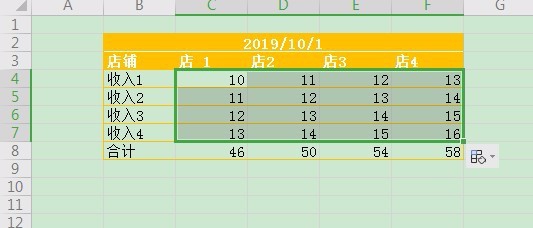
3、选中C4单元格,使得鼠标箭头呈现实心“+”,向右拖动,填充到F4,;向下填充到C7;重复拖动,使得需要的数据单元格填充好数据公式。
Excel 下拉日期显示对应的数据

4、到这步已经完成了,然后可以切换日期,就可以显示出对应日期的数据了

Excel 下拉日期显示对应的数据

  • excel按日期条件提取数据
  • Excel表格引用数据内容随着日期的变化而变化。
  • excel按日期条件提取数据
  • excel自动设置周次日期
  • Excel常用日期函数公式都有哪些?
  • 热门搜索
    u盘怎么下载东西 csol怎么连跳 如何设置页码 红米note怎么刷机 唐古拉山在哪里 卡丹路男鞋怎么样 如何办理房产证 牛津大学在哪里 如何查询公积金余额 人死后灵魂会去哪里