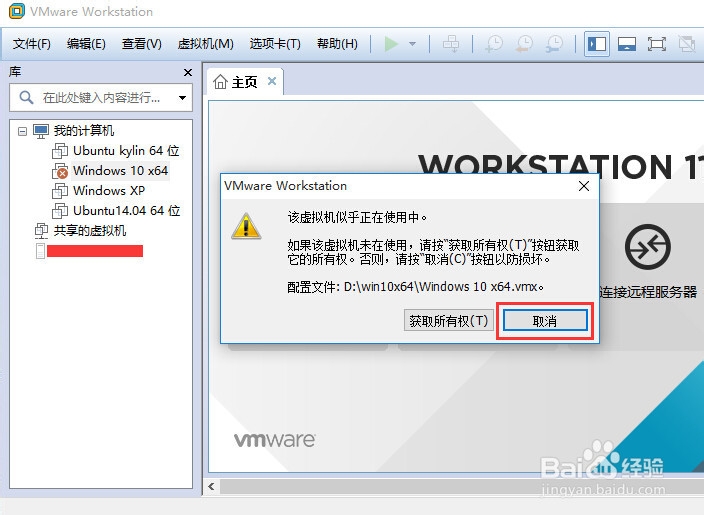
1、我们首先点击“获取所有权(T)”按钮,会发现弹出一个窗口,显示“
无法打开虚拟机: D:\win10x64\Windows 10 x64.vmx获取该虚拟机的所有权失败。主机上的某个应用程序正在使用该虚拟机。配置文件: D:\win10x64\Windows 10 x64.vmx。”
等信息。这说明获取所有权失败了。

2、当点击“取消(C)”按钮是直接退出窗口,什么也蕉吐不弹出。这时发现不管点那个按钮都不能解决问题。
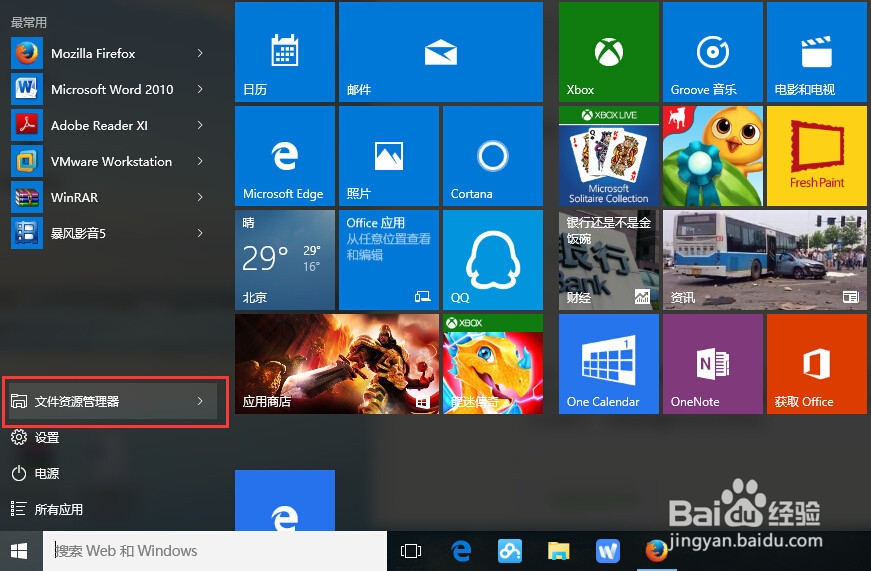
3、点击“开始”菜单,选择“文件资源管理器”。
4、打开“文件资源管理器”后,进入到存放此台Vmware虚拟机虚拟磁盘文件及配置文件存放的位置(也就是弹出提示窗口上的路径),在这里是D:\win10x64这个目录下,找到后缀为.lck文件夹。

5、然后,返讨棍将后缀为.lck的文件夹删除,或者或避免删错可以移动到备份文件夹中,也可以直接重命名此文件夹,在这里我将文件夹Windows 10 x64.vmx.lck改为Windows 10 x64.vmx.lck.backup。
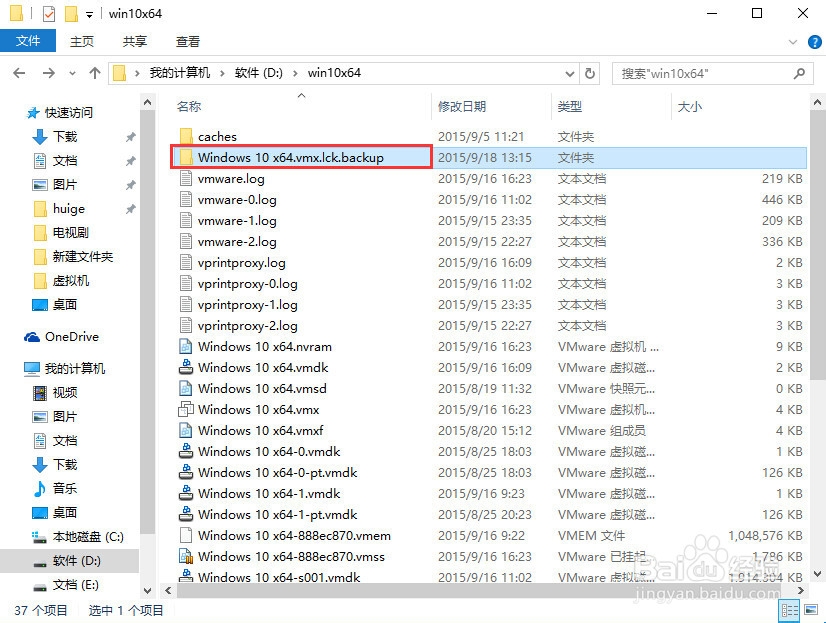
6、然后重新打开虚拟机,发现此虚拟机可以正常打开了净调,这样就成功的解决了“该虚拟机似乎正在使用中”问题。

