Excel2013中怎么打开“设置单元格格式”对话框

 时间:2026-02-13 04:05:05

1、一、在电脑桌面的Excel2013工作簿程序图标上双击鼠标左键,将其打开运行。点击“空白工作簿”,新建一个空白工作簿文件。如图所示;

Excel2013中怎么打开“设置单元格格式”对话框

2、二、在打开的Excel2013工作薄窗口中,打开“开始”菜单选项卡,并点击“字体”功能区中的功能按钮。如图所示;

Excel2013中怎么打开“设置单元格格式”对话框

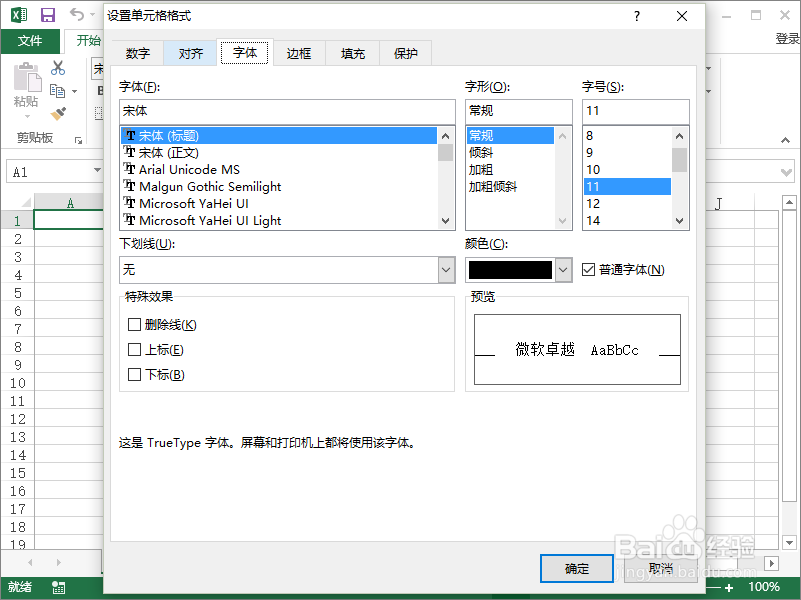
3、三、点击字体功能按钮后,这个时候程序会弹出“设置单元格格式”对话框。如图所示;
Excel2013中怎么打开“设置单元格格式”对话框

4、四、选中单元格,点击鼠标右键,在弹出的菜单选项框中选择“设置单元格格式”命令选项。如图所示;

Excel2013中怎么打开“设置单元格格式”对话框

5、五、点击“设置单元格格式”后,这个时候会弹出“设置单元格格式”对话框。如图所示;

Excel2013中怎么打开“设置单元格格式”对话框

6、六、依次点击单元格功能区的“格式”-->“设置单元格格式”命令选项。如图所示;

Excel2013中怎么打开“设置单元格格式”对话框

7、七、这个时候程序也会弹出“设置单元格格式”对话框。如图所示;

Excel2013中怎么打开“设置单元格格式”对话框

8、八、另外还可以按键盘的“Ctrl+1”快捷组合键也可打开“设置单元格格式”对话框。如图所示;

Excel2013中怎么打开“设置单元格格式”对话框

  • Excel2010中设置单元格边框的方法
  • excel如何输入日期型数据
  • excel中如何增加工作表或设定多个工作表
  • Excel 2016查找和替换数据
  • 如何提升小学中层干部的管理水平?
  • 热门搜索
    如何加盟开店 南京免费旅游景点 调研提纲怎么写 宝宝头上长痱子怎么办 江苏旅游网 工作压力太大怎么办 肇庆学院怎么样 hpv如何感染 gt720显卡怎么样 无业证明在哪里开