ps教程:如何用放大镜将图片放大一点

 时间:2026-02-12 12:42:09

1、打开Adobe Photoshop CC 2015。

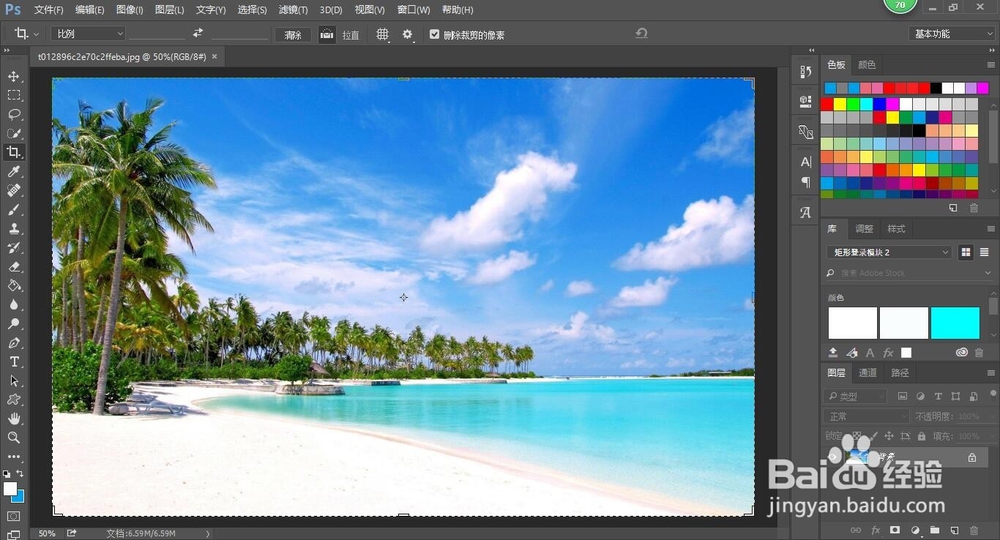
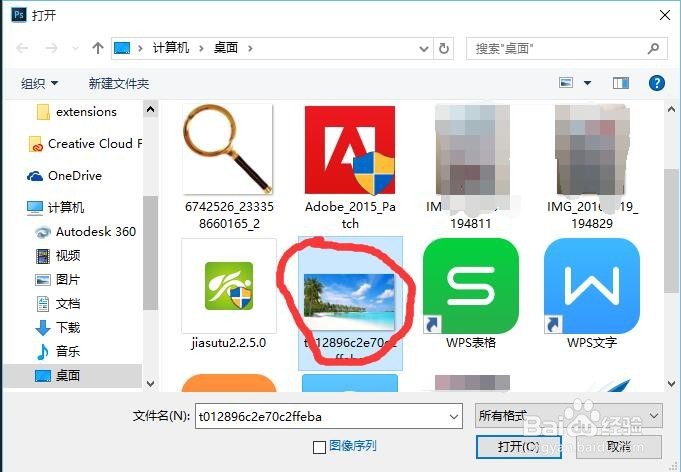
2、执行"文件>打开"命令或按住Ctrl+O键打开"打开"对话框,选择目标图片,单击"打开"按钮,如下图所示。
ps教程:如何用放大镜将图片放大一点

ps教程:如何用放大镜将图片放大一点

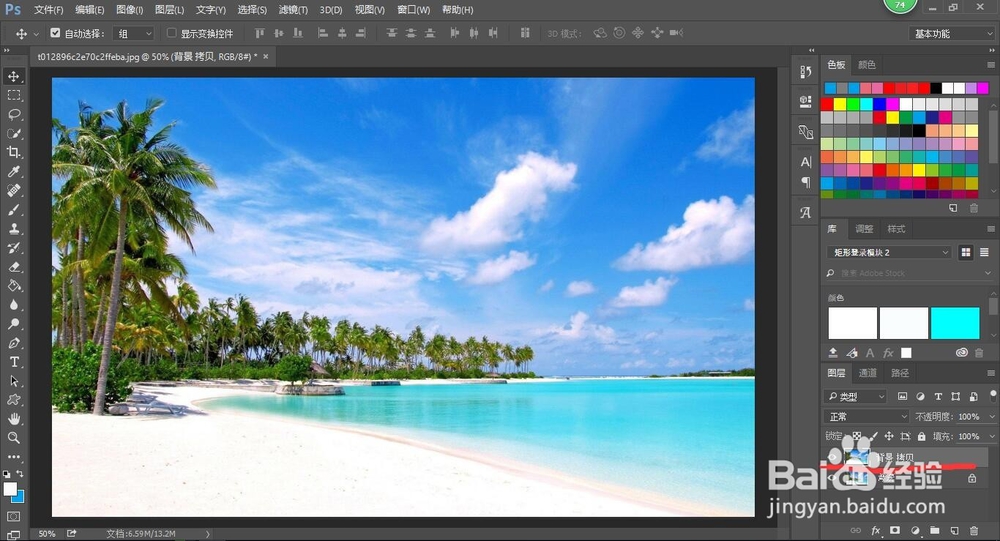
3、右击"背景"图层,在弹出的快捷菜单中选择"复制图层"命令,如下图所示。
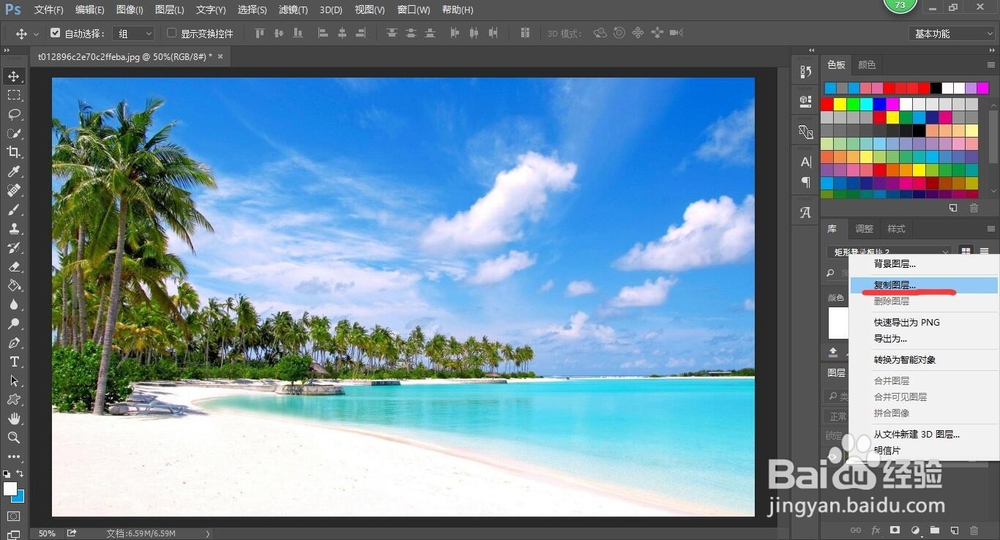
ps教程:如何用放大镜将图片放大一点

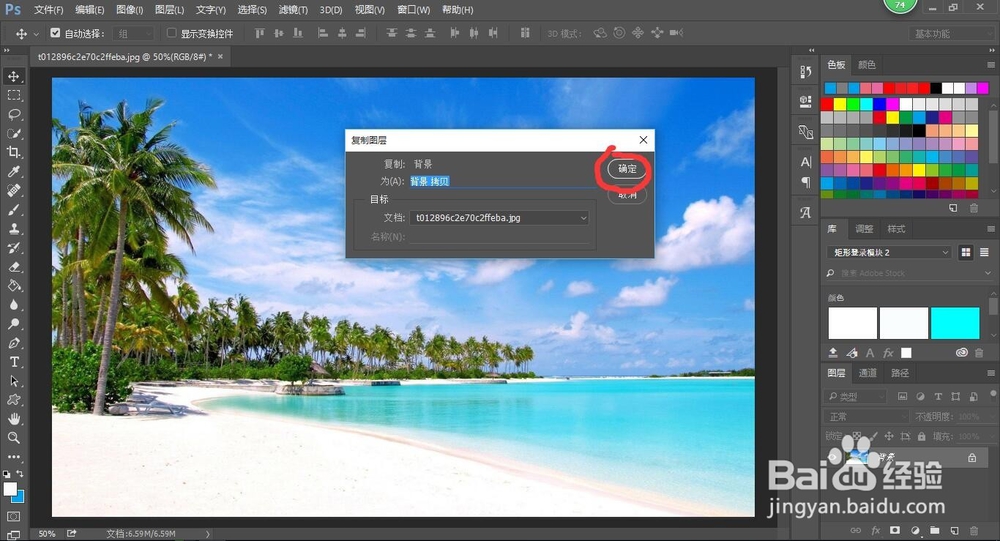
4、在弹出的"复制图层"对话框中单击"确定"按钮,如下图所示。

ps教程:如何用放大镜将图片放大一点

ps教程:如何用放大镜将图片放大一点

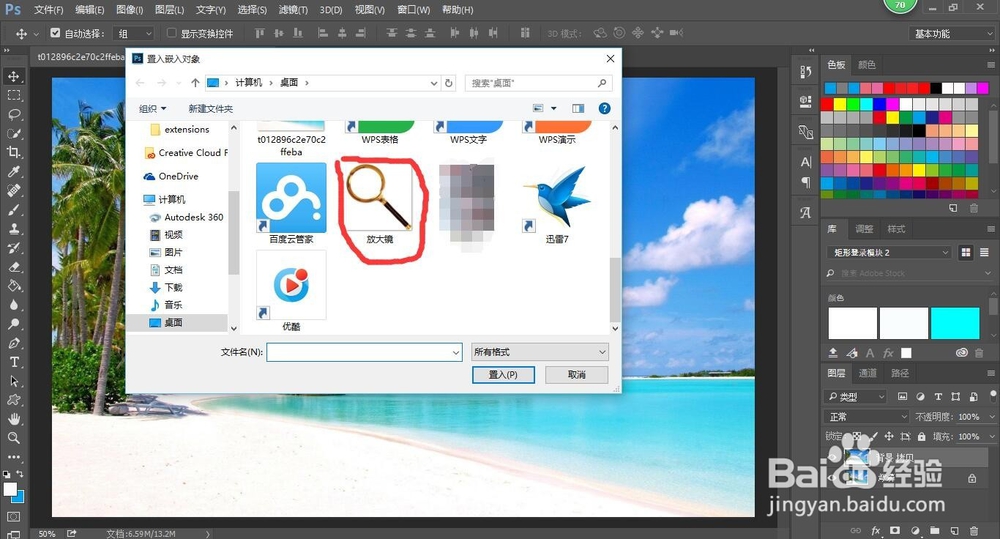
5、执行"文件>置入嵌入的智能对象"命令打开"植入嵌入对象"对话框,选择名为"放大镜"的图片,单击"置入"按钮,如下图所示。

ps教程:如何用放大镜将图片放大一点

ps教程:如何用放大镜将图片放大一点

ps教程:如何用放大镜将图片放大一点

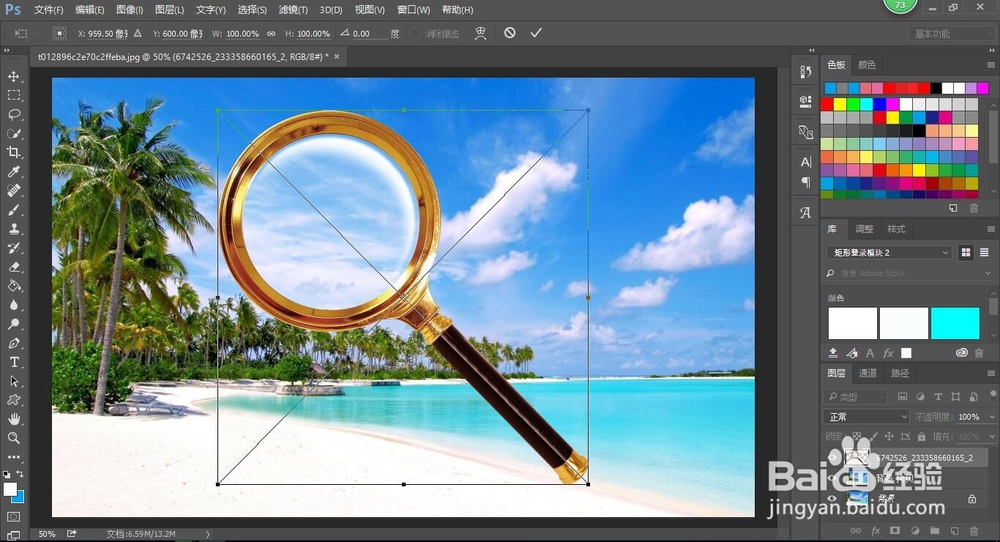
6、将名为"放大镜"的图片移至合适的位置,按住回车键,如下图所示。

ps教程:如何用放大镜将图片放大一点

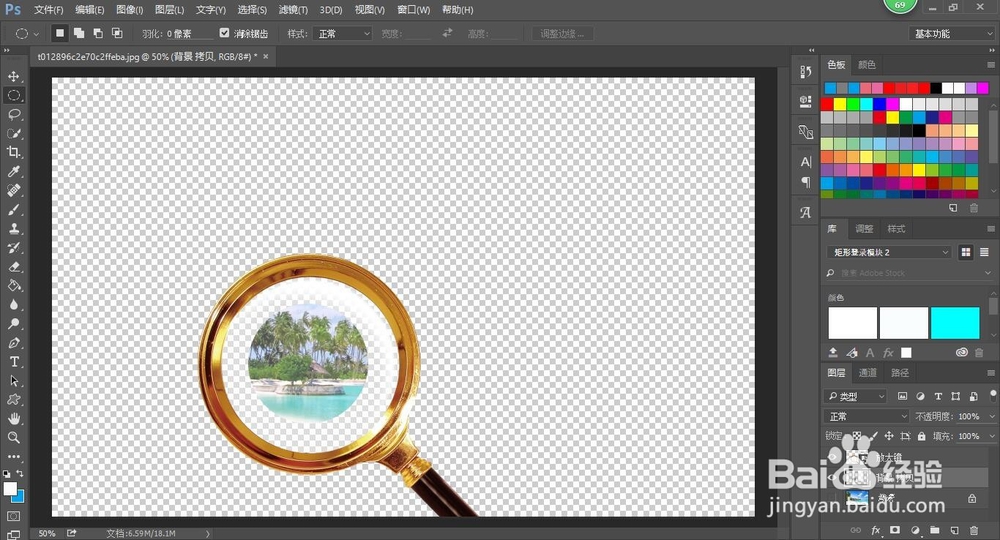
7、选择"背景 拷贝",单击工具箱中的"椭圆选框工具"按钮,按住Shift键和鼠标绘制正圆选区,如下图所示。
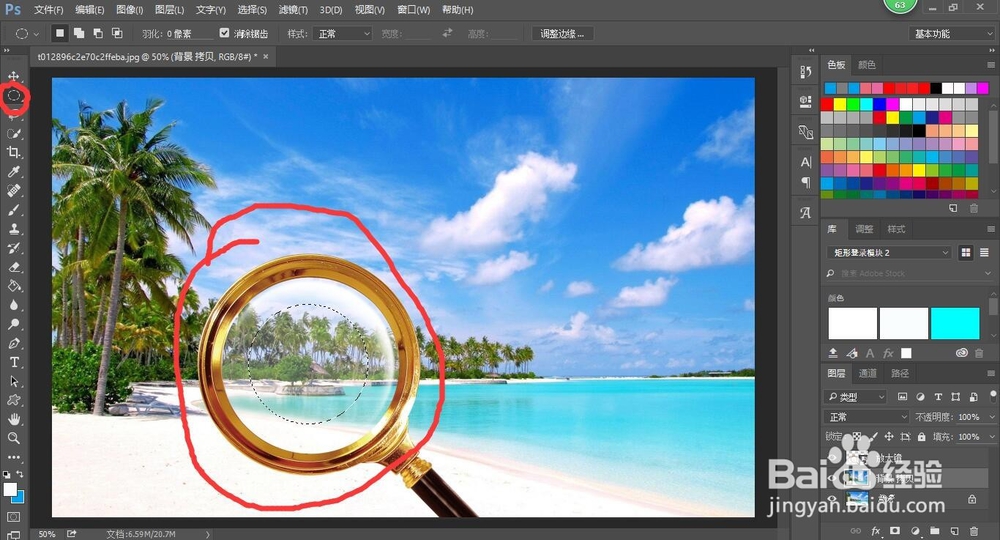
ps教程:如何用放大镜将图片放大一点

8、按住Shift+Ctrl+I键将正圆选区反选,删除,按住Ctrl+D键取消反选选区,取消"背景"图层的可见性,可以看出如下图所示。
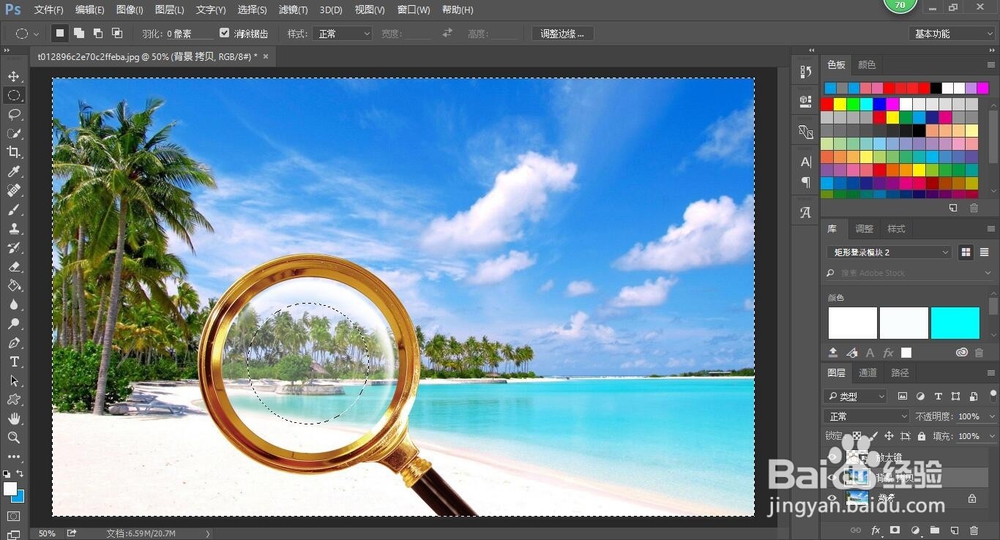
ps教程:如何用放大镜将图片放大一点

ps教程:如何用放大镜将图片放大一点

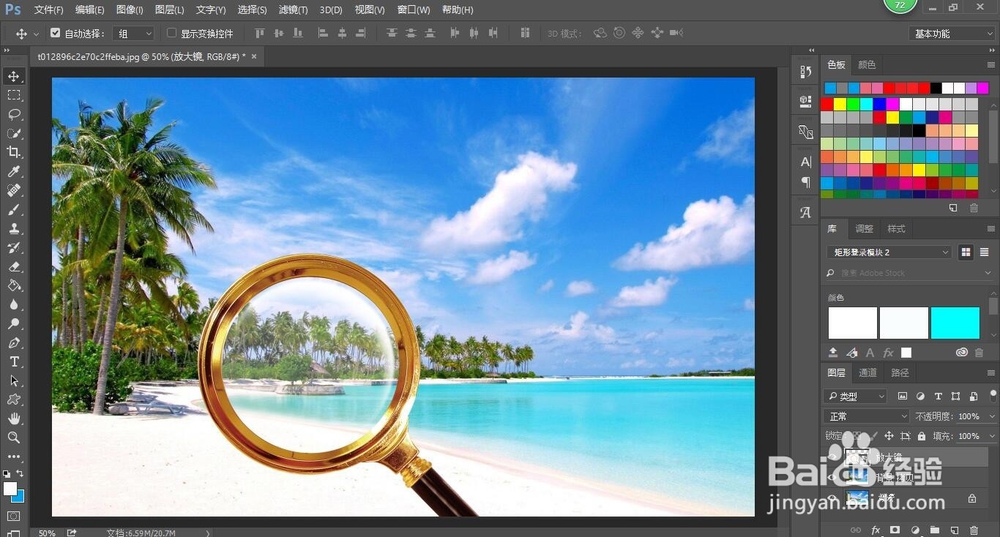
9、恢复"背景"图层的可见性,按住Ctrl+T键将名为"放大镜"的图片放大一点,按住回车键,如下图所示。
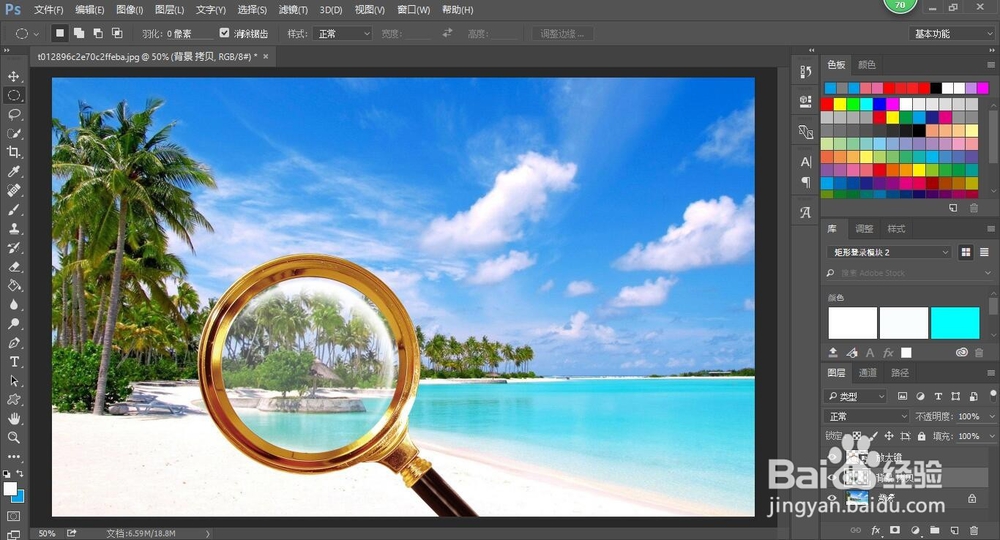
ps教程:如何用放大镜将图片放大一点

  • 分分钟会叠双面爱心
  • 柳树的柳怎么写?笔顺是怎样的?
  • 蓝色窗花的制作
  • 怎么画一个甜筒蛋糕
  • 高强度密封不滴漏的保鲜密封袋榜
  • 热门搜索
    哈尔滨金融学院怎么样 无菌性前列腺炎怎么治疗 浙g是哪里的车牌 苹果6闪退怎么修复 如何制作电子公章 晨阳水漆质量怎么样 如何钓鲫鱼 如何增重 如何发微博 胸部发育不良怎么办