1、在win10上使用组合键WIN+R启动运行窗口
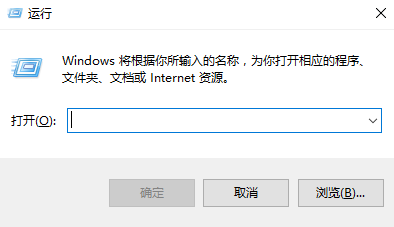
2、在打开栏中输入mstsc,并点击确定按钮

3、在弹出的远程桌面连接窗口中点击显示选项

4、在计算机栏中输入远程计算机的IP地址,在用户名中输入远程计算机的登录用户账号,点击连接按钮

5、弹出远程桌面连接窗口,点击连接按钮

6、在弹出的窗口中,选择密码的输入框输入密码,点击确定按钮

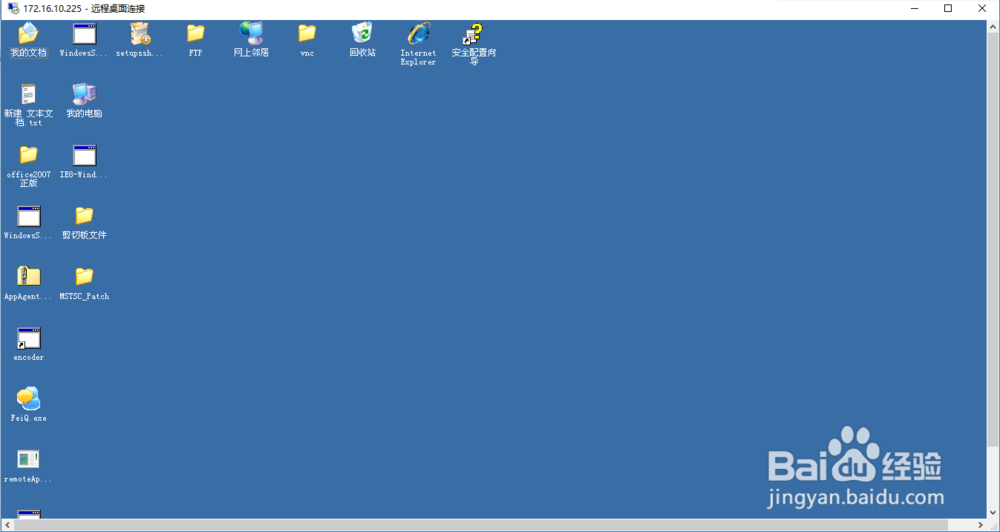
7、能够看到连接后的桌面,说明连接成功,可以进行维护操作了。
时间:2026-04-22 08:22:11
1、在win10上使用组合键WIN+R启动运行窗口
2、在打开栏中输入mstsc,并点击确定按钮
3、在弹出的远程桌面连接窗口中点击显示选项
4、在计算机栏中输入远程计算机的IP地址,在用户名中输入远程计算机的登录用户账号,点击连接按钮
5、弹出远程桌面连接窗口,点击连接按钮
6、在弹出的窗口中,选择密码的输入框输入密码,点击确定按钮
7、能够看到连接后的桌面,说明连接成功,可以进行维护操作了。
