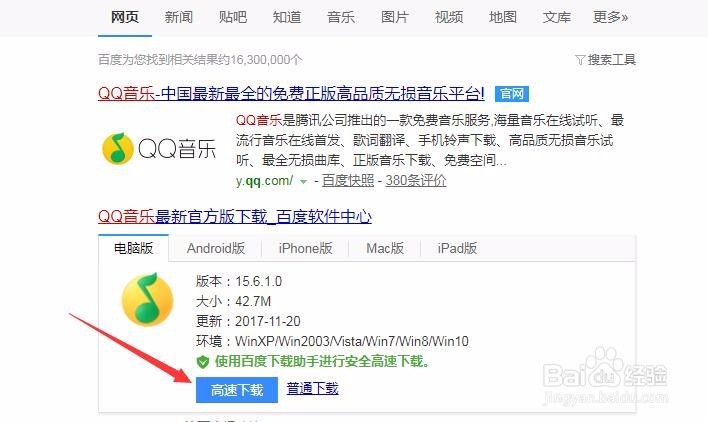
1、在这里小编要先说一下,百度下载助手是怎样安装到电脑上的。比如我们要下载“QQ音乐”,我们在百度下搜索后,如果选择“高速下载”,那么百度下载助手就安装到电脑上了。
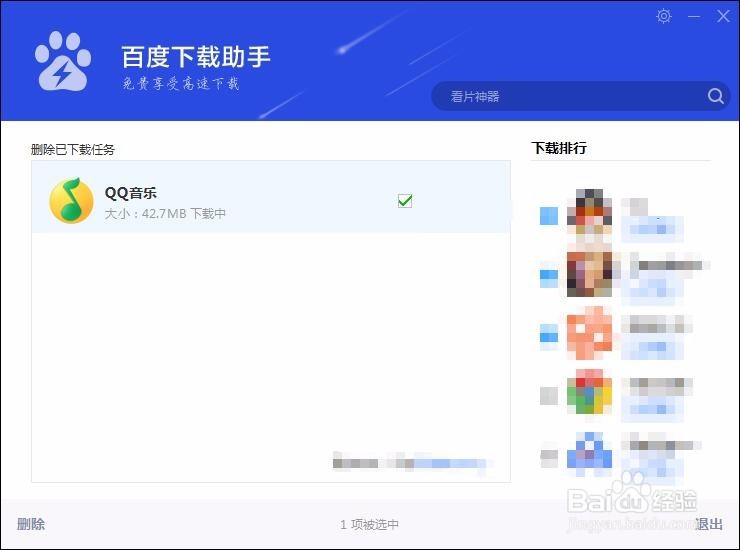
2、既然知道是怎样下载的百度下载助手,那怎样来卸载呢?小编这里有三种方法。
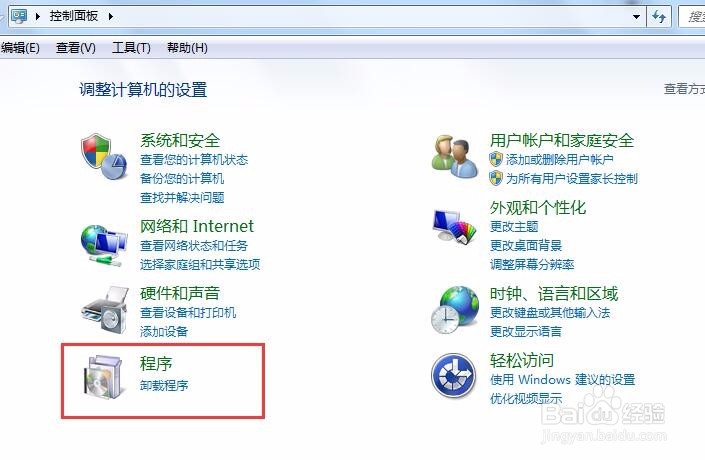
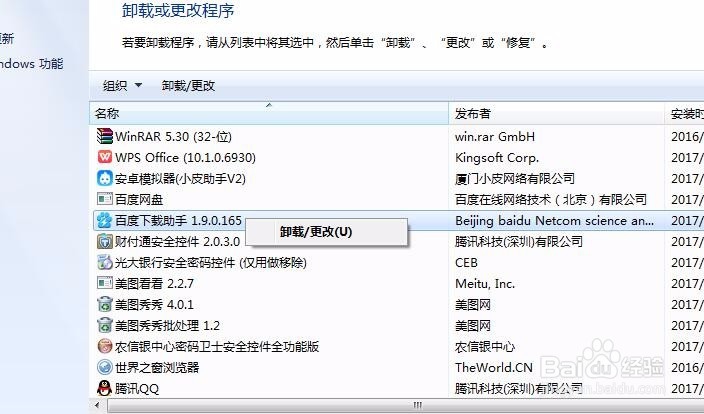
1、我们打开“控制面板”点击“卸载程序”。
2、这时在加载出的程序列表中找到“百度下载助手”,直接右击卸载。
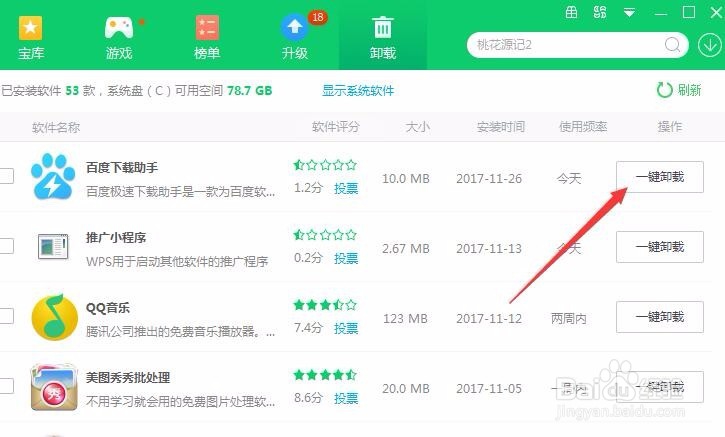
1、小编电脑上安装的是360软件管家,点击打开后,我们点击上方导航中的“卸载”。

2、这时就会加载出电脑上安装的所有软件,我们找到“百度下载助手”,点击后面的“一键卸载”。
1、首先,我们打开C盘,依次点击“program files”——“baidu”——“BaiduRJDownloader”。
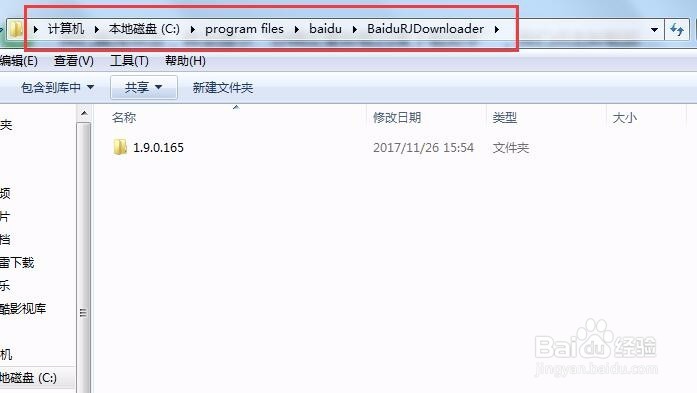
2、当打开“BaiduRJDownloader”文件夹后,我们看到的是“1.9.0.165”(版本号为文件夹名)。

3、这时我们打开文件夹后,就会看到有一个“uninstaller.exe”这就是卸载的可执行文件。
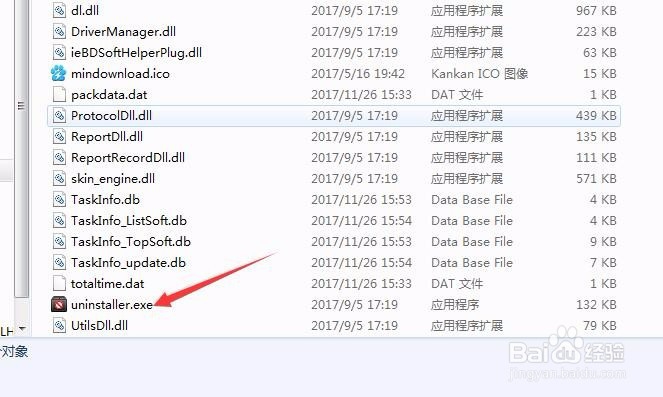
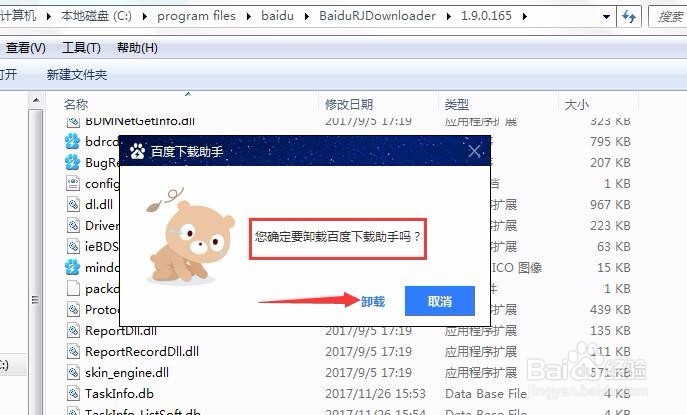
4、我们直接双击,就会提示“你确定要卸载百度下载助手”,我们点击卸载即可。