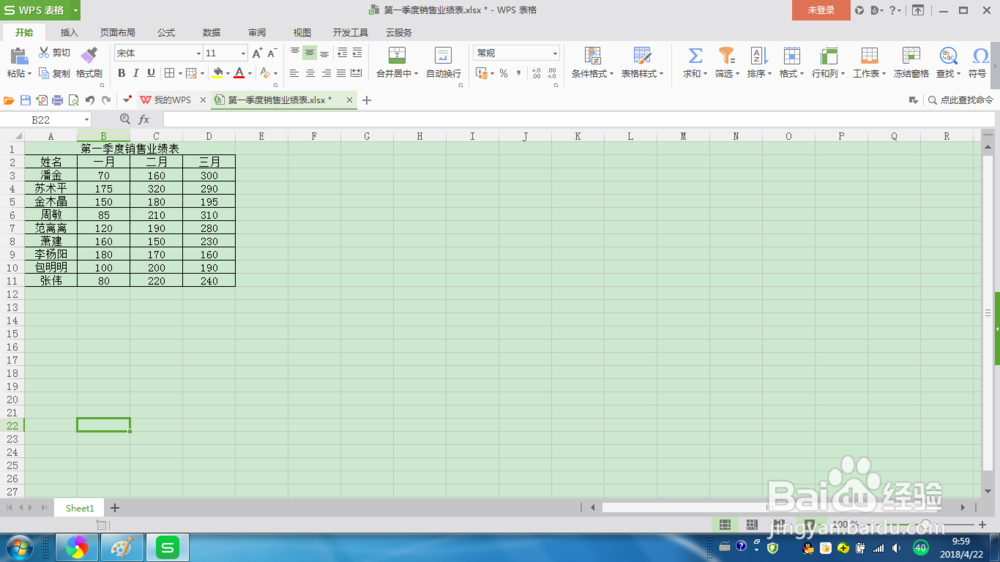
1、首先打开数据工作表。
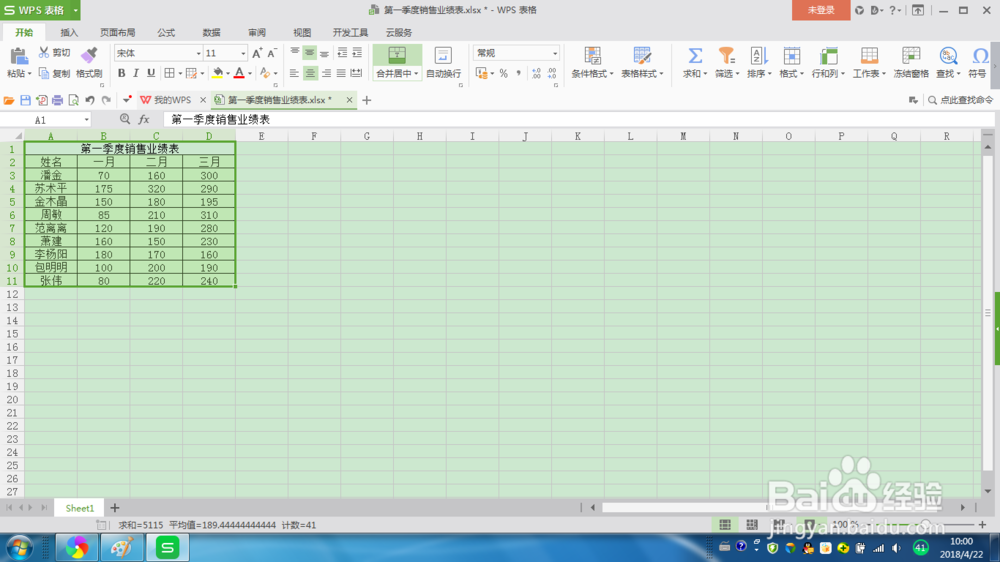
2、然后选定数据工作表中的数据。
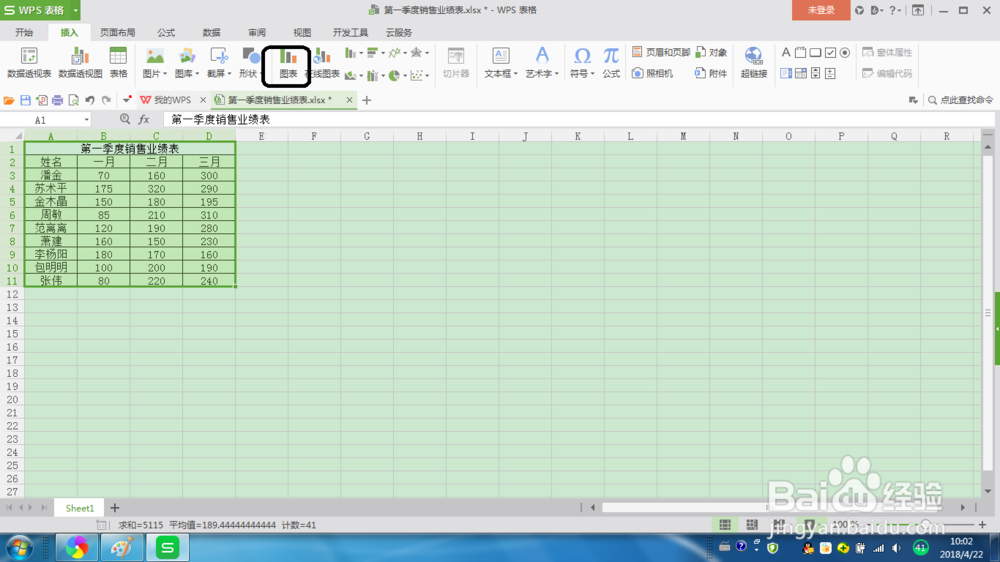
3、在菜单栏中选择执行【插入】选项卡中下的【图表】按钮。
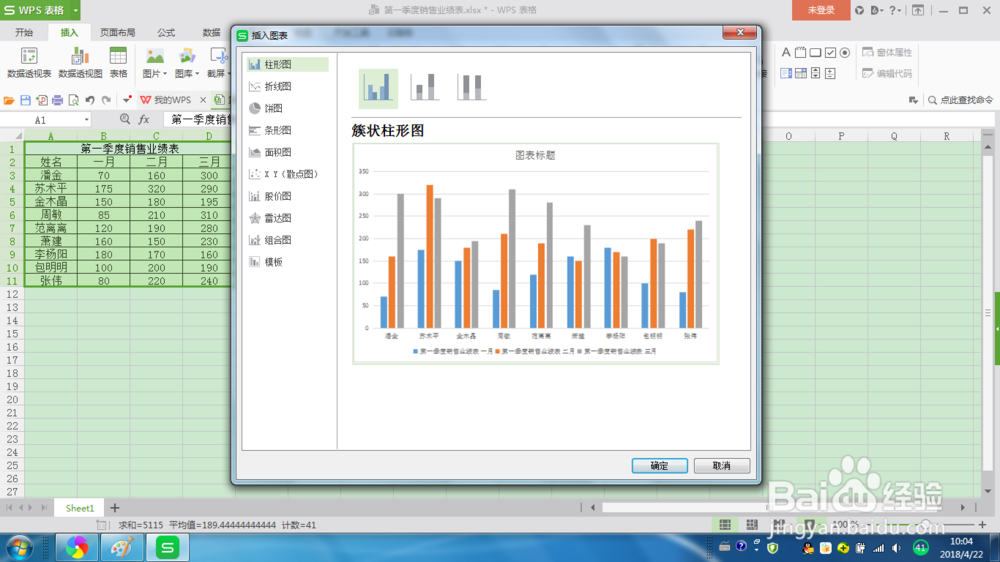
4、然后弹出【插入图表】的对话框。并选择其中的图表。
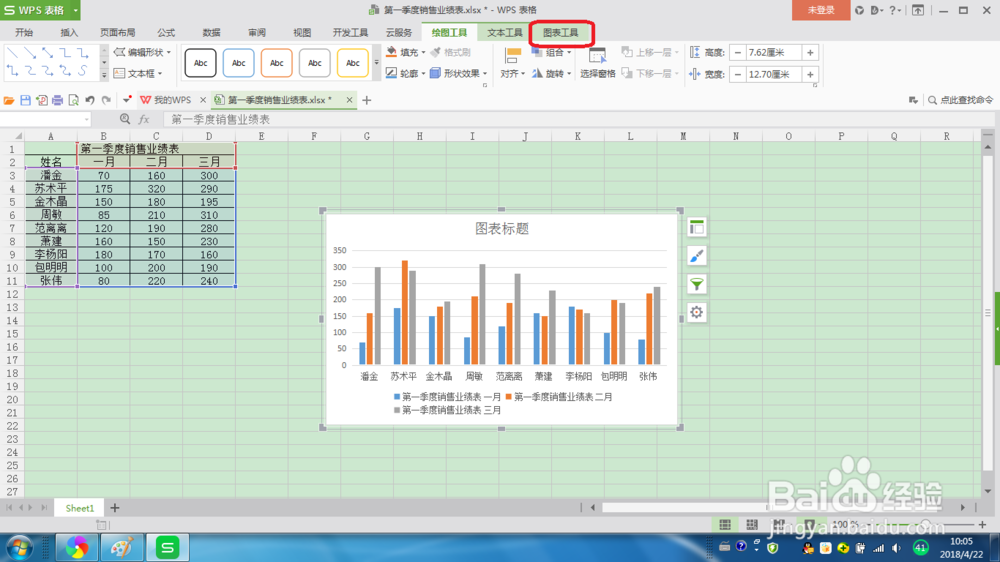
5、插入图表进来之后再在菜单栏中选择【图表工具】选项卡。
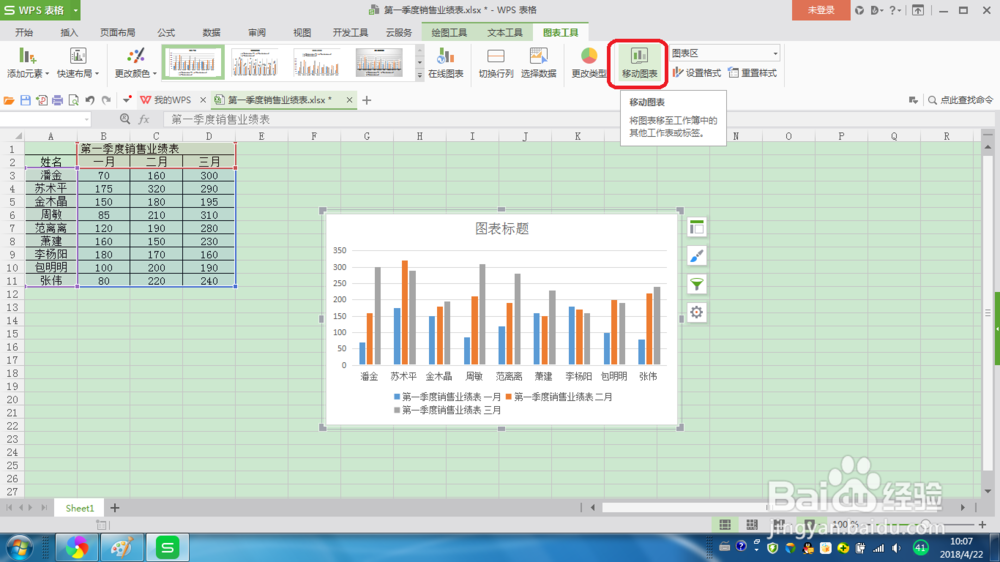
6、在【图表工具】选项卡下的点击【移动图表】按钮。
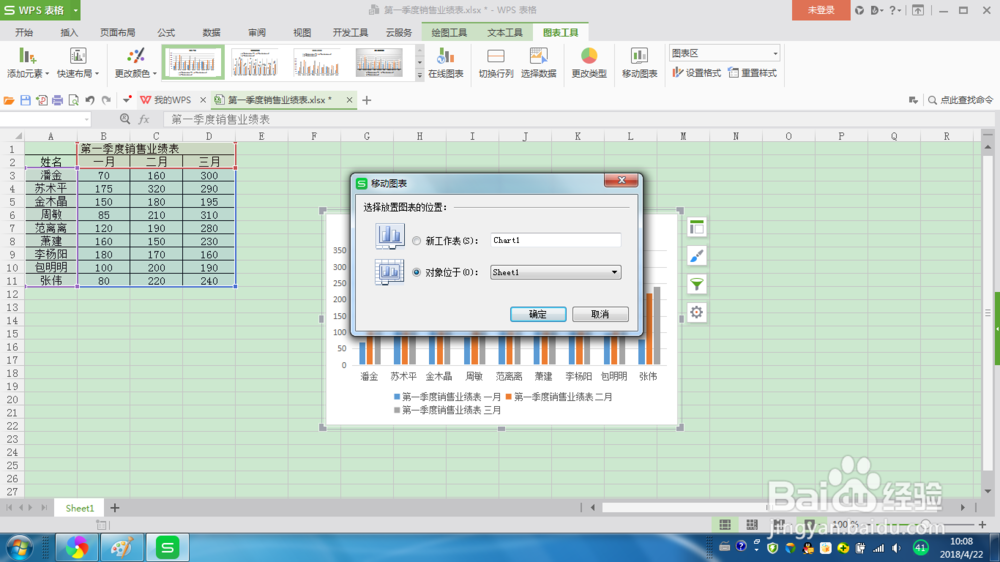
7、点击后会弹出【移动图表】的对话框。
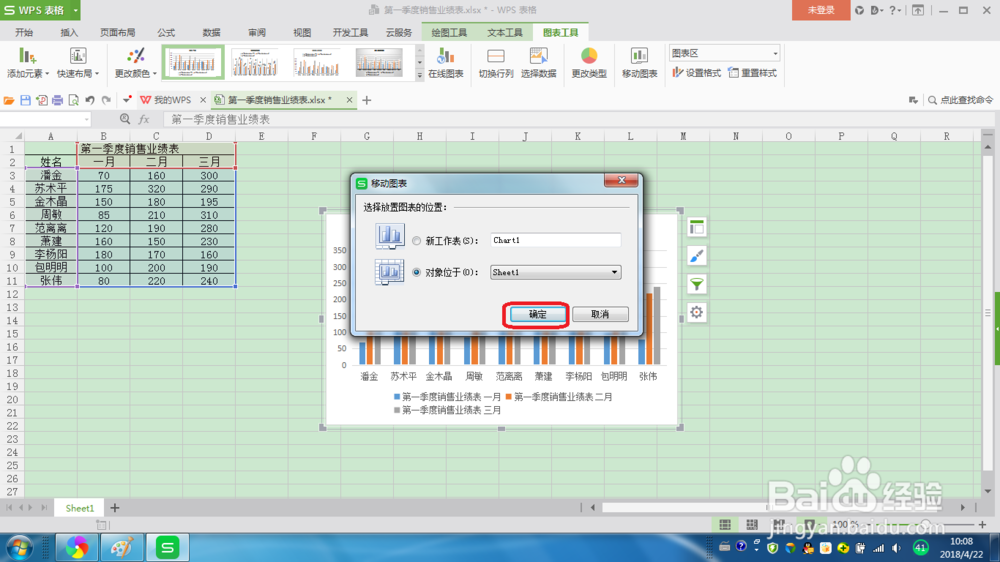
8、设置完图表位置后单击【确定】按钮。
时间:2026-04-23 13:09:02
1、首先打开数据工作表。
2、然后选定数据工作表中的数据。
3、在菜单栏中选择执行【插入】选项卡中下的【图表】按钮。
4、然后弹出【插入图表】的对话框。并选择其中的图表。
5、插入图表进来之后再在菜单栏中选择【图表工具】选项卡。
6、在【图表工具】选项卡下的点击【移动图表】按钮。
7、点击后会弹出【移动图表】的对话框。
8、设置完图表位置后单击【确定】按钮。
