photoshop字体怎么加粗

 时间:2026-02-15 08:14:22

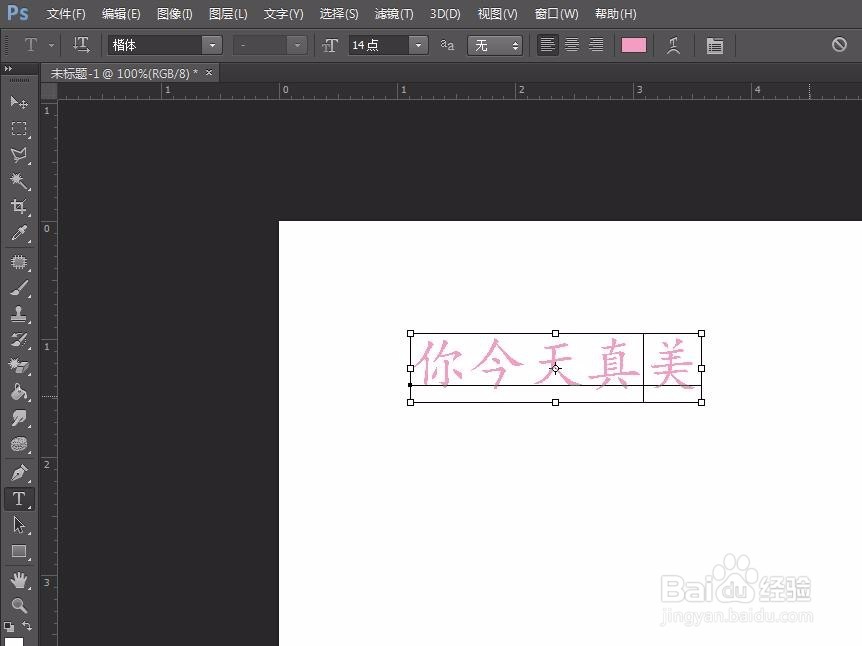
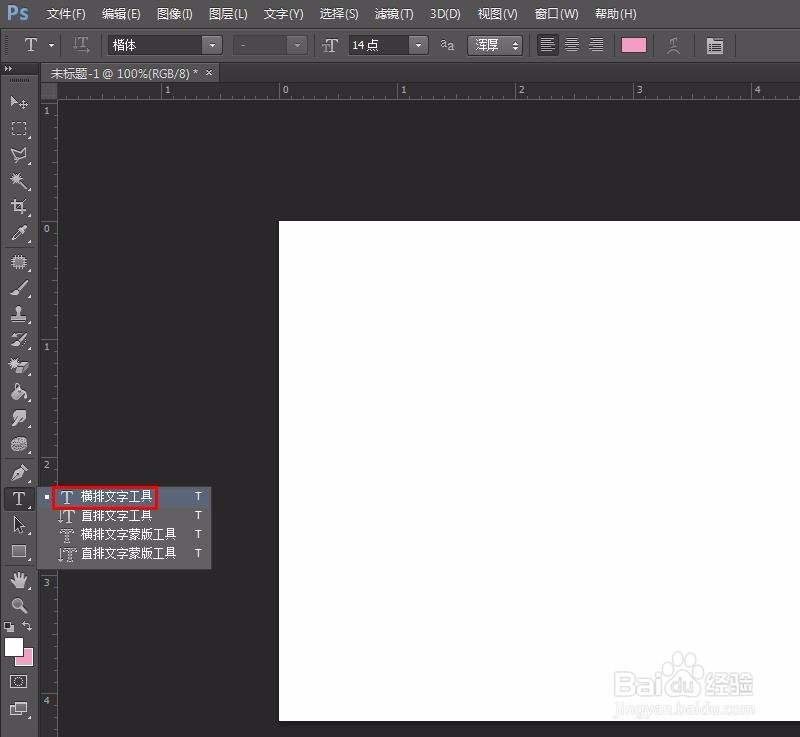
1、第一步:在左侧工具栏中选择“横排文字工具”。
photoshop字体怎么加粗

2、第二步:输入需要进行加粗的文字。

photoshop字体怎么加粗

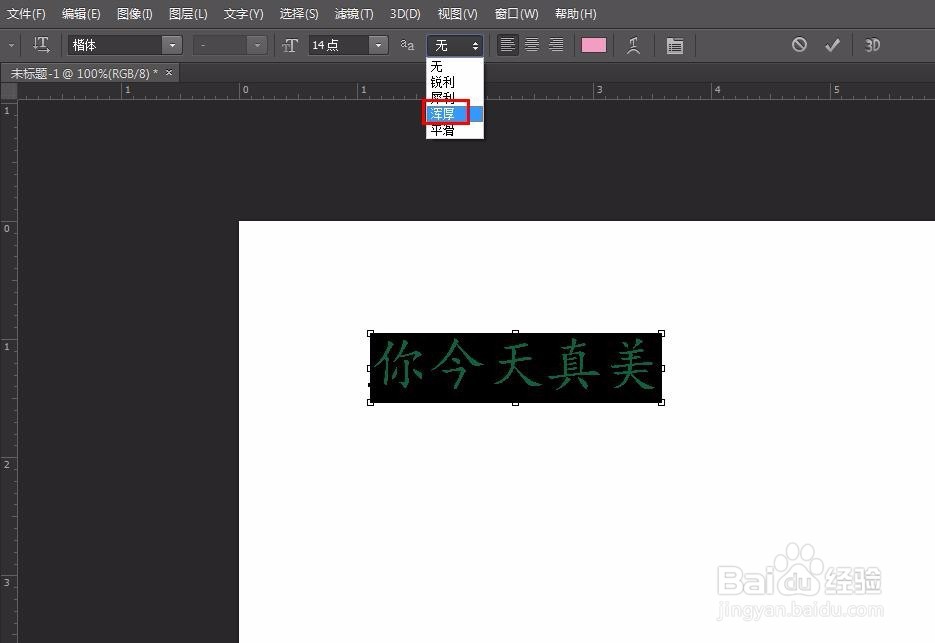
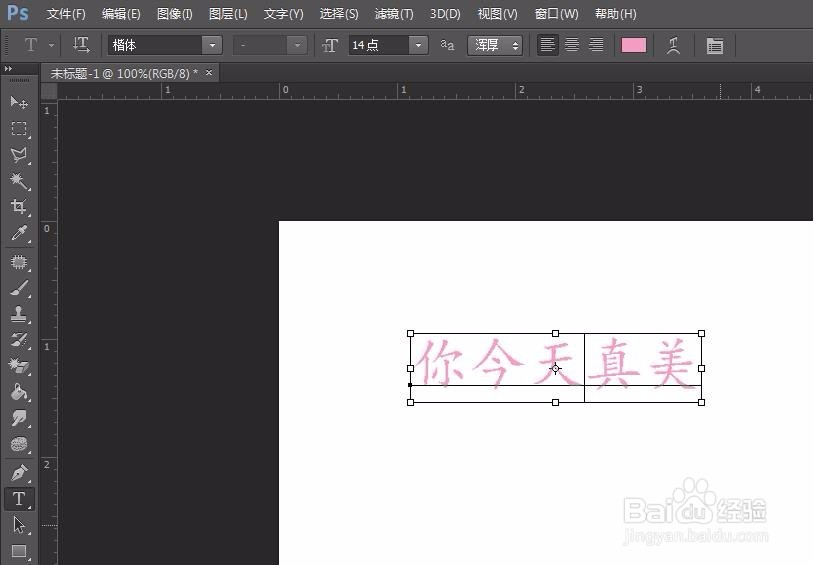
3、第三步:选中要加粗的文字,在最上方字体类型中选择“浑厚”。

photoshop字体怎么加粗

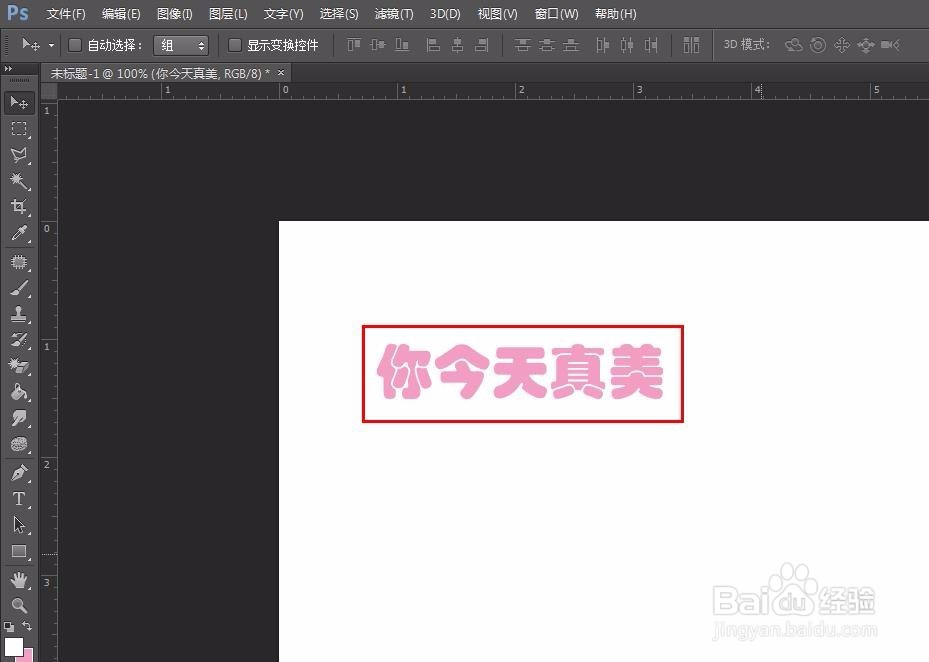
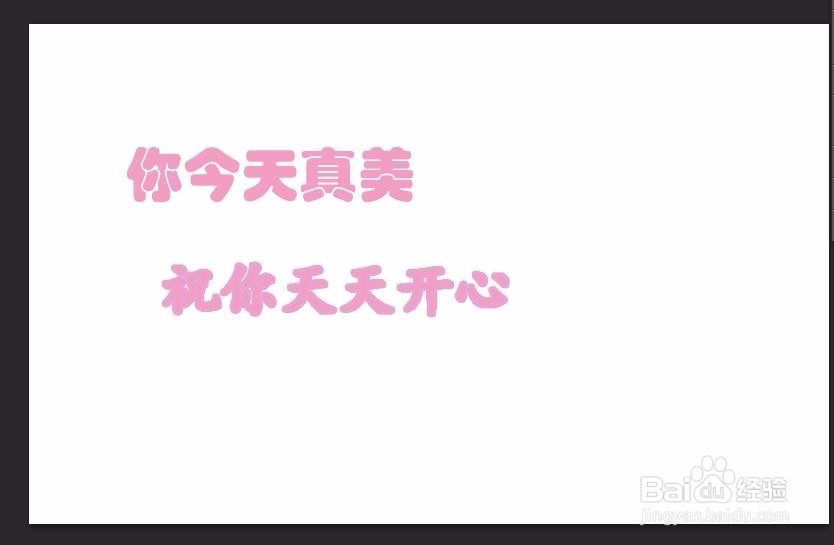
4、这时候字体要比之前粗一点。

photoshop字体怎么加粗

1、第一步:选中要加粗的文字,在字体库中选择一种比较粗的字体。

photoshop字体怎么加粗

2、这时候我们会发现,文字比刚才的字体文字粗了很多。

photoshop字体怎么加粗

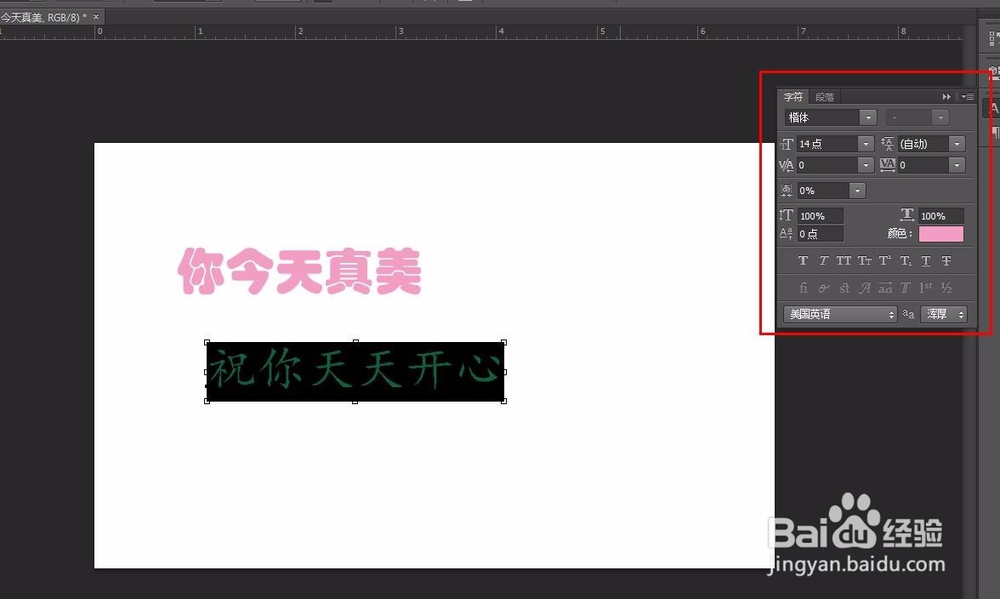
1、第一步:选中要加粗的文字,按Ctrl+T键,出现字符设置框。

photoshop字体怎么加粗

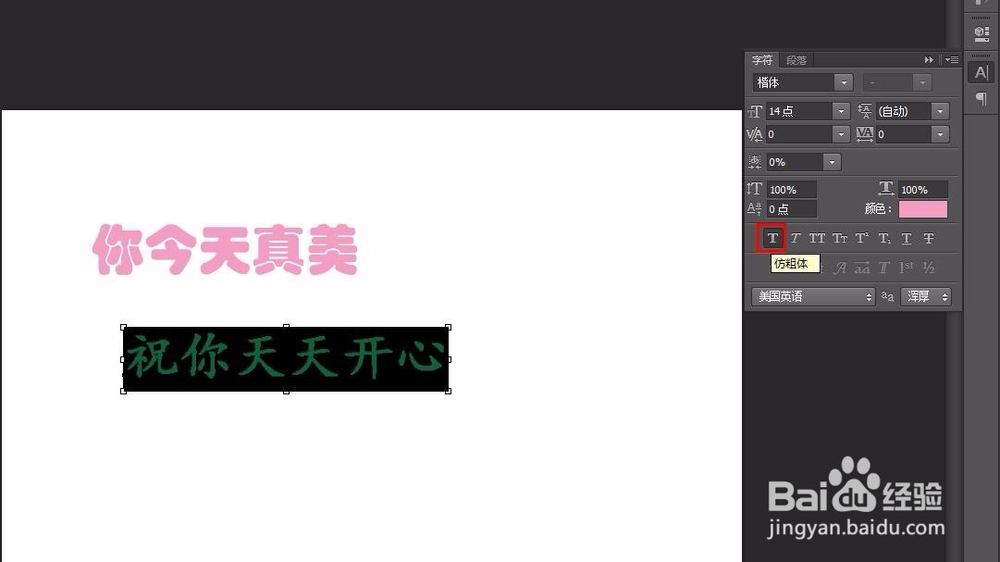
2、第二步:在字符设置框中选择红色线框标注的“仿粗体”,这时候文字也会变粗。
photoshop字体怎么加粗

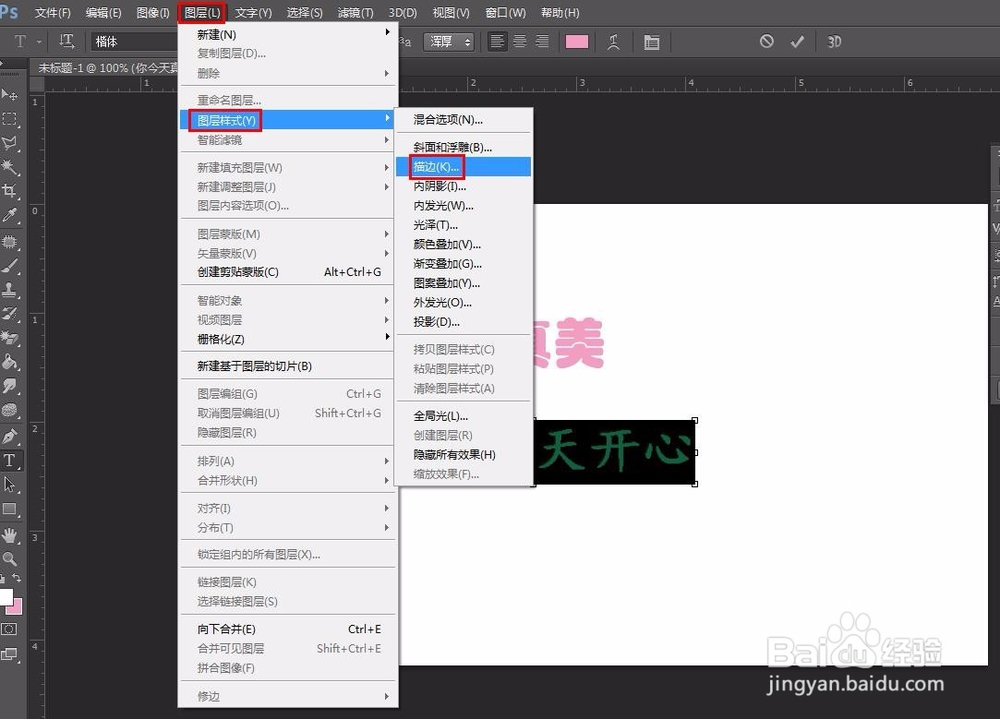
1、第一步:选中要加粗的文字,在菜单栏中选择“图层--图层样式--描边”选项。
photoshop字体怎么加粗

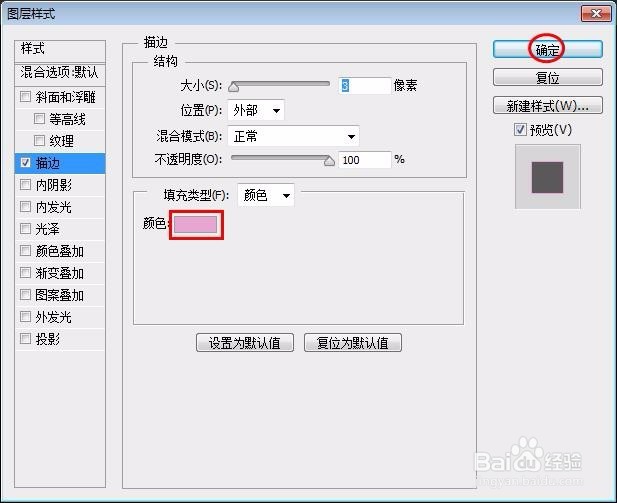
2、第二步:在弹出的对话框中选择与文字一样或者近似的颜色,单击“确定”按钮。
photoshop字体怎么加粗

3、效果如下图所示,描边之后文字也会变粗。

photoshop字体怎么加粗

  • 如何在PS中使用模糊滤镜
  • 使用PS(Photoshop)制作光芒四射效果
  • 怎么完美使用Photoshop打造十字绣效果
  • ps2019中给图片添加木刻艺术效果
  • 如何在PS的选区中置入另外一张图片且不出选区
  • 热门搜索
    显卡怎么升级 烧鸡怎么做 瑾泉护肤品怎么样 孤独的近义词 思考的近义词 中国印刷博物馆 无线网怎么连接 七日杀怎么联机 桌面图标怎么变小 论文怎么引用